Tryk dit Word-dokument som bog
Indstil sidestørrelse, margener og sidetal i Word, gem en PDF, og upload den. Det samme fungerer fra Google Docs.
- Filtype
- PDF (*.pdf)
- Optimer for
- Standard
- Sideinterval
- Alle
- PDF/A-kompatibel
- Til
- Dokumentstrukturkoder
- Til
- Din PDF
- Tjekket, før du betaler
 Trykt og leveret
- Paperback, hardcover eller spiralbog
- Fra ét eksemplar, ingen konto
- Vi tjekker din PDF med det samme
Bøger, du kan lave fra Word
Blødt omslag, 24 til 200 sider. Det gængse valg til en roman.

Stift papomslag, op til 400 sider: til et speciale eller en gave.
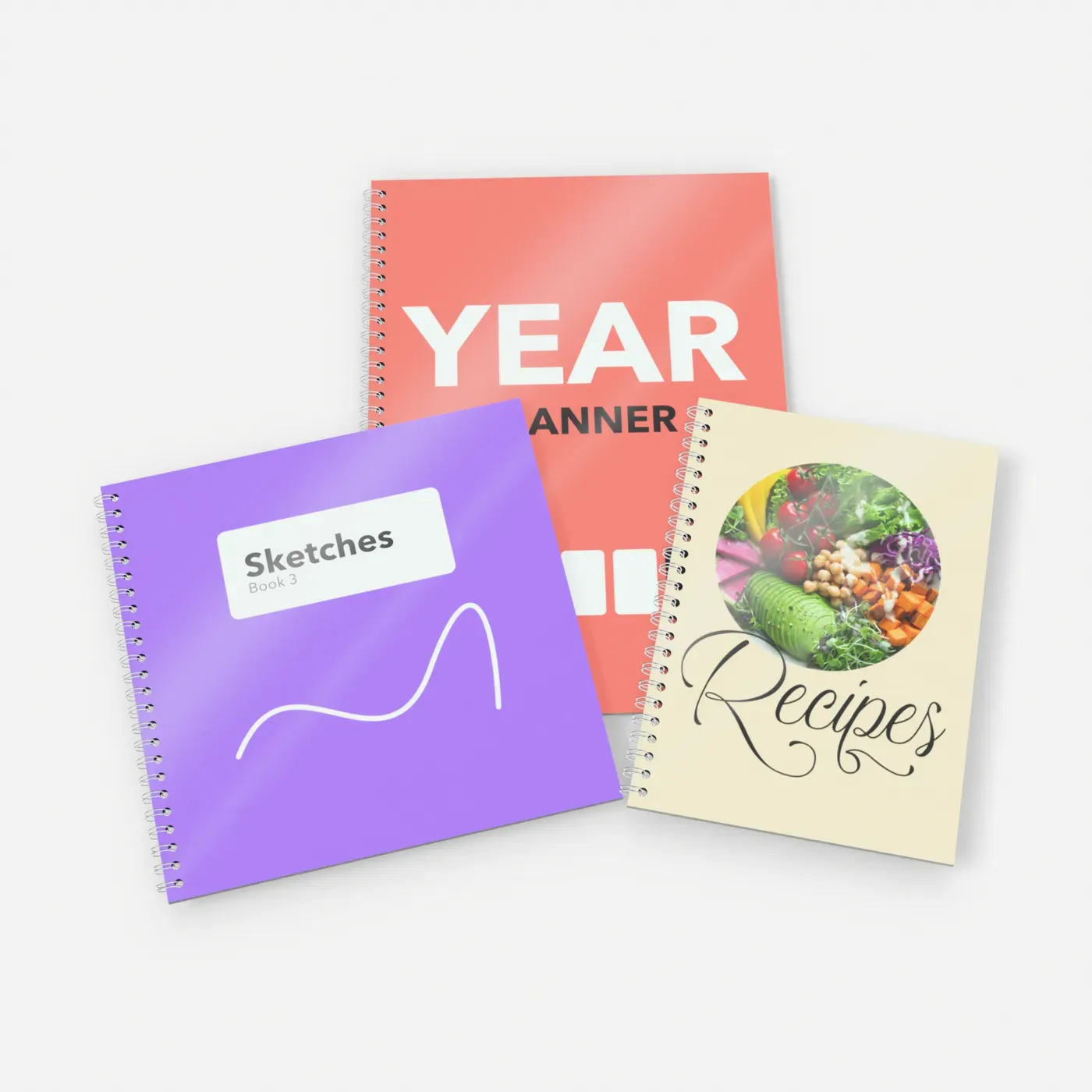
Ligger fladt. Ingen omslagsfil: din første og sidste side.
Word-indstillinger til en trykt bog
Menunavne fra dansk Word til Windows (Microsoft 365). Word til Mac har de samme valg, nogle gange et andet sted.
- 1.
Sidestørrelse
Layout > Størrelse > Flere papirstørrelser: din bogstørrelse plus 3 mm beskæring på alle sider, altså 15,4 × 21,6 cm til A5 og 21,6 × 30,3 cm til A4. Gør det først, ellers flytter alle sideskift sig senere. Vælg størrelse: se tryk en bog i A5.
- 2.
Spejlvendte margener
Layout > Margener > Brugerdefinerede margener, Flere sider: Spejlvendte margener. Vælg ikke Bogfold: den ombryder siderne til print derhjemme, og vi skal bruge enkeltsider i læserækkefølge. Til A5 begynder du med 23 mm top og bund, 25 mm inderst og 18 mm yderst (beskæring medregnet).
- 3.
Sektioner
I slutningen af den sidste side uden nummer (titelblad, indhold): Layout > Skift > Sektionsskift > Næste side. For at begynde kapitler på en højreside bruger du Sektionsskift > Ulige side.
- 4.
Sidetal
I sidefoden på den første side med nummer: Indsæt > Sidetal. Under fanen Sidehoved og sidefod slår du Sammenkæd med forrige fra og bruger Sidetal > Formatér sidetal til at begynde ved 1.
- 5.
Skarpe billeder
Filer > Indstillinger > Avanceret, under Billedstørrelse og -kvalitet: sæt flueben i Komprimer ikke billeder i filen, og sæt standardopløsningen til High fidelity. Indsæt så dine billeder igen fra originalerne.
- 6.
Indlejrede skrifter
Filer > Indstillinger > Gem: sæt flueben i Integrer skrifttyper i filen.
- 7.
Gem som PDF
Filer > Gem som, type PDF, Optimer for: Standard. Under Indstillinger sætter du flueben i PDF/A-kompatibel, så alle skrifter er i filen. På en Mac: Filer > Gem som, filformat PDF, Bedst til udskrivning.
Margener og skriftstørrelse pr. format
Målt på den skårne side. I Word lægger du 3 mm til hver margen for beskæringen.
| Format | Inderst | Yderst | Top / bund | Brødtekst |
|---|---|---|---|---|
| A5-paperback | 22 mm | 15 mm | 20 mm | 10,5–11,5 pkt |
| A5, over 200 sider (hardcover) | 25 mm | 15 mm | 20 mm | 10,5–11,5 pkt |
| A4-speciale eller -rapport | 25 mm | 20 mm | 25 mm | 11–12 pkt |
| Spiralbog A4 | 25 mm | 15 mm | 20 mm | 11–12 pkt |
I en spiralbog stanses hullerne i indermargenen: hold den fri for tekst.
Google Docs
Filer > Sideopsætning > Sider: papirstørrelse A5 eller A4. Google Docs har ingen spejlvendte margener eller beskæring, så brug samme, lidt bredere margen på begge sider, for eksempel 20 mm på A5. Vi forstørrer siden cirka 4 % for at fylde beskæringen; forhåndsvisningen viser, hvor der skæres.
Sidetal: Indsæt > Sidetal, uden flueben i Vis på første side. Så Filer > Download > PDF-dokument (.pdf); skrifterne kommer med.
Omslaget er en separat fil
En paperback eller hardcover skal have en omslags-PDF med bagside, ryg og forside side om side. Produktsiden angiver størrelsen for dit sidetal; lav den i Canva eller et andet designværktøj. En spiralbog skal ikke have en omslagsfil: første og sidste side i din PDF er omslagene.
Tips til sats
Orddeling
Lige margener i en smal A5-spalte kræver Layout > Orddeling > Automatisk, ellers får du store huller.
Indrykning i stedet for tomme linjer
Sæt en indrykning af første linje på cirka 5 mm og afstand før og efter til 0.
Lige sidetal
Er din sidste side ulige, lægger vi en tom side til sidst.
Tjek PDF'en, ikke Word-filen
Bladr den igennem én gang. Arbejder du i InDesign eller Affinity? Se sådan laver du en trykklar PDF.
Spørgsmål
Skal min Word-bog have beskæring?
Hvordan begynder jeg sidetal på side 3?
Kan jeg trykke mit A4-dokument som A5-bog?
Hvad koster en bog fra Word?
Sådan foregår det
Upload din fil
Vælg produkt, størrelse og muligheder, og tilføj din PDF eller dit foto. Vi tjekker den med det samme og viser dig en forhåndsvisning, før du betaler.
Vi trykker den
Vi trykker din ordre i Nederlandene på det papir eller materiale, du har valgt, fra ét stk. Ingen minimumsordre, og du behøver ingen konto.
Vi leverer til din dør
Vi sender til alle EU-lande med sporing. I kassen kan du se leveringsdatoen til din adresse.
Flere idéer og guides
Alle idéer og guidesTryk en bog i A5
Tryk en A5-bog fra ét eksemplar: paperback, hardcover, spiral eller layflat. A5 over for andre bogformater, skriftstørrelser, sidetal og opsætning af PDF.
Sådan laver du en trykklar PDF
Lav en trykklar PDF: slutformat, 3 mm beskæring, PDF/X-4, ingen skæremærker, enkeltsider og et omslag med den rigtige ryg. InDesign, Affinity og flere.
Paperback eller hardcover: hvilken passer til din bog?
Paperback eller hardcover: sidetal, papirvalg, omslagsfiler og eksempelpriser i samme størrelse. Begge trykt fra din PDF, fra ét eksemplar.
Tryk ét eksemplar af en bog
Tryk ét eksemplar af en bog: en prøve, en gave eller dit speciale. Ingen minimumsbestilling og ingen konto. Se prisen med det samme og siderne, før du betaler.
Tryk dit Canva-design som plakat, bog eller kalender
Tryk et Canva-design som plakat, bog, magasin eller kalender: sidestørrelsen, beskæring, indstillingerne til PDF Print og et bogomslag med ryg.
Tryk din egen opskriftsbog
Tryk en opskriftsbog fra ét eksemplar: en spiralbog, der ligger fladt i køkkenet, en paperback eller en hardcover. Med sidetal, layouttips og en skabelon.



Gør dit dokument til en bog
Vælg en bog, upload din PDF, og se forhåndsvisning og pris med det samme.