Tryk dit Canva-design som plakat, bog eller kalender
Indstil tre ting rigtigt i Canva: sidestørrelsen, beskæringen og downloadindstillingerne. Upload så PDF'en, og tjek forhåndsvisningen.
- File type
- PDF Print
- Crop marks and bleed
- Til
- Flatten PDF
- Til
- Color profile
- RGB
- Select pages
- All pages
- Din PDF
- Tjekket, før du betaler
 Trykt og leveret
- Download som PDF Print
- RGB-filer er fint
- Filtjek og forhåndsvisning før betaling
Det kan du trykke fra Canva
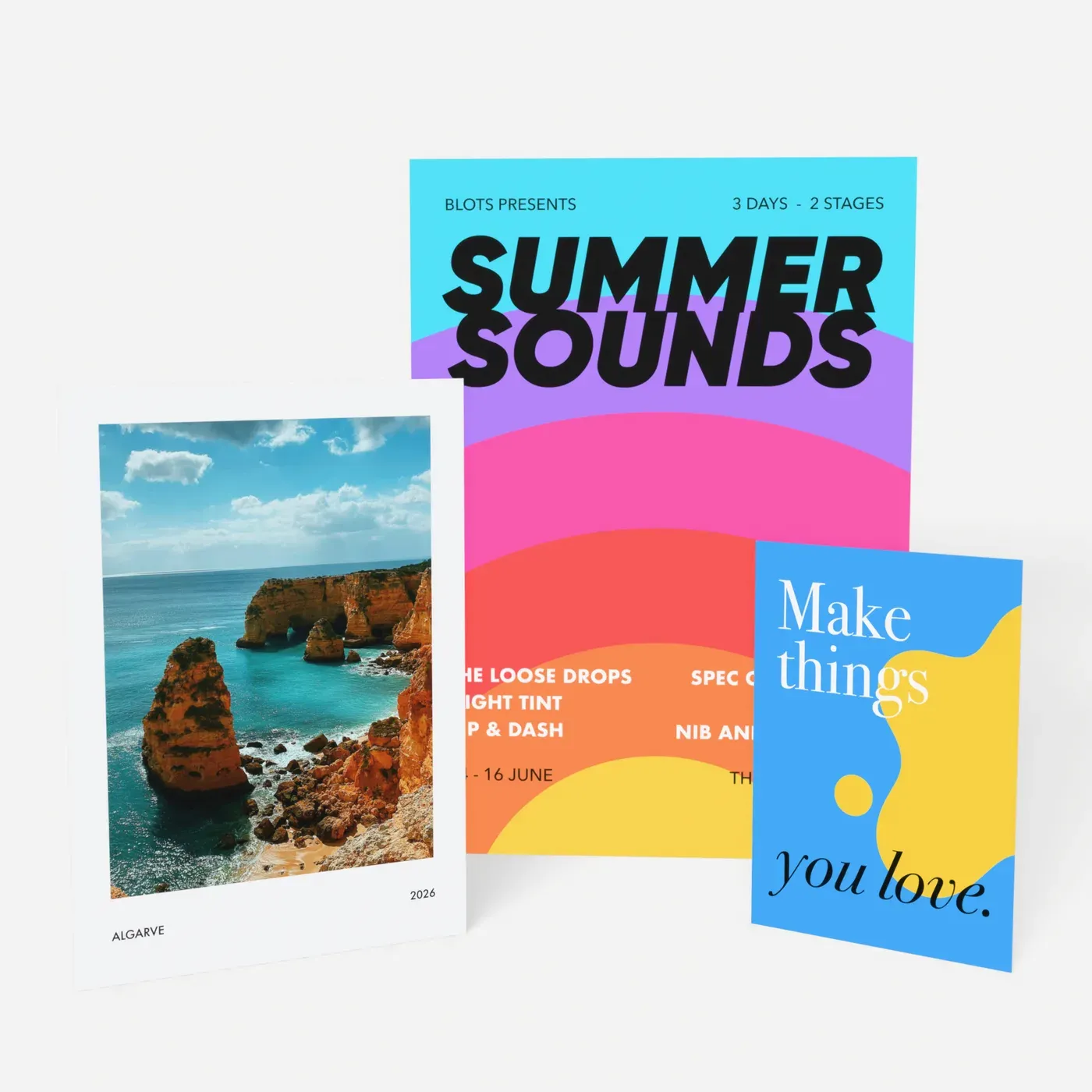
Én side, 20 × 30 cm til A0. PDF, JPEG eller PNG.

24 til 200 sider: en PDF med siderne plus et separat omslag.
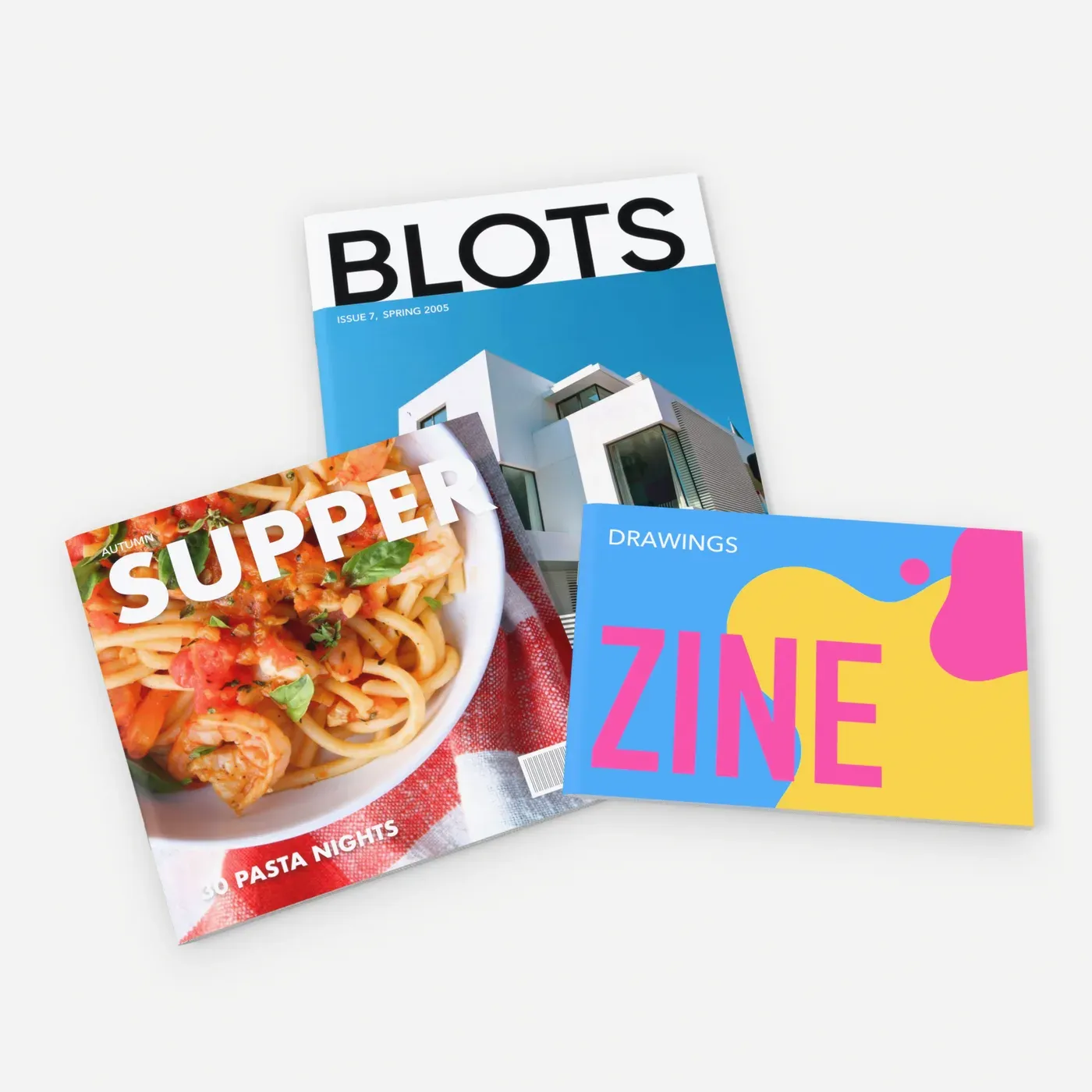
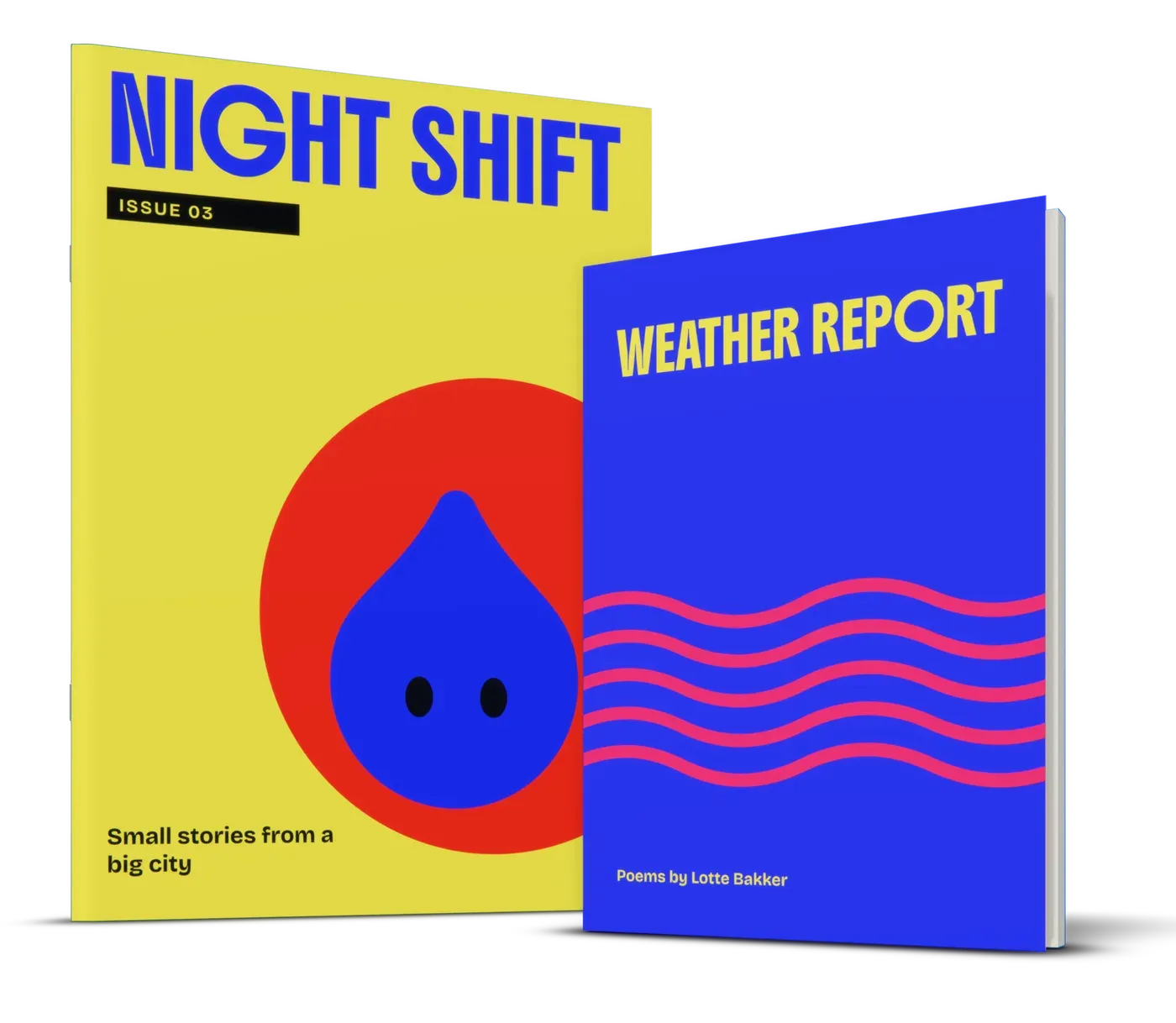
En hæftet zine eller et magasin, 12 til 40 sider i spring af 4.

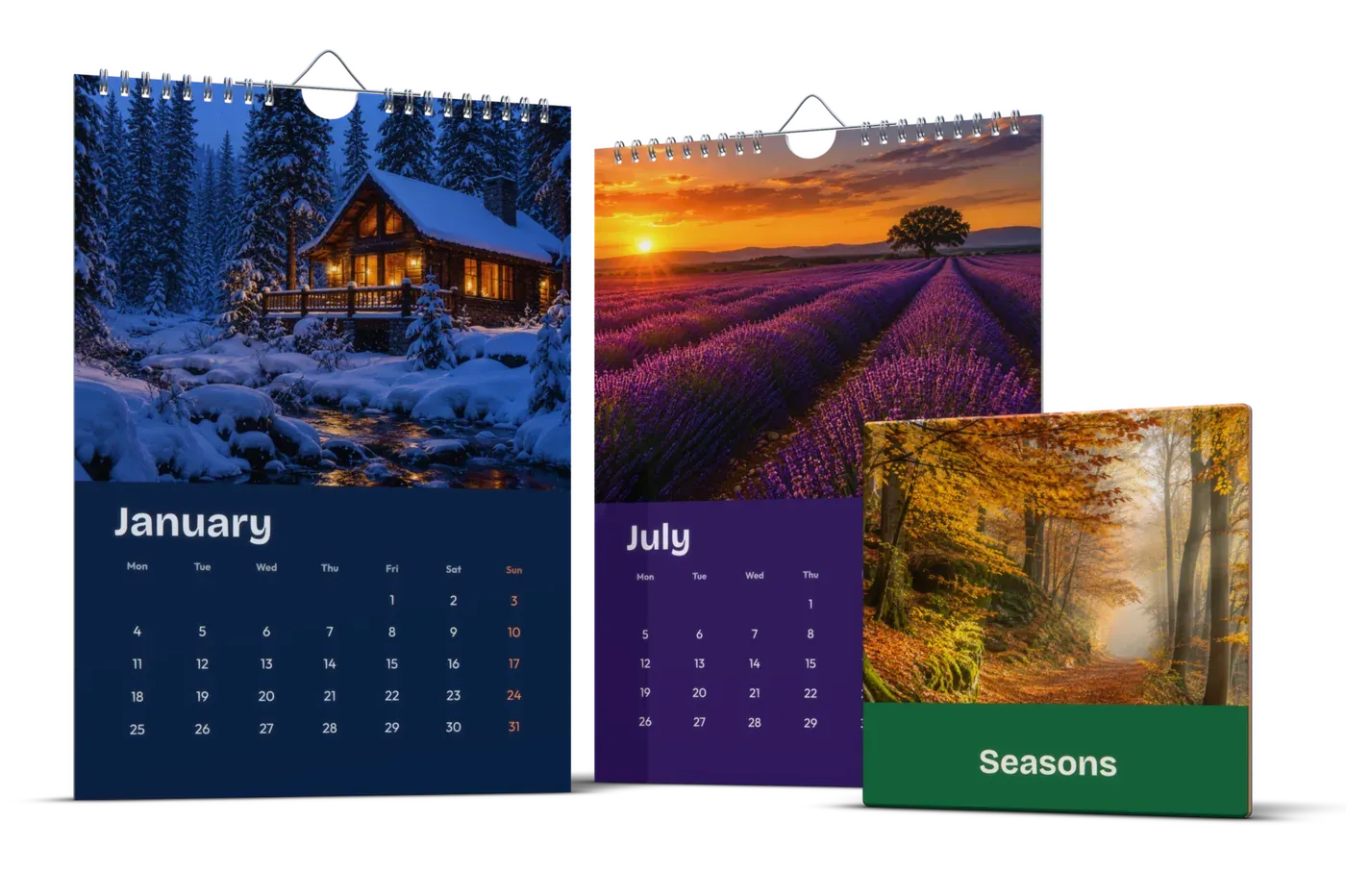
Vægkalender i A4 eller A3: forside plus 12 måneder.

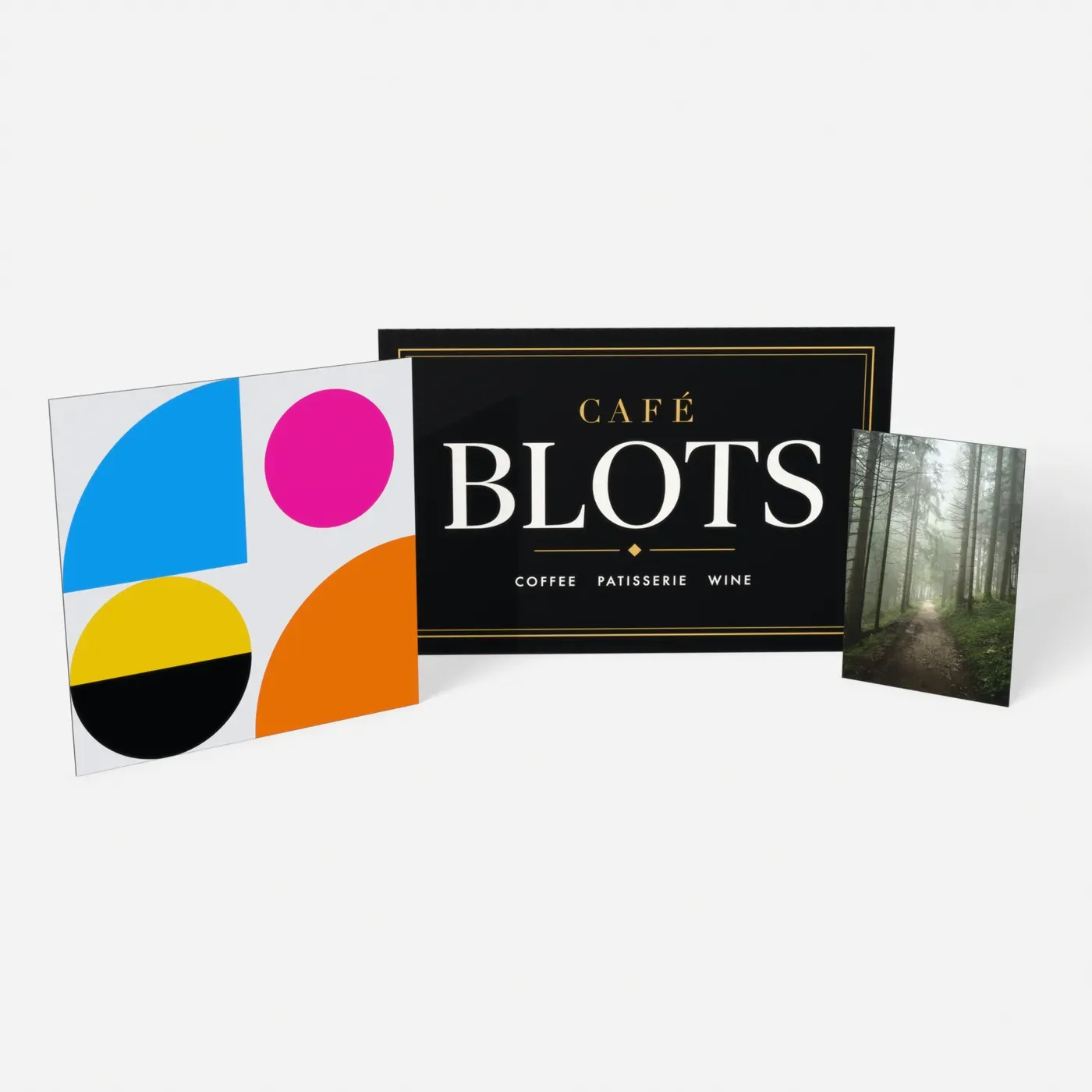
Alt, hvad vi trykker: bøger, vægkunst, krus, kalendere og meget mere.
Canva-indstillinger til tryk
Menunavne fra den engelske udgave af Canva, i browseren og desktop-appen.
- 1.
Begynd i den præcise størrelse
Create a design > Custom size, vælg mm, og skriv produktets størrelse, for eksempel 297 × 420 mm til en A3-plakat. Skabelonerne »Poster« og »Book« i Canva har som regel en anden størrelse. Resize er en betalt funktion; på gratisplanen starter du et nyt design og kopierer dine elementer over.
- 2.
Slå beskæring til
File > Settings > Show print bleed. Alt uden for den stiplede linje skæres væk, så træk baggrunde og billeder ved kanten helt ud til yderkanten.
- 3.
Hold tekst væk fra kanten
Hold tekst, logoer og ansigter mindst 5 mm inden for den stiplede linje og 15 mm fra ryggen i en bog.
- 4.
Download som PDF Print
Share > Download, filtype PDF Print. PDF Standard komprimerer billeder hårdere.
- 5.
Sæt flueben i Crop marks and bleed
Sådan kommer beskæringen med i filen; skæremærkerne lader vi være. Undtagelse: plakater på 30 × 40, 40 × 30, 40 × 50 cm, A2, A1 og A0 trykkes uden beskæring, så her lader du feltet være tomt.
- 6.
Sæt flueben i Flatten PDF
Så bliver gennemsigtighed, skygger og effekter trykt, som du ser dem.
Den størrelse, du skal skrive i Canva
Selve produktets størrelse i mm. Canva lægger beskæringen udenom.
| Produkt | Custom size i Canva | Sider | Beskæring |
|---|---|---|---|
| Plakat A3 | 297 × 420 mm | 1 | Ja |
| Plakat 40 × 50 cm | 400 × 500 mm | 1 | Nej |
| Plakat A2 | 420 × 594 mm | 1 | Nej |
| Plakat A1 | 594 × 841 mm | 1 | Nej |
| Plakat A0 | 841 × 1189 mm | 1 | Nej |
| Paperback A5 | 148 × 210 mm | 24–200 | Ja |
| Paperback 21 × 21 cm | 210 × 210 mm | 24–200 | Ja |
| Magasin A4 | 210 × 297 mm | 12–40, spring af 4 | Ja |
| Kalender A4 på langs | 297 × 210 mm | 13 | Ja |
Plakater uden beskæring: hold tekst 10 mm fra kanten. Beskæring er ellers 3 mm. Flere størrelser: plakatstørrelser.
Bøger, magasiner og kalendere
Lav indholdet som ét design med én Canva-side pr. bogside, ikke opslag. En paperback har 24 til 200 sider; med færre end 24 lægger vi tomme sider til sidst. Et magasin stiger i spring af 4, fra 12 til 40: formatet for en zine.
Omslaget til en paperback er et separat design (se nedenfor). En kalender har 13 sider med de øverste 15 mm fri til wire-o-bindingen: se guiden til fotokalendere.
Et bogomslag med ryg i Canva
Bagside, ryg og forside i ét bredt design. Lav det, når indholdet er færdigt, for ryggen vokser med sidetallet.
- 1.
Find omslagets størrelse
Produktsiden angiver den for dit format og sidetal. Eksempel: en A5-paperback på 100 sider har en ryg på 12 mm og et omslag på 314 × 216 mm (2 × 148 mm, 12 mm ryg, 3 mm beskæring hele vejen rundt).
- 2.
Design i præcis den størrelse
Custom size i mm. Beskæringen er allerede med (19 mm på en hardcover), så lad print bleed i Canva være slået fra.
- 3.
Markér ryggen med hjælpelinjer
File > Settings > Show rulers and guides. Til A5-eksemplet: hjælpelinjer 3 mm fra alle kanter og ved 151 og 163 mm fra venstre. Bagsiden til venstre, forsiden til højre.
- 4.
Tekst på ryggen kun hvis der er plads
Drej titlen 90 grader, 2 mm fra hjælpelinjerne ved ryggen. Under cirka 5 mm ryg lader du den stå tom.
- 5.
Download uden skæremærker
PDF Print uden flueben i Crop marks and bleed, eller en PNG eller JPG. Upload den sammen med PDF'en med siderne.
Typiske problemer i Canva-filer
Billeder i lav opløsning
Brug originalen fra dit kamera eller din telefon, ikke et skærmbillede eller et WhatsApp-foto. Vi advarer under 150 dpi.
En kant fra skabelonen
En tynd ramme tæt på kanten bliver aldrig skåret helt lige. Fjern den, eller flyt den 1 cm ind.
Skabeloner i Letter
Amerikanske skabeloner er ofte 8,5 × 11 tommer og ikke A4. Tjek størrelsen, før du begynder.
CMYK og sort
CMYK-download er en betalt funktion, og den behøver du ikke: vi tager imod RGB. Brug rent sort (#000000) til mørke baggrunde.
Spørgsmål
Kan jeg trykke et Canva-design uden Canva Pro?
Skal jeg vælge PDF Standard eller PDF Print?
Bliver skæremærkerne trykt?
Mit Canva-design har en anden størrelse. Hvad sker der?
Kan jeg uploade en PNG eller JPG fra Canva?
Sådan foregår det
Upload din fil
Vælg produkt, størrelse og muligheder, og tilføj din PDF eller dit foto. Vi tjekker den med det samme og viser dig en forhåndsvisning, før du betaler.
Vi trykker den
Vi trykker din ordre i Nederlandene på det papir eller materiale, du har valgt, fra ét stk. Ingen minimumsordre, og du behøver ingen konto.
Vi leverer til din dør
Vi sender til alle EU-lande med sporing. I kassen kan du se leveringsdatoen til din adresse.
Flere idéer og guides
Alle idéer og guidesSådan laver du en trykklar PDF
Lav en trykklar PDF: slutformat, 3 mm beskæring, PDF/X-4, ingen skæremærker, enkeltsider og et omslag med den rigtige ryg. InDesign, Affinity og flere.
Plakatstørrelser
Alle plakatstørrelser fra 20 × 30 cm til A0, tegnet i skala. Sådan fungerer A-formaterne, pixels pr. størrelse, hvilket format der passer, og hvilken ramme.
Lav din egen fotokalender for 2027
Lav din fotokalender for 2027 med gratis skabelon eller eget design: A4 eller A3, forside og 12 måneder. Med helligdage for 2027.
Tryk en zine, fra ét eksemplar
Tryk en zine, hæftet, 12 til 40 sider, fra ét eksemplar. Upload siderne i læserækkefølge, uden ombrydning. Med sidetal og tips til riso-looket.
Tryk dit Word-dokument som bog
Tryk et Word-dokument som bog: A5 med beskæring, spejlvendte margener, sidetal, skarpe billeder, PDF med indlejrede skrifter og indstillinger til Google Docs.
Tryk din egen opskriftsbog
Tryk en opskriftsbog fra ét eksemplar: en spiralbog, der ligger fladt i køkkenet, en paperback eller en hardcover. Med sidetal, layouttips og en skabelon.

Upload din Canva-PDF
Vælg produkt og størrelse, upload din fil, og se forhåndsvisning og pris med det samme.