Tryck ditt Word-dokument som bok
Ställ in sidstorlek, marginaler och sidnummer i Word, spara en pdf och ladda upp den. Samma sak fungerar från Google Dokument.
- Filformat
- PDF (*.pdf)
- Optimera för
- Standard
- Sidintervall
- Alla
- PDF/A-kompatibel
- På
- Taggar för dokumentstruktur
- På
- Din pdf
- Kontrollerad innan du betalar
 Tryckt och levererad
- Häftad, inbunden eller spiralbunden bok
- Från ett exemplar, inget konto
- Vi kontrollerar din pdf direkt
Böcker du kan göra från Word
Mjukt omslag, 24 till 200 sidor. Det vanliga valet för en roman.

Hårt omslag, upp till 400 sidor: för en uppsats eller present.
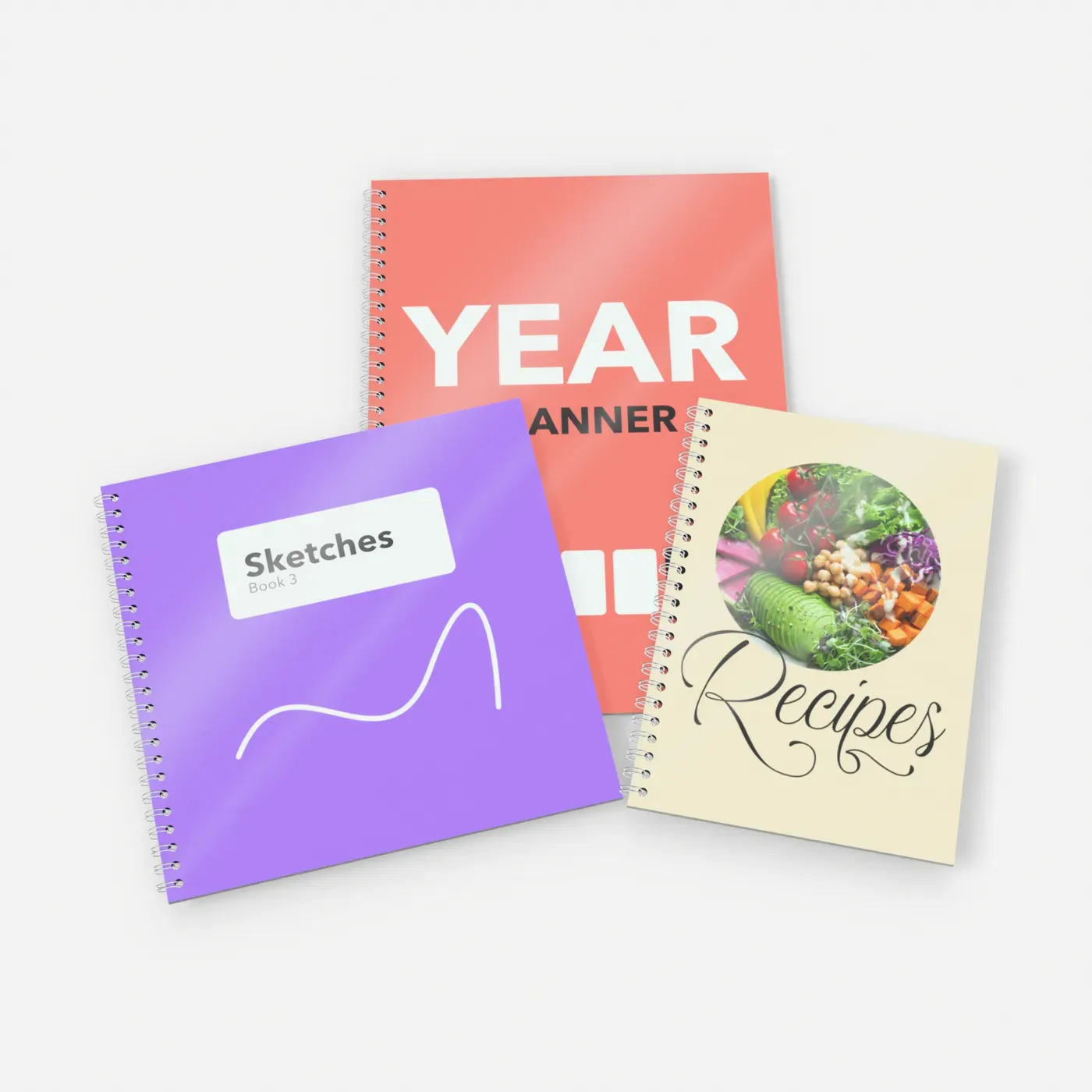
Ligger platt. Omslagen är din första och sista sida, utan separat fil.
Word-inställningar för en tryckt bok
Menynamnen kommer från svenska Word för Windows (Microsoft 365). Word för Mac har samma alternativ, ibland på ett annat ställe.
- 1.
Sidstorlek
Layout > Storlek > Fler pappersstorlekar: din bokstorlek plus 3 mm utfall på varje sida, alltså 15,4 × 21,6 cm för A5 och 21,6 × 30,3 cm för A4. Gör det här först, annars flyttas alla sidbrytningar senare. Välja storlek: se trycka bok i A5.
- 2.
Spegelvända marginaler
Layout > Marginaler > Anpassade marginaler, Flera sidor: Spegelvända marginaler. Välj inte Bokvikning: det ordnar sidorna för utskrift hemma, och vi behöver enkla sidor i läsordning. För A5, börja med 23 mm upptill och nedtill, 25 mm inre och 18 mm yttre (utfall inräknat).
- 3.
Avsnitt
I slutet av sista sidan utan nummer (titelsida, innehåll): Layout > Brytningar > Avsnittsbrytningar > Nästa sida. För att börja kapitel på högersida, använd Avsnittsbrytningar > Udda sida.
- 4.
Sidnummer
I sidfoten på första numrerade sidan: Infoga > Sidnummer. På fliken Sidhuvud och sidfot stänger du av Länka till föregående och använder Sidnummer > Formatera sidnummer för att börja på 1.
- 5.
Skarpa bilder
Arkiv > Alternativ > Avancerat, under Bildstorlek och kvalitet: kryssa i Komprimera inte bilder i filen och ställ in standardupplösningen på Hög återgivning. Infoga sedan dina foton igen från originalen.
- 6.
Inbäddade teckensnitt
Arkiv > Alternativ > Spara: kryssa i Bädda in teckensnitt i filen.
- 7.
Spara som pdf
Arkiv > Spara som, filformat PDF, Optimera för: Standard. Under Alternativ kryssar du i PDF/A-kompatibel, så att alla teckensnitt finns i filen. På Mac: Arkiv > Spara som, filformat PDF, Bäst för utskrift.
Marginaler och typstorlek per format
Mätt på den skurna sidan. I Word lägger du till 3 mm på varje marginal för utfallet.
| Format | Inre | Yttre | Övre / nedre | Brödtext |
|---|---|---|---|---|
| Häftad bok A5 | 22 mm | 15 mm | 20 mm | 10,5–11,5 pt |
| A5, över 200 sidor (inbunden) | 25 mm | 15 mm | 20 mm | 10,5–11,5 pt |
| Uppsats eller rapport A4 | 25 mm | 20 mm | 25 mm | 11–12 pt |
| Spiralbunden bok A4 | 25 mm | 15 mm | 20 mm | 11–12 pt |
I en spiralbunden bok stansas hålen i innermarginalen: håll den fri från text.
Google Dokument
Arkiv > Sidinställningar > Sidor: pappersstorlek A5 eller A4. Google Dokument saknar spegelvända marginaler och utfall, så använd samma, något bredare marginal på båda sidor, till exempel 20 mm på A5. Vi förstorar sidan med cirka 4 % för att fylla utfallet; förhandsvisningen visar var den skärs.
Sidnummer: Infoga > Sidnummer, med Visa på första sidan urkryssat. Sedan Arkiv > Ladda ned > PDF-dokument (.pdf); teckensnitten följer med.
Omslaget är en separat fil
En häftad eller inbunden bok behöver en omslags-pdf med baksida, rygg och framsida sida vid sida. Produktsidan anger måtten för ditt sidantal; gör det i Canva eller ett annat designverktyg. En spiralbunden bok klarar sig utan omslagsfil: första och sista sidan i din pdf är omslagen.
Tips för sättningen
Avstavning
Marginaljusterad text i en smal A5-spalt behöver Layout > Avstavning > Automatiskt, annars får du stora mellanrum.
Indrag i stället för tomma rader
Ställ in ett indrag på första raden på cirka 5 mm och avstånd före och efter på 0.
Jämnt sidantal
Är sista sidan udda lägger vi till en tom sida i slutet.
Kontrollera pdf:en, inte Word-filen
Bläddra igenom den en gång. Arbetar du i InDesign eller Affinity? Läs så gör du en tryckfärdig pdf.
Frågor
Behöver min Word-bok utfall?
Hur börjar jag sidnumreringen på sidan 3?
Kan jag trycka mitt A4-dokument som A5-bok?
Vad kostar en bok från Word?
Så funkar det
Ladda upp din fil
Välj produkt, storlek och tillval och lägg till din pdf eller ditt foto. Vi kontrollerar filen direkt och visar en förhandsvisning innan du betalar.
Vi trycker
Vi trycker din beställning i Nederländerna på det papper eller material du valt, från ett enda exemplar. Inget minimiantal och inget konto behövs.
Vi levererar hem till dig
Vi skickar till alla länder i EU, med spårning. I kassan ser du leveransdatumet för din adress.
Fler idéer och guider
Alla idéer och guiderTrycka bok i A5
Tryck bok i A5 från ett exemplar: häftad, inbunden, spiral eller layflat. A5 jämfört med vanliga bokformat, typstorlekar, sidantal och pdf-inställningar.
Så gör du en tryckfärdig pdf
Gör en tryckfärdig pdf: skärformat, 3 mm utfall, PDF/X-4, inga tryckmärken, enkla sidor och ett omslagsuppslag med rätt rygg. InDesign, Affinity med flera.
Häftad eller inbunden: vilken passar din bok?
Häftad eller inbunden bok: sidantal, papper, omslagsfiler och exempelpriser i samma storlek. Båda trycks från din pdf, från ett enda exemplar.
Trycka ett enda exemplar av en bok
Tryck ett enda exemplar av en bok: ett provexemplar, en present eller din uppsats. Inget minimiantal, inget konto. Se pris och förhandsvisning direkt.
Tryck din Canva-design som poster, bok eller kalender
Tryck din Canva-design som poster, bok, magasin eller kalender: sidstorleken du ska ange, utfall, inställningarna för PDF Print och bokomslag med rygg.
Tryck din egen receptbok
Tryck receptbok från ett exemplar: en spiralbunden bok som ligger platt i köket, häftad eller inbunden. Med sidantal, layouttips och en mall.



Gör ditt dokument till en bok
Välj bok, ladda upp din pdf och se förhandsvisning och pris direkt.