Tryck din Canva-design som poster, bok eller kalender
Ställ in tre saker rätt i Canva: sidstorleken, utfallet och nedladdningen. Ladda sedan upp pdf:en och kontrollera förhandsvisningen.
- File type
- PDF Print
- Crop marks and bleed
- On
- Flatten PDF
- On
- Color profile
- RGB
- Select pages
- All pages
- Din pdf
- Kontrollerad innan du betalar
 Tryckt och levererad
- Ladda ner som PDF Print
- RGB-filer går bra
- Filkontroll och förhandsvisning innan du betalar
Det här kan du trycka från Canva
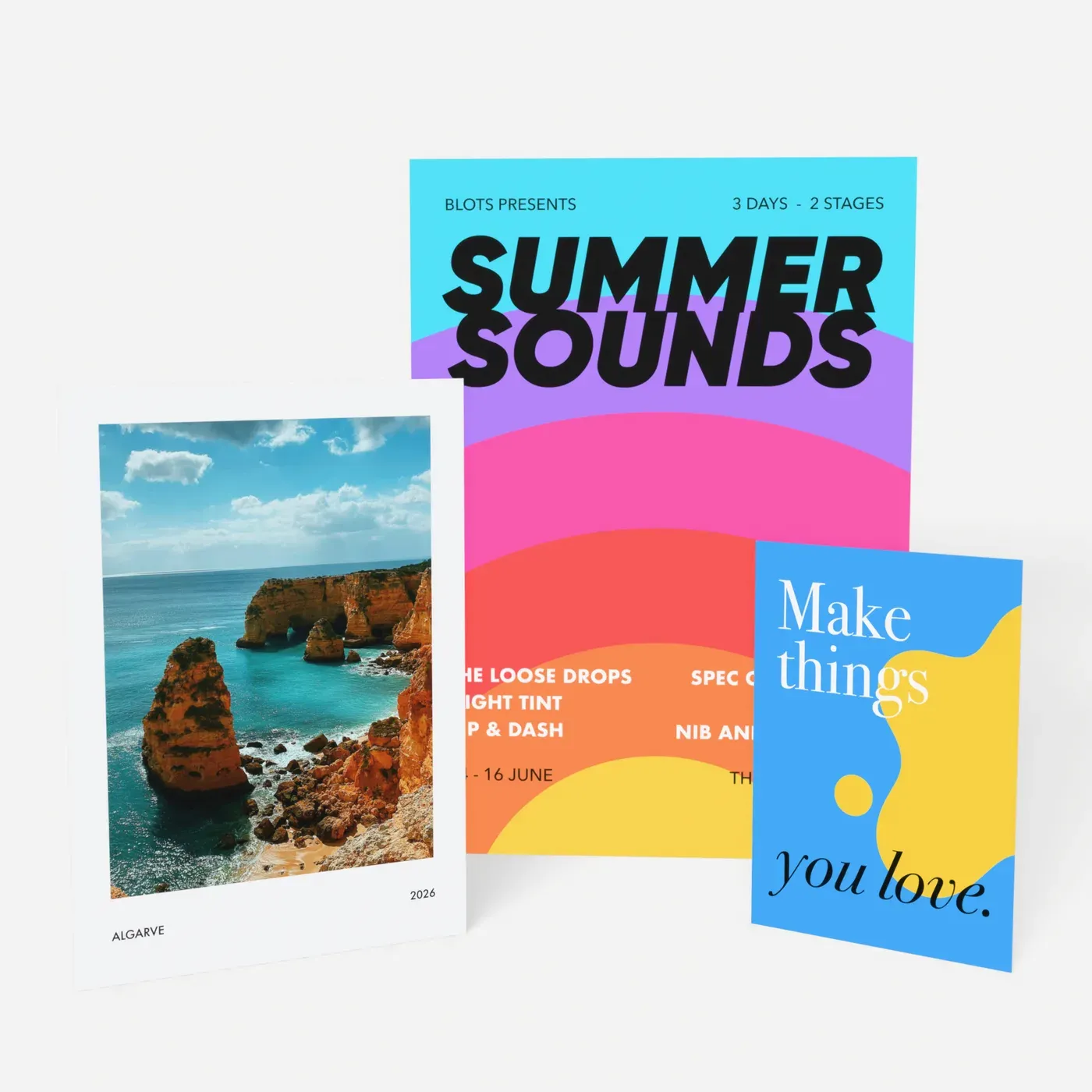
En sida, 20 × 30 cm till A0. PDF, JPEG eller PNG.

24 till 200 sidor: en pdf med sidorna plus ett separat omslag.
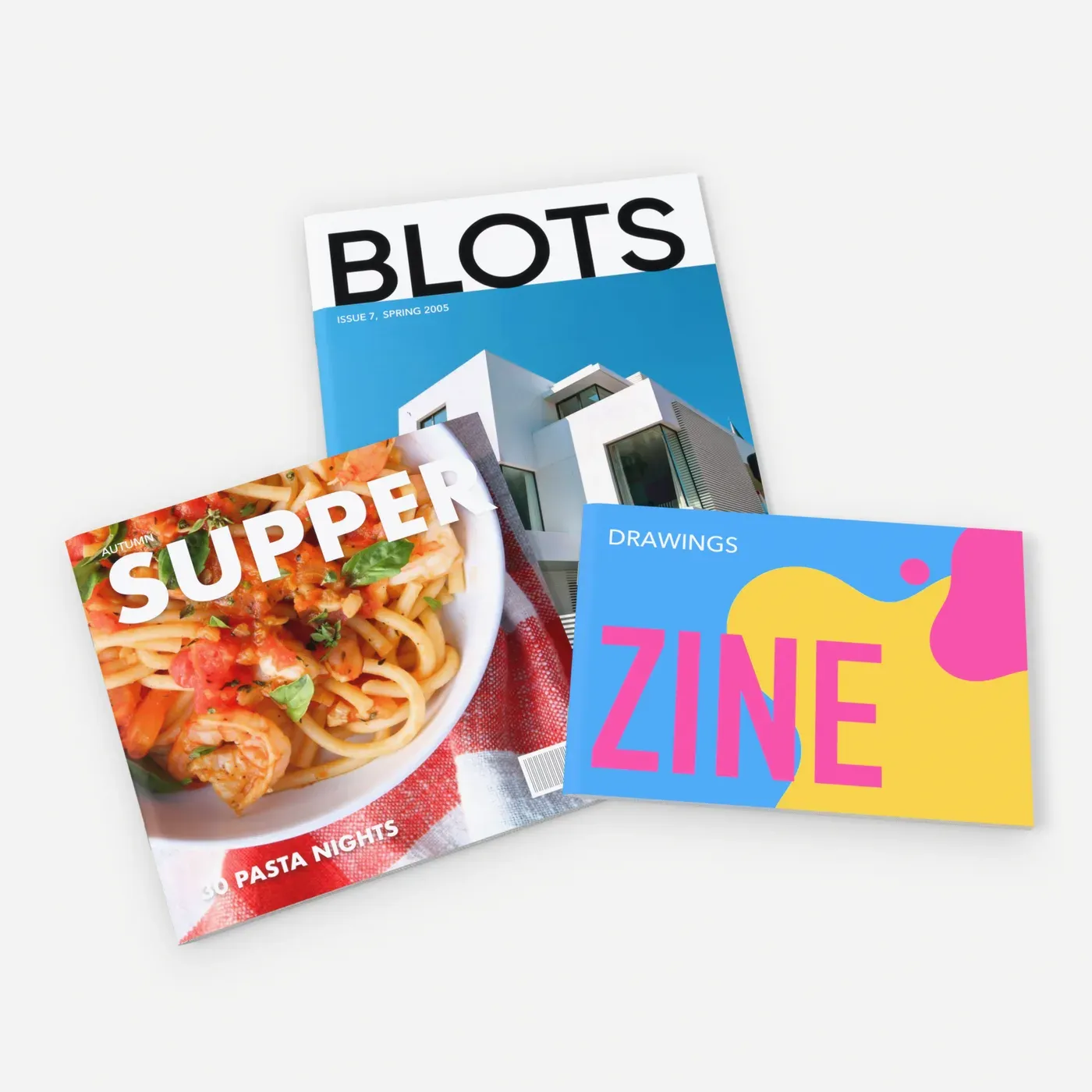
Ett klammerhäftat zine eller ett magasin, 12 till 40 sidor i steg om 4.

Väggkalender i A4 eller A3: framsida plus 12 månader.

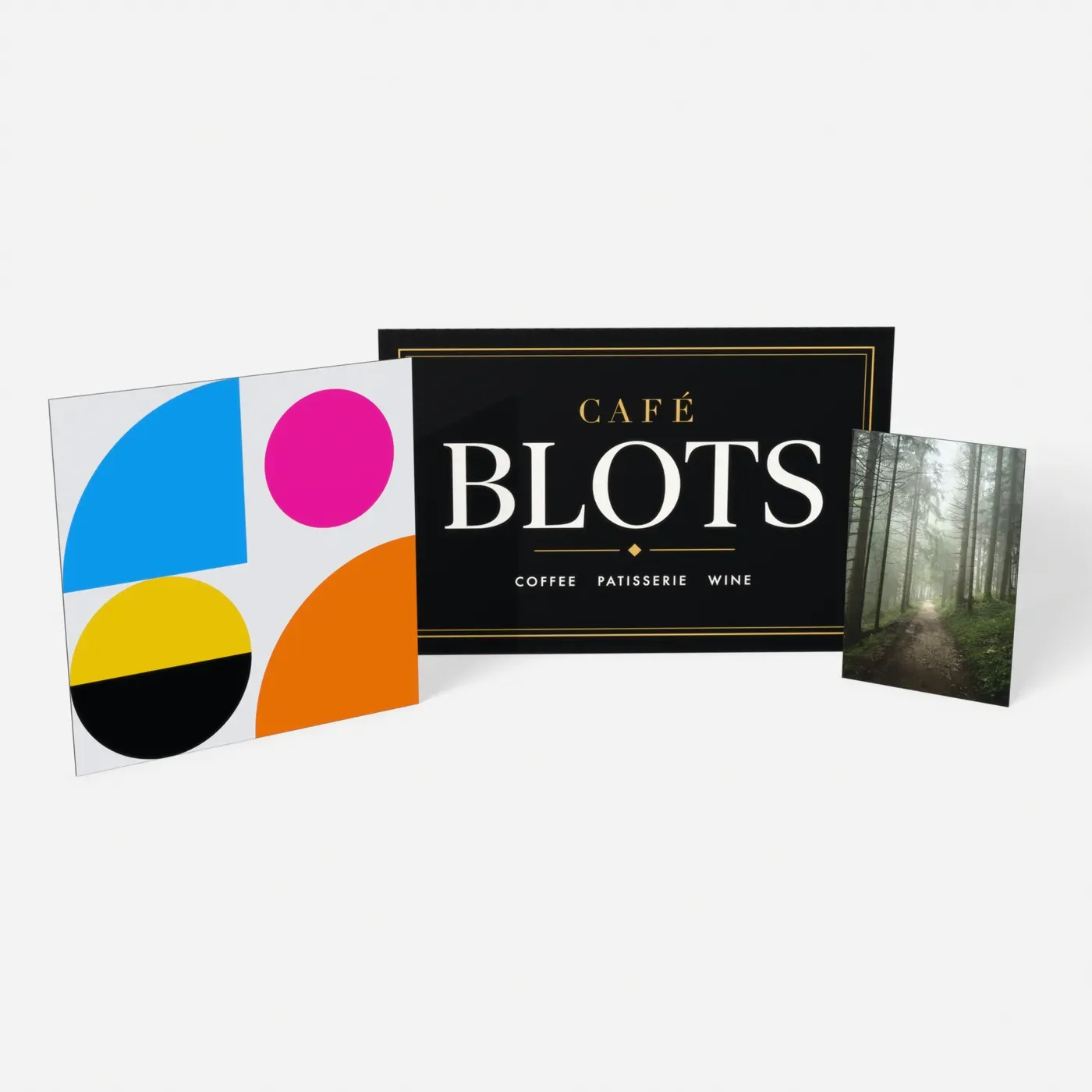
Allt vi trycker: böcker, tavlor, muggar, kalendrar och mer.
Canva-inställningar för tryck
Menynamnen kommer från den engelska versionen av Canva, i webbläsaren och datorappen.
- 1.
Börja i exakt storlek
Create a design > Custom size, välj mm och skriv in produktens mått, till exempel 297 × 420 mm för en poster i A3. Mallarna ”Poster” och ”Book” i Canva har oftast en annan storlek. Resize är en betalfunktion; på gratisplanen startar du en ny design och kopierar över dina element.
- 2.
Slå på utfallet
File > Settings > Show print bleed. Allt utanför den streckade linjen skärs bort, så dra bakgrunder och foton vid kanten ända ut till ytterkanten.
- 3.
Håll text borta från kanten
Håll text, logotyper och ansikten minst 5 mm innanför den streckade linjen, och 15 mm från ryggen i en bok.
- 4.
Ladda ner som PDF Print
Share > Download, filtyp PDF Print. PDF Standard komprimerar foton hårdare.
- 5.
Kryssa i Crop marks and bleed
Så kommer utfallet med i filen; skärmärkena trycker vi inte. Undantag: postrar i 30 × 40, 40 × 30, 40 × 50 cm, A2, A1 och A0 trycks utan utfall, så lämna rutan tom för dem.
- 6.
Kryssa i Flatten PDF
Då trycks genomskinlighet, skuggor och effekter som du ser dem.
Måttet du anger i Canva
Själva produktens mått, i mm. Canva lägger till utfallet runtom.
| Produkt | Custom size i Canva | Sidor | Utfall |
|---|---|---|---|
| Poster A3 | 297 × 420 mm | 1 | Ja |
| Poster 40 × 50 cm | 400 × 500 mm | 1 | Nej |
| Poster A2 | 420 × 594 mm | 1 | Nej |
| Poster A1 | 594 × 841 mm | 1 | Nej |
| Poster A0 | 841 × 1189 mm | 1 | Nej |
| Häftad bok A5 | 148 × 210 mm | 24–200 | Ja |
| Häftad bok 21 × 21 cm | 210 × 210 mm | 24–200 | Ja |
| Magasin A4 | 210 × 297 mm | 12–40, steg om 4 | Ja |
| Kalender A4 liggande | 297 × 210 mm | 13 | Ja |
Postrar utan utfall: håll text 10 mm från kanten. Utfall i övrigt är 3 mm. Fler storlekar: posterstorlekar.
Böcker, magasin och kalendrar
Gör inlagan som en design med en Canva-sida per boksida, inte uppslag. En häftad bok har 24 till 200 sidor; med färre än 24 lägger vi till tomma sidor i slutet. Ett magasin ökar i steg om 4, från 12 till 40: formatet för ett zine.
Omslaget till en häftad bok är en separat design (se nedan). En kalender har 13 sidor med de översta 15 mm fria för spiralen: läs guiden till fotokalender.
Bokomslag med rygg i Canva
Baksida, rygg och framsida i en bred design. Gör den när inlagan är klar, eftersom ryggen växer med sidantalet.
- 1.
Slå upp omslagets mått
Produktsidan anger det för din storlek och ditt sidantal. Exempel: en häftad bok i A5 med 100 sidor har en rygg på 12 mm och ett omslag på 314 × 216 mm (2 × 148 mm, 12 mm rygg, 3 mm utfall runtom).
- 2.
Designa i exakt det måttet
Custom size i mm. Utfallet ingår redan (19 mm på en inbunden bok), så låt Show print bleed i Canva vara avstängt.
- 3.
Markera ryggen med stödlinjer
File > Settings > Show rulers and guides. För A5-exemplet: stödlinjer 3 mm från varje kant och vid 151 och 163 mm från vänster. Baksidan till vänster, framsidan till höger.
- 4.
Text på ryggen bara om den får plats
Rotera titeln 90 grader, 2 mm från båda ryggens stödlinjer. Under cirka 5 mm rygg lämnar du den tom.
- 5.
Ladda ner utan skärmärken
PDF Print med Crop marks and bleed urkryssat, eller en PNG eller JPG. Ladda upp den tillsammans med pdf:en med sidorna.
Vanliga problem i Canva-filer
Foton med låg upplösning
Använd originalet från kameran eller mobilen, inte en skärmbild eller ett WhatsApp-foto. Vi varnar under 150 dpi.
En ram från mallen
En tunn ram nära kanten skärs aldrig jämnt. Ta bort den eller flytta in den 1 cm.
Mallar i Letter
Amerikanska mallar är ofta 8,5 × 11 tum, inte A4. Kontrollera storleken innan du börjar.
CMYK och svart
CMYK-nedladdning är en betalfunktion och du behöver den inte: vi tar emot RGB. Använd rent svart (#000000) till mörka bakgrunder.
Frågor
Kan jag trycka en Canva-design utan Canva Pro?
Ska jag välja PDF Standard eller PDF Print?
Trycks skärmärkena?
Min Canva-design har en annan storlek. Vad händer?
Kan jag ladda upp en PNG eller JPG från Canva?
Så funkar det
Ladda upp din fil
Välj produkt, storlek och tillval och lägg till din pdf eller ditt foto. Vi kontrollerar filen direkt och visar en förhandsvisning innan du betalar.
Vi trycker
Vi trycker din beställning i Nederländerna på det papper eller material du valt, från ett enda exemplar. Inget minimiantal och inget konto behövs.
Vi levererar hem till dig
Vi skickar till alla länder i EU, med spårning. I kassan ser du leveransdatumet för din adress.
Fler idéer och guider
Alla idéer och guiderSå gör du en tryckfärdig pdf
Gör en tryckfärdig pdf: skärformat, 3 mm utfall, PDF/X-4, inga tryckmärken, enkla sidor och ett omslagsuppslag med rätt rygg. InDesign, Affinity med flera.
Posterstorlekar
Alla posterstorlekar från 20 × 30 cm till A0, ritade i skala. Så fungerar A-formaten, pixlarna varje storlek behöver, vilken storlek som passar din vägg.
Gör din egen fotokalender för 2027
Gör din fotokalender för 2027 med vår gratis mall eller egen design: A4 eller A3, framsida och 12 månader. Med helgdagarna 2027.
Trycka zine, från ett exemplar
Tryck zine, klammerhäftat, 12 till 40 sidor, från ett exemplar. Ladda upp sidorna i läsordning, utan utskjutning. Med sidantal och tips för risografi.
Tryck ditt Word-dokument som bok
Tryck ett Word-dokument som bok: A5 med utfall, spegelvända marginaler, sidnummer, skarpa bilder, pdf med inbäddade teckensnitt och Google Dokument.
Tryck din egen receptbok
Tryck receptbok från ett exemplar: en spiralbunden bok som ligger platt i köket, häftad eller inbunden. Med sidantal, layouttips och en mall.

Ladda upp din Canva-pdf
Välj produkt och storlek, ladda upp filen och se förhandsvisning och pris direkt.