Natisnite svoj dokument Word kot knjigo
V Wordu nastavite velikost strani, robove in številke strani, shranite PDF in ga naložite. Enako velja za Google Docs.
- Save as type
- PDF (*.pdf)
- Optimize for
- Standard
- Page range
- All
- PDF/A compliant
- On
- Document structure tags
- On
- Vaš PDF
- Preverjeno pred plačilom
 Natisnjeno in dostavljeno
- Mehka, trda ali spiralna vezava
- Že od enega izvoda, brez računa
- PDF preverimo takoj
Knjige, ki jih lahko naredite iz Worda
Mehke platnice, 24 do 200 strani. Običajna izbira za roman.

Toge kartonske platnice, do 400 strani: za diplomsko nalogo ali darilo.
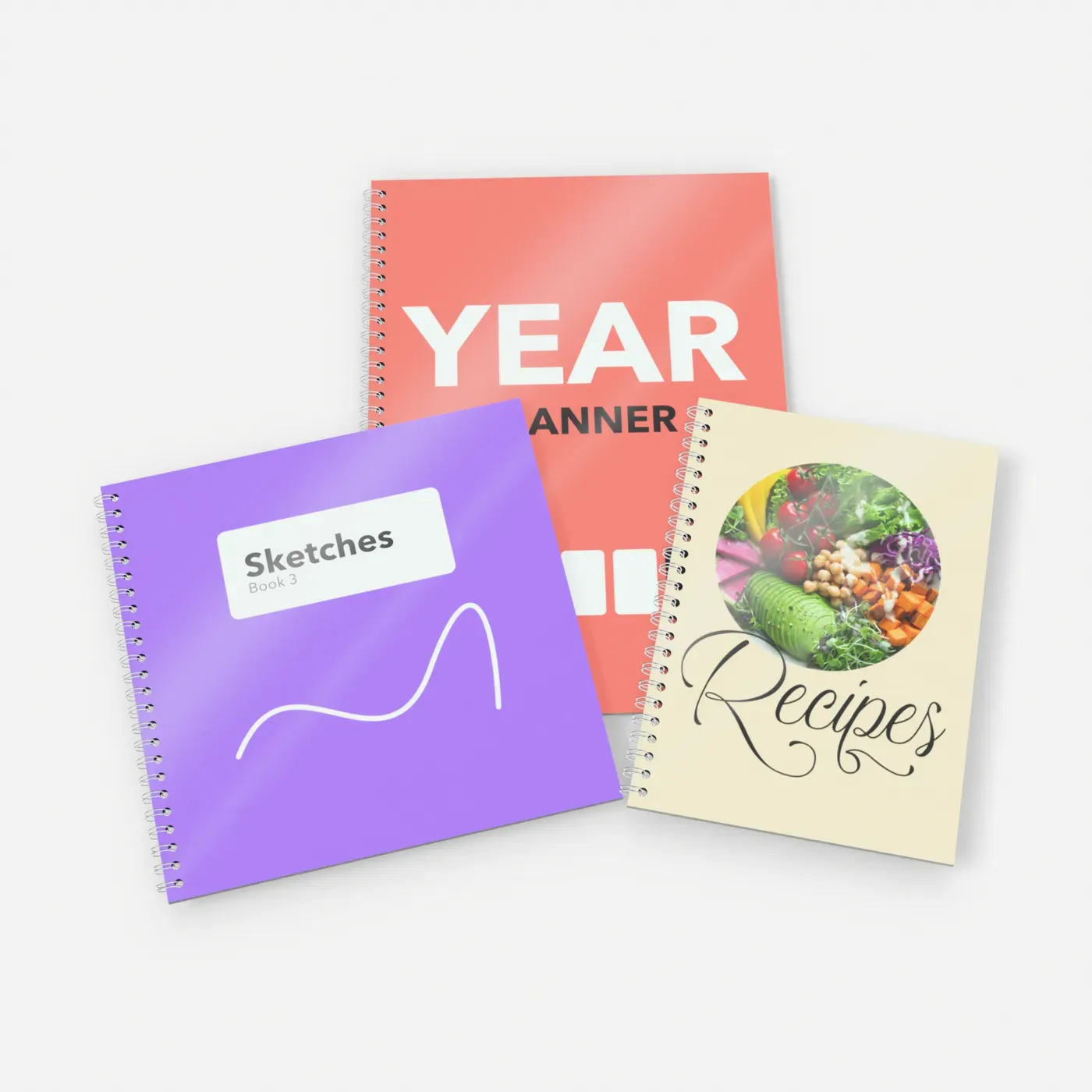
Leži ravno. Brez datoteke platnic: vaša prva in zadnja stran.
Nastavitve v Wordu za natisnjeno knjigo
Imena menijev so iz angleškega Worda za Windows (Microsoft 365). Word za Mac ima enake možnosti, včasih na drugem mestu.
- 1.
Velikost strani
Layout > Size > More Paper Sizes: velikost knjige in 3 mm dodatka za porez na vsaki strani, torej 15,4 × 21,6 cm za A5 in 21,6 × 30,3 cm za A4. To naredite najprej, sicer se pozneje premaknejo vsi prelomi strani. Izbira velikosti: glejte tisk knjig A5.
- 2.
Zrcalni robovi
Layout > Margins > Custom Margins, Multiple pages: Mirror margins. Ne izbirajte Book fold: ta razporedi strani za domači tisk, mi pa potrebujemo posamezne strani v vrstnem redu branja. Za A5 začnite z 23 mm zgoraj in spodaj, 25 mm znotraj in 18 mm zunaj (dodatek je vključen).
- 3.
Odseki
Na koncu zadnje strani brez številke (naslovna stran, kazalo): Layout > Breaks > Section Breaks > Next Page. Da se poglavja začnejo na desni strani, uporabite Section Breaks > Odd Page.
- 4.
Številke strani
V nogi prve oštevilčene strani: Insert > Page Number. Na zavihku Header & Footer izklopite Link to Previous in s Page Number > Format Page Numbers začnite pri 1.
- 5.
Ostre slike
File > Options > Advanced, pod Image Size and Quality: označite Do not compress images in file in privzeto ločljivost nastavite na High fidelity. Nato fotografije znova vstavite iz izvirnikov.
- 6.
Vdelane pisave
File > Options > Save: označite Embed fonts in the file.
- 7.
Shranite kot PDF
File > Save As, vrsta PDF, Optimize for: Standard. Pod Options označite PDF/A compliant, da je vsaka pisava v datoteki. Na Macu: File > Save As, oblika datoteke PDF, Best for printing.
Robovi in velikost pisave po formatih
Merjeno na obrezani strani. V Wordu vsakemu robu prištejte 3 mm za dodatek za porez.
| Format | Znotraj | Zunaj | Zgoraj / spodaj | Besedilo |
|---|---|---|---|---|
| A5, mehka vezava | 22 mm | 15 mm | 20 mm | 10,5–11,5 pt |
| A5, nad 200 strani (trda vezava) | 25 mm | 15 mm | 20 mm | 10,5–11,5 pt |
| Diplomska naloga ali poročilo A4 | 25 mm | 20 mm | 25 mm | 11–12 pt |
| Spiralna vezava A4 | 25 mm | 15 mm | 20 mm | 11–12 pt |
Pri spiralni vezavi so luknje v notranjem robu: tam naj ne bo besedila.
Google Docs
File > Page setup > Pages: velikost papirja A5 ali A4. Google Docs nima zrcalnih robov ali dodatka za porez, zato na obeh straneh uporabite enak, malo širši rob, na primer 20 mm pri A5. Stran povečamo za približno 4 %, da zapolni dodatek; predogled pokaže, kje se odreže.
Številke strani: Insert > Page numbers, z neoznačenim Show on first page. Nato File > Download > PDF Document (.pdf); pisave so vključene.
Platnice so ločena datoteka
Mehka ali trda vezava potrebuje PDF platnic z zadnjo platnico, hrbtom in sprednjo drugo ob drugi. Velikost za vaše število strani je navedena na strani izdelka; naredite jih v Canvi ali drugem programu za oblikovanje. Spiralna vezava datoteke platnic ne potrebuje: platnici sta prva in zadnja stran PDF-ja.
Nasveti za stavljenje
Deljenje besed
Obojestransko poravnano besedilo v ozkem stolpcu A5 potrebuje Layout > Hyphenation > Automatic, sicer nastanejo široke vrzeli.
Zamiki namesto praznih vrstic
Nastavite zamik prve vrstice približno 5 mm ter razmik pred in za odstavkom na 0.
Sodo število strani
Če je zadnja stran liha, na koncu dodamo prazno stran.
Preverite PDF, ne datoteke Word
Enkrat ga preglejte. Delate v InDesignu ali Affinityju? Glejte kako pripraviti PDF za tisk.
Vprašanja
Ali moja knjiga iz Worda potrebuje dodatek za porez?
Kako začnem številke strani na 3. strani?
Ali lahko dokument A4 natisnem kot knjigo A5?
Koliko stane knjiga iz Worda?
Kako poteka
Naložite datoteko
Izberite izdelek, velikost in možnosti ter dodajte PDF ali fotografijo. Takoj jo preverimo in vam pred plačilom pokažemo predogled.
Natisnemo
Naročilo natisnemo na Nizozemskem na papir ali material po vaši izbiri, že od enega kosa. Brez minimalnega naročila, brez uporabniškega računa.
Dostavimo do vaših vrat
Pošiljamo v vse države EU, s sledenjem. Na blagajni vidite datum dostave za svoj naslov.
Več idej in vodnikov
Vse ideje in vodnikiTisk knjig A5
Tisk knjig A5 že od enega izvoda: mehka, trda, spiralna vezava ali layflat. A5 ob knjižnih formatih, velikosti pisav, število strani in priprava PDF-ja.
Kako pripraviti PDF za tisk
PDF za tisk: končna velikost, 3 mm dodatka za porez, PDF/X-4, brez rezalnih oznak, posamezne strani in platnice s hrbtom. InDesign, Affinity in drugi.
Mehka ali trda vezava: katera ustreza vaši knjigi?
Mehka ali trda vezava: število strani, izbira papirja, datoteke platnic in primeri cen pri isti velikosti. Iz vašega PDF-ja, že od enega izvoda.
Tisk enega izvoda knjige
Natisnite en izvod knjige: poskusni izvod, darilo ali diplomsko nalogo. Brez minimalne količine in brez računa. Cena takoj, predogled pred plačilom.
Natisnite svoj dizajn iz Canve kot poster, knjigo ali koledar
Natisnite dizajn iz Canve kot poster, knjigo, revijo ali koledar: velikost strani, dodatek za porez, nastavitve PDF Print in platnice s hrbtom.
Natisnite svojo kuharsko knjigo
Tisk kuharske knjige že od enega izvoda: spiralna vezava, ki v kuhinji leži ravno, mehka ali trda vezava. S številom strani, nasveti za postavitev in predlogo.



Spremenite dokument v knjigo
Izberite knjigo, naložite PDF ter takoj vidite predogled in ceno.