Natisnite svoj dizajn iz Canve kot poster, knjigo ali koledar
V Canvi pravilno nastavite tri stvari: velikost strani, dodatek za porez in nastavitve prenosa. Nato naložite PDF in preverite predogled.
- File type
- PDF Print
- Crop marks and bleed
- On
- Flatten PDF
- On
- Color profile
- RGB
- Select pages
- All pages
- Vaš PDF
- Preverjeno pred plačilom
 Natisnjeno in dostavljeno
- Prenos kot PDF Print
- Datoteke RGB so v redu
- Pregled datoteke in predogled pred plačilom
Kaj lahko natisnete iz Canve
Ena stran, od 20 × 30 cm do A0. PDF, JPEG ali PNG.

24 do 200 strani: PDF strani in ločene platnice.
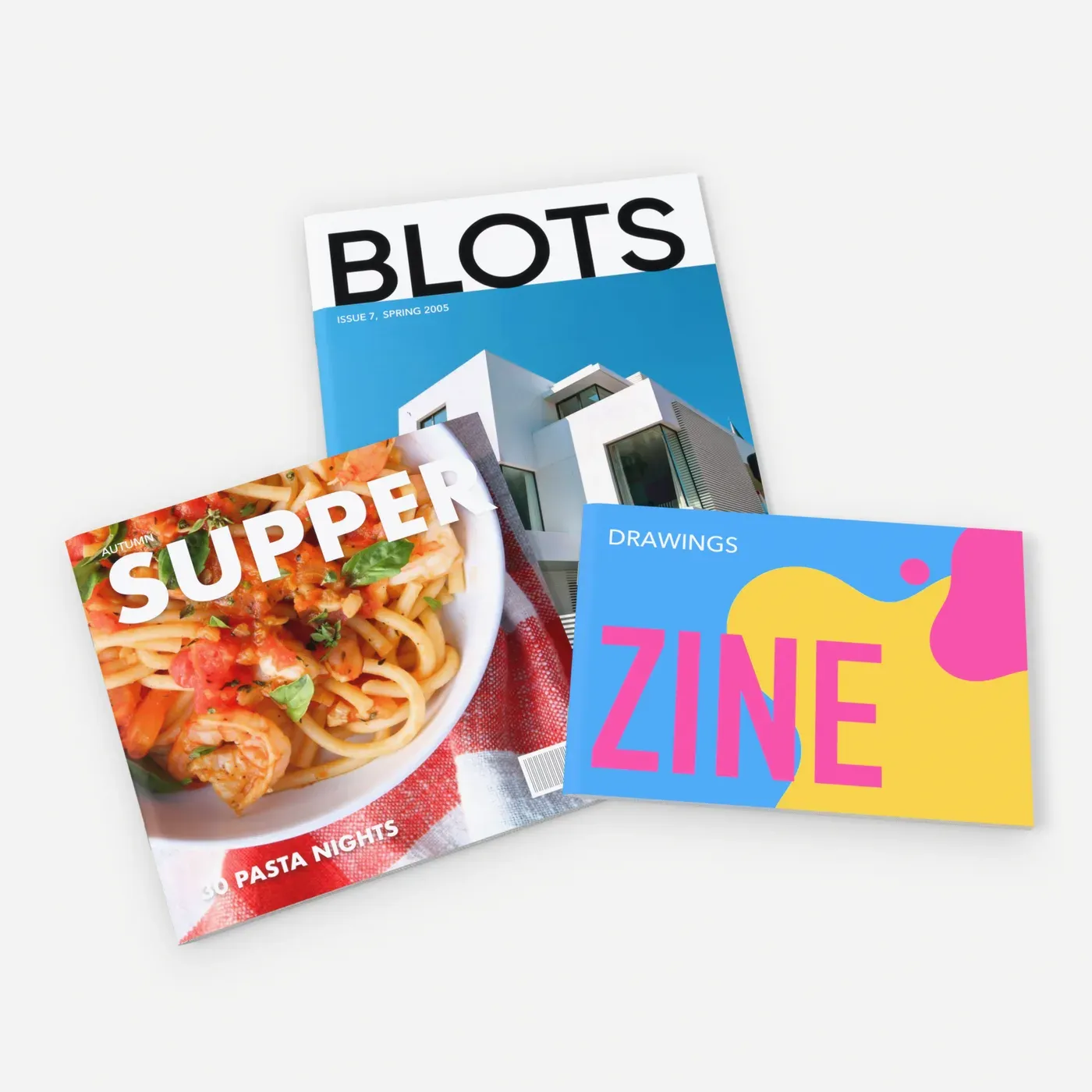
Zin ali revija s sponkami, 12 do 40 strani v korakih po 4.

Stenski koledar A4 ali A3: naslovnica in 12 mesecev.

Vse, kar tiskamo: knjige, stenske slike, skodelice, koledarji in še več.
Nastavitve v Canvi za tisk
Imena menijev so iz angleške različice Canve, v brskalniku in namizni aplikaciji.
- 1.
Začnite v točni velikosti
Create a design > Custom size, izberite mm in vpišite velikost izdelka, na primer 297 × 420 mm za poster A3. Predloge „Poster“ ali „Book“ v Canvi imajo navadno drugo velikost. Resize je plačljiva funkcija; pri brezplačnem paketu začnite nov dizajn in vanj prekopirajte elemente.
- 2.
Vklopite dodatek za porez
File > Settings > Show print bleed. Vse zunaj črtkane črte se odreže, zato ozadja in fotografije ob robu povlecite do zunanjega roba.
- 3.
Besedilo naj bo stran od roba
Besedilo, logotipi in obrazi naj bodo vsaj 5 mm znotraj črtkane črte, v knjigi pa 15 mm od hrbta.
- 4.
Prenesite kot PDF Print
Share > Download, vrsta datoteke PDF Print. PDF Standard fotografije bolj stisne.
- 5.
Označite Crop marks and bleed
Tako pride dodatek za porez v datoteko; rezalnih oznak ne natisnemo. Izjema: posterji 30 × 40, 40 × 30, 40 × 50 cm, A2, A1 in A0 se tiskajo brez dodatka, zato pri njih tega ne označujte.
- 6.
Označite Flatten PDF
Prosojnost, sence in učinki se tako natisnejo, kot jih vidite.
Velikost, ki jo vpišete v Canvo
Velikost samega izdelka v mm. Canva okoli nje doda dodatek za porez.
| Izdelek | Custom size v Canvi | Strani | Dodatek |
|---|---|---|---|
| Poster A3 | 297 × 420 mm | 1 | Da |
| Poster 40 × 50 cm | 400 × 500 mm | 1 | Ne |
| Poster A2 | 420 × 594 mm | 1 | Ne |
| Poster A1 | 594 × 841 mm | 1 | Ne |
| Poster A0 | 841 × 1189 mm | 1 | Ne |
| Mehka vezava A5 | 148 × 210 mm | 24–200 | Da |
| Mehka vezava 21 × 21 cm | 210 × 210 mm | 24–200 | Da |
| Revija A4 | 210 × 297 mm | 12–40, koraki po 4 | Da |
| Koledar A4 ležeče | 297 × 210 mm | 13 | Da |
Posterji brez dodatka: besedilo naj bo 10 mm od roba. Drugod je dodatek 3 mm. Več velikosti: velikosti posterjev.
Knjige, revije in koledarji
Notranjost naredite kot en dizajn z eno stranjo v Canvi na knjižno stran, ne z dvostranicami. Knjiga z mehko vezavo ima 24 do 200 strani; pri manj kot 24 na koncu dodamo prazne strani. Revija raste v korakih po 4, od 12 do 40: to je format zina.
Platnice knjige z mehko vezavo so ločen dizajn (spodaj). Koledar ima 13 strani, zgornjih 15 mm pa ostane prostih za žično vezavo: glejte vodnik za foto koledar.
Platnice knjige s hrbtom v Canvi
Zadnja platnica, hrbet in sprednja platnica v enem širokem dizajnu. Naredite ga, ko je notranjost končana, saj hrbet raste s številom strani.
- 1.
Poiščite velikost platnic
Navedena je na strani izdelka za vašo velikost in število strani. Primer: knjiga A5 z mehko vezavo in 100 stranmi ima 12 mm hrbta in platnice 314 × 216 mm (2 × 148 mm, 12 mm hrbta, 3 mm dodatka naokoli).
- 2.
Oblikujte točno v tej velikosti
Custom size v mm. Dodatek za porez je že vključen (19 mm pri trdi vezavi), zato print bleed v Canvi pustite izklopljen.
- 3.
Označite hrbet z vodili
File > Settings > Show rulers and guides. Za primer A5: vodila 3 mm od vsakega roba ter pri 151 in 163 mm od leve. Zadnja platnica levo, sprednja desno.
- 4.
Besedilo na hrbtu le, če se izide
Naslov zavrtite za 90 stopinj, 2 mm od obeh vodil hrbta. Pod približno 5 mm hrbta ga pustite praznega.
- 5.
Prenesite brez rezalnih oznak
PDF Print z neoznačenim Crop marks and bleed ali PNG oziroma JPG. Naložite ga poleg PDF-ja strani.
Pogoste težave v datotekah iz Canve
Fotografije nizke ločljivosti
Uporabite izvirnik s fotoaparata ali telefona, ne posnetka zaslona ali fotografije iz WhatsAppa. Pod 150 dpi vas opozorimo.
Obroba iz predloge
Tanek okvir blizu roba se nikoli ne odreže enakomerno. Odstranite ga ali premaknite 1 cm navznoter.
Predloge v formatu Letter
Ameriške predloge imajo pogosto 8,5 × 11 palcev, ne A4. Velikost preverite, preden začnete.
CMYK in črna
Prenos v CMYK je plačljiv in ga ne potrebujete: sprejemamo RGB. Za temna ozadja uporabite čisto črno (#000000).
Vprašanja
Ali lahko natisnem dizajn iz Canve brez Canva Pro?
Naj izberem PDF Standard ali PDF Print?
Ali se rezalne oznake natisnejo?
Moj dizajn v Canvi ima drugo velikost. Kaj se zgodi?
Ali lahko iz Canve naložim PNG ali JPG?
Kako poteka
Naložite datoteko
Izberite izdelek, velikost in možnosti ter dodajte PDF ali fotografijo. Takoj jo preverimo in vam pred plačilom pokažemo predogled.
Natisnemo
Naročilo natisnemo na Nizozemskem na papir ali material po vaši izbiri, že od enega kosa. Brez minimalnega naročila, brez uporabniškega računa.
Dostavimo do vaših vrat
Pošiljamo v vse države EU, s sledenjem. Na blagajni vidite datum dostave za svoj naslov.
Več idej in vodnikov
Vse ideje in vodnikiKako pripraviti PDF za tisk
PDF za tisk: končna velikost, 3 mm dodatka za porez, PDF/X-4, brez rezalnih oznak, posamezne strani in platnice s hrbtom. InDesign, Affinity in drugi.
Velikosti posterjev
Vse velikosti posterjev od 20 × 30 cm do A0, narisane v merilu. Kaj so velikosti A, potrebni piksli, velikost za vašo steno in pravi okvir.
Izdelajte svoj foto koledar za 2027
Foto koledar 2027 z brezplačno predlogo ali lastnim dizajnom: A4 ali A3, naslovnica in 12 mesecev, z žično vezavo. S prazniki in mrežami za 2027.
Tisk zinov že od enega izvoda
Tisk zinov s sponkami, 12 do 40 strani, že od enega izvoda. Strani naložite v vrstnem redu branja, brez razporejanja. S številom strani in nasveti za riso videz.
Natisnite svoj dokument Word kot knjigo
Dokument Word natisnite kot knjigo: velikost A5 z dodatkom, zrcalni robovi, številke strani, ostre slike, vdelane pisave in nastavitve za Google Docs.
Natisnite svojo kuharsko knjigo
Tisk kuharske knjige že od enega izvoda: spiralna vezava, ki v kuhinji leži ravno, mehka ali trda vezava. S številom strani, nasveti za postavitev in predlogo.

Naložite PDF iz Canve
Izberite izdelek in velikost, naložite datoteko ter takoj vidite predogled in ceno.