Vytlačte si návrh z Canvy ako plagát, knihu alebo kalendár
V Canve správne nastavte tri veci: formát strany, spadávku a sťahovanie. Potom nahrajte PDF a skontrolujte náhľad.
- File type
- PDF Print
- Crop marks and bleed
- On
- Flatten PDF
- On
- Color profile
- RGB
- Select pages
- All pages
- Vaše PDF
- Kontrola ešte pred platbou
 Vytlačené a doručené
- Stiahnite ako PDF Print
- Súbory RGB sú v poriadku
- Kontrola súboru a náhľad pred zaplatením
Čo môžete vytlačiť z Canvy
Jedna strana, 20 × 30 cm až A0. PDF, JPEG alebo PNG.

24 až 200 strán: PDF so stranami a samostatná obálka.
Zošitý zin alebo časopis, 12 až 40 strán po 4.

Nástenný kalendár A4 alebo A3: titulná strana a 12 mesiacov.

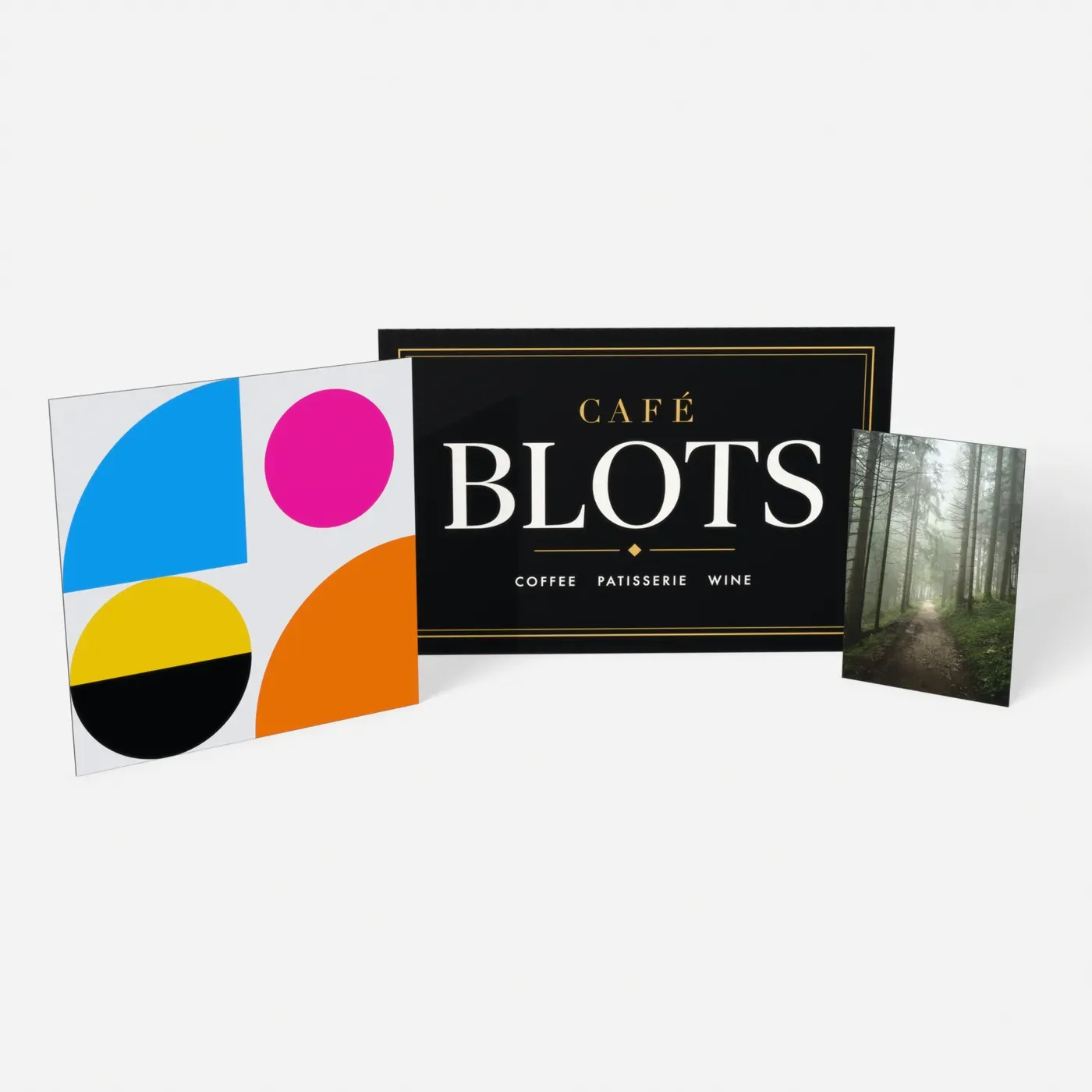
Všetko, čo tlačíme: knihy, obrazy, hrnčeky, kalendáre a ďalšie.
Nastavenia Canvy pre tlač
Názvy ponúk z anglickej verzie Canvy, v prehliadači aj v aplikácii.
- 1.
Začnite v presnom formáte
Create a design > Custom size, vyberte mm a zadajte formát produktu, napríklad 297 × 420 mm pre plagát A3. Šablóny „Poster“ alebo „Book“ v Canve majú zvyčajne iný rozmer. Resize je platená funkcia; vo verzii zadarmo založte nový návrh a prvky doň skopírujte.
- 2.
Zapnite spadávku
File > Settings > Show print bleed. Všetko za prerušovanou čiarou sa odreže, preto pozadia a fotky pri okraji potiahnite až k vonkajšiemu okraju.
- 3.
Text držte ďalej od okraja
Text, logá a tváre majte aspoň 5 mm vnútri prerušovanej čiary a v knihe 15 mm od chrbta.
- 4.
Stiahnite ako PDF Print
Share > Download, typ súboru PDF Print. PDF Standard komprimuje fotky viac.
- 5.
Zaškrtnite Crop marks and bleed
Takto sa spadávka dostane do súboru; orezové značky netlačíme. Výnimka: plagáty 30 × 40, 40 × 30, 40 × 50 cm, A2, A1 a A0 sa tlačia bez spadávky, pri nich políčko nechajte prázdne.
- 6.
Zaškrtnite Flatten PDF
Priehľadnosť, tiene a efekty sa potom vytlačia tak, ako ich vidíte.
Formát, ktorý zadáte v Canve
Rozmer samotného produktu v mm. Canva okolo neho pridá spadávku.
| Produkt | Custom size v Canve | Strany | Spadávka |
|---|---|---|---|
| Plagát A3 | 297 × 420 mm | 1 | Áno |
| Plagát 40 × 50 cm | 400 × 500 mm | 1 | Nie |
| Plagát A2 | 420 × 594 mm | 1 | Nie |
| Plagát A1 | 594 × 841 mm | 1 | Nie |
| Plagát A0 | 841 × 1189 mm | 1 | Nie |
| Mäkká väzba A5 | 148 × 210 mm | 24–200 | Áno |
| Mäkká väzba 21 × 21 cm | 210 × 210 mm | 24–200 | Áno |
| Časopis A4 | 210 × 297 mm | 12–40, po 4 | Áno |
| Kalendár A4 na šírku | 297 × 210 mm | 13 | Áno |
Plagáty bez spadávky: text držte 10 mm od okraja. Inde je spadávka 3 mm. Ďalšie formáty: formáty plagátov.
Knihy, časopisy a kalendáre
Vnútro urobte ako jeden návrh s jednou stranou Canvy na každú stranu knihy, nie po dvojstranách. Mäkká väzba má 24 až 200 strán; ak ich je menej než 24, na koniec pridáme prázdne. Časopis rastie po 4, od 12 do 40: formát zinu.
Obálka mäkkej väzby je samostatný návrh (nižšie). Kalendár má 13 strán a horných 15 mm nechajte voľných pre krúžky: pozrite si návod na fotokalendár.
Obálka knihy s chrbtom v Canve
Zadná strana, chrbát a predná strana v jednom širokom návrhu. Urobte ju, až keď je vnútro hotové, pretože chrbát rastie s počtom strán.
- 1.
Zistite rozmer obálky
Stránka produktu ho uvádza pre váš formát a počet strán. Príklad: mäkká väzba A5 so 100 stranami má chrbát 12 mm a obálku 314 × 216 mm (2 × 148 mm, chrbát 12 mm, 3 mm spadávka dookola).
- 2.
Navrhujte presne v tomto rozmere
Custom size v mm. Spadávka je už započítaná (pri pevnej väzbe 19 mm), takže spadávku v Canve nechajte vypnutú.
- 3.
Chrbát si označte vodiacimi čiarami
File > Settings > Show rulers and guides. Pri príklade A5: čiary 3 mm od každého okraja a 151 a 163 mm zľava. Zadná strana vľavo, predná vpravo.
- 4.
Text na chrbte, len ak sa zmestí
Názov otočte o 90 stupňov, 2 mm od oboch čiar chrbta. Pri chrbte užšom než asi 5 mm ho nechajte prázdny.
- 5.
Stiahnite bez orezových značiek
PDF Print s nezaškrtnutým Crop marks and bleed, alebo PNG či JPG. Nahrajte ho vedľa PDF so stranami.
Časté problémy súborov z Canvy
Fotky s nízkym rozlíšením
Použite originál z fotoaparátu alebo telefónu, nie snímku obrazovky či fotku z WhatsAppu. Pod 150 dpi vás upozorníme.
Rámček zo šablóny
Tenký rámček pri okraji sa nikdy neoreže rovnomerne. Odstráňte ho alebo ho posuňte o 1 cm dovnútra.
Šablóny vo formáte Letter
Americké šablóny mávajú 8,5 × 11 palca namiesto A4. Skôr než začnete, skontrolujte rozmer.
CMYK a čierna
Sťahovanie v CMYK je platená funkcia a netreba ho: prijímame RGB. Na tmavé pozadia použite čistú čiernu (#000000).
Otázky
Dá sa návrh z Canvy vytlačiť bez Canva Pro?
Vybrať PDF Standard alebo PDF Print?
Vytlačia sa orezové značky?
Môj návrh z Canvy má iný rozmer. Čo sa stane?
Môžem z Canvy nahrať PNG alebo JPG?
Ako to funguje
Nahrajte súbor
Vyberte produkt, rozmer a voľby a pridajte PDF alebo fotku. Hneď ich skontrolujeme a ukážeme vám náhľad, ešte pred platbou.
Vytlačíme ho
Objednávku vytlačíme v Holandsku na papier alebo materiál podľa vášho výberu, už od jedného kusu. Bez minimálneho odberu a bez registrácie.
Doručíme ho až k vám
Posielame do všetkých krajín EÚ so sledovaním zásielky. Dátum doručenia na vašu adresu uvidíte v pokladni.
Ďalšie nápady a návody
Všetky nápady a návodyAko pripraviť PDF na tlač
Ako pripraviť PDF na tlač: orezový formát, 3 mm spadávka, PDF/X-4, bez tlačových značiek, jednotlivé strany a obálka so správnym chrbtom.
Formáty plagátov
Všetky formáty plagátov od 20 × 30 cm po A0, v mierke. Ako fungujú formáty A, koľko pixelov treba, aký rozmer sa hodí na stenu a aký rám sedí.
Vytvorte si vlastný fotokalendár na rok 2027
Fotokalendár na rok 2027 s bezplatnou šablónou alebo vlastným návrhom: A4 alebo A3, 12 mesiacov, sviatky 2027 a mriežky.
Tlač zinov od jedného kusa
Tlač zinov, zošité, 12 až 40 strán, od jedného kusa. Nahrajte strany v poradí čítania, bez vyraďovania. S počtami strán a tipmi na vzhľad riso.
Vytlačte si dokument Word ako knihu
Vytlačte dokument Word ako knihu: formát A5 so spadávkou, zrkadlové okraje, čísla strán, ostré obrázky, PDF s vloženými písmami a nastavenia Google Docs.
Vytlačte si vlastnú kuchársku knihu
Tlač kuchárskej knihy od jedného kusa: krúžková väzba, ktorá v kuchyni leží naplocho, mäkká alebo pevná väzba. S počtami strán, tipmi a šablónou.
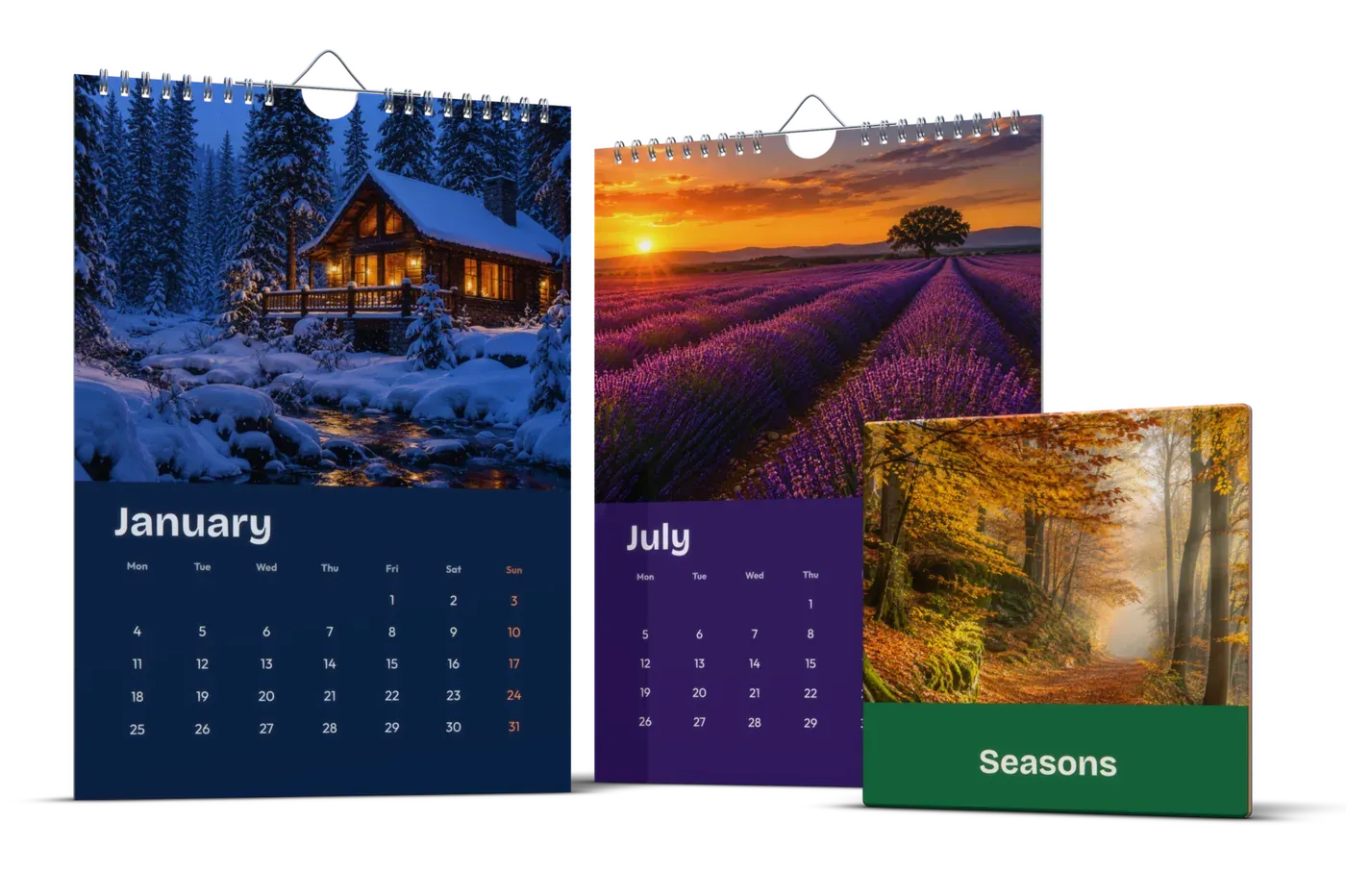
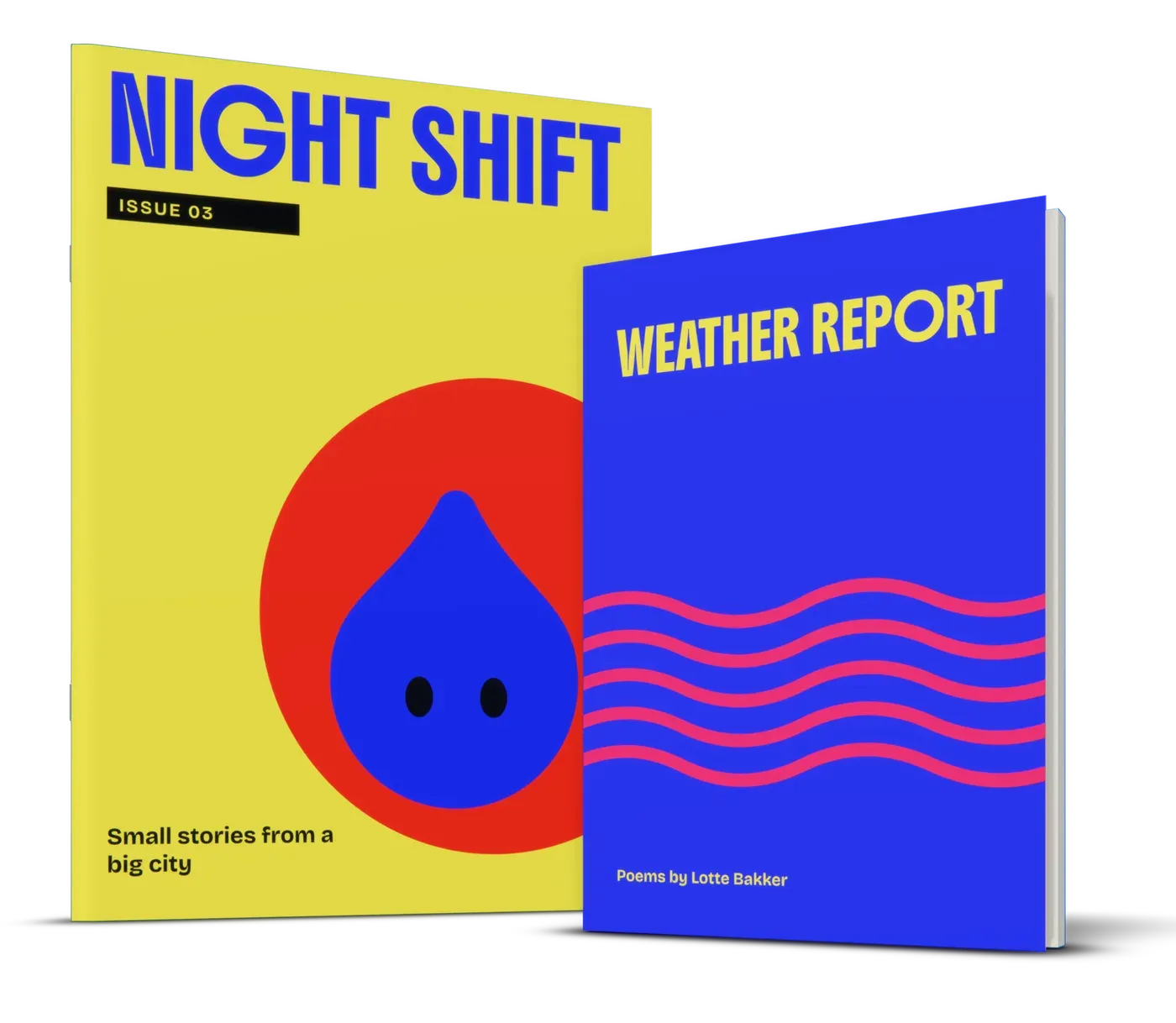

Nahrajte PDF z Canvy
Vyberte produkt a formát, nahrajte súbor a hneď uvidíte náhľad a cenu.