Vytlačte si dokument Word ako knihu
Vo Worde nastavte formát strany, okraje a čísla strán, uložte PDF a nahrajte ho. Rovnako to funguje z Google Docs.
- Save as type
- PDF (*.pdf)
- Optimize for
- Standard
- Page range
- All
- PDF/A compliant
- On
- Document structure tags
- On
- Vaše PDF
- Kontrola ešte pred platbou
 Vytlačené a doručené
- Mäkká, pevná alebo krúžková väzba
- Od jedného výtlačku, bez účtu
- PDF kontrolujeme hneď
Knihy, ktoré môžete urobiť z Wordu
Mäkká obálka, 24 až 200 strán. Bežná voľba pre román.

Obálka z pevných dosiek, až 400 strán: na záverečnú prácu alebo darček.
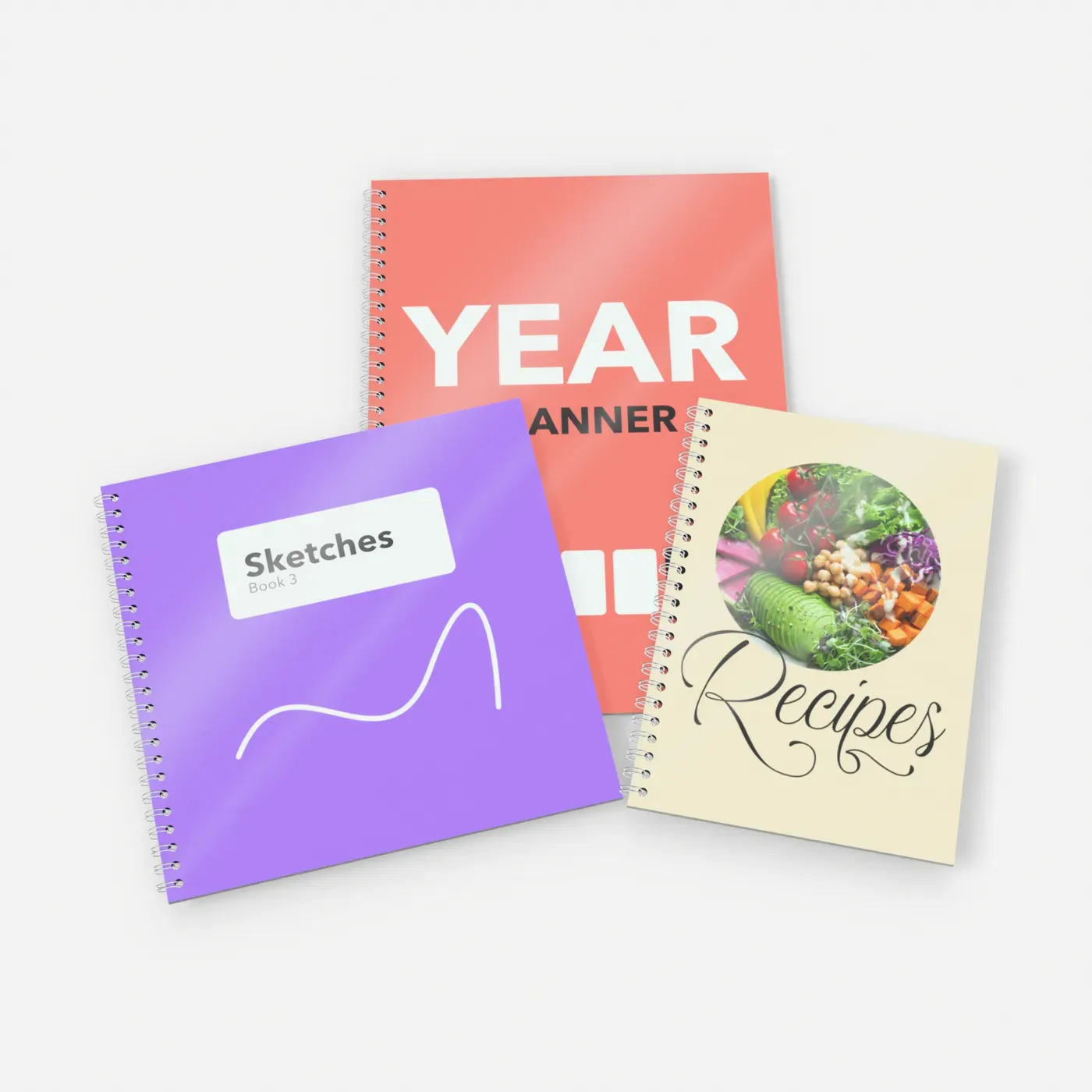
Leží naplocho. Bez súboru obálky: obálkou je vaša prvá a posledná strana.
Nastavenia Wordu pre vytlačenú knihu
Názvy ponúk z anglického Wordu pre Windows (Microsoft 365). Word pre Mac má rovnaké možnosti, občas na inom mieste.
- 1.
Formát strany
Layout > Size > More Paper Sizes: formát knihy a 3 mm spadávka na každej strane, teda 15,4 × 21,6 cm pre A5 a 21,6 × 30,3 cm pre A4. Urobte to ako prvé, inak sa neskôr posunú všetky zlomy strán. Výber formátu: pozrite si tlač kníh A5.
- 2.
Zrkadlové okraje
Layout > Margins > Custom Margins, Multiple pages: Mirror margins. Nevyberajte Book fold: rozkladá strany pre domácu tlač a my potrebujeme jednotlivé strany v poradí čítania. Pri A5 začnite s 23 mm hore a dole, 25 mm vnútri a 18 mm zvonka (vrátane spadávky).
- 3.
Sekcie
Na konci poslednej strany bez čísla (titulná strana, obsah): Layout > Breaks > Section Breaks > Next Page. Aby kapitoly začínali na pravej strane, použite Section Breaks > Odd Page.
- 4.
Čísla strán
V päte prvej číslovanej strany: Insert > Page Number. Na karte Header & Footer vypnite Link to Previous a cez Page Number > Format Page Numbers začnite od 1.
- 5.
Ostré obrázky
File > Options > Advanced, v časti Image Size and Quality: zaškrtnite Do not compress images in file a predvolené rozlíšenie nastavte na High fidelity. Potom fotky znova vložte z originálov.
- 6.
Vložené písma
File > Options > Save: zaškrtnite Embed fonts in the file.
- 7.
Uložte ako PDF
File > Save As, typ PDF, Optimize for: Standard. V Options zaškrtnite PDF/A compliant, aby boli v súbore všetky písma. Na Macu: File > Save As, formát PDF, Best for printing.
Okraje a veľkosť písma podľa formátu
Merané na orezanej strane. Vo Worde pripočítajte ku každému okraju 3 mm na spadávku.
| Formát | Vnútri | Zvonka | Hore / dole | Text |
|---|---|---|---|---|
| Mäkká väzba A5 | 22 mm | 15 mm | 20 mm | 10,5–11,5 b. |
| A5, nad 200 strán (pevná väzba) | 25 mm | 15 mm | 20 mm | 10,5–11,5 b. |
| Záverečná práca alebo správa A4 | 25 mm | 20 mm | 25 mm | 11–12 b. |
| Krúžková väzba A4 | 25 mm | 15 mm | 20 mm | 11–12 b. |
Pri krúžkovej väzbe sa otvory vyrážajú do vnútorného okraja: nechajte ho bez textu.
Google Docs
File > Page setup > Pages: paper size A5 alebo A4. Google Docs nemá zrkadlové okraje ani spadávku, preto použite rovnaký, o niečo širší okraj na oboch stranách, napríklad 20 mm pri A5. Stranu zväčšíme asi o 4 %, aby vyplnila spadávku; náhľad ukáže, kde sa oreže.
Čísla strán: Insert > Page numbers, s nezaškrtnutým Show on first page. Potom File > Download > PDF Document (.pdf); písma sú zahrnuté.
Obálka je samostatný súbor
Mäkká a pevná väzba potrebujú PDF obálky so zadnou stranou, chrbtom a prednou stranou vedľa seba. Rozmer pre váš počet strán uvádza stránka produktu; urobte ju v Canve alebo inom grafickom nástroji. Krúžková väzba súbor obálky nepotrebuje: obálkou sú prvá a posledná strana PDF.
Tipy na sadzbu
Delenie slov
Zarovnaný text v úzkom stĺpci A5 potrebuje Layout > Hyphenation > Automatic, inak vzniknú široké medzery.
Zarážky namiesto prázdnych riadkov
Nastavte zarážku prvého riadku asi 5 mm a medzery pred odsekom a za ním na 0.
Párny počet strán
Ak je posledná strana nepárna, na koniec pridáme prázdnu.
Kontrolujte PDF, nie súbor Word
Raz si ho celé prejdite. Pracujete v InDesigne alebo Affinity? Pozrite si ako pripraviť PDF na tlač.
Otázky
Potrebuje moja kniha z Wordu spadávku?
Ako začať číslovanie na strane 3?
Môžem dokument A4 vytlačiť ako knihu A5?
Koľko stojí kniha z Wordu?
Ako to funguje
Nahrajte súbor
Vyberte produkt, rozmer a voľby a pridajte PDF alebo fotku. Hneď ich skontrolujeme a ukážeme vám náhľad, ešte pred platbou.
Vytlačíme ho
Objednávku vytlačíme v Holandsku na papier alebo materiál podľa vášho výberu, už od jedného kusu. Bez minimálneho odberu a bez registrácie.
Doručíme ho až k vám
Posielame do všetkých krajín EÚ so sledovaním zásielky. Dátum doručenia na vašu adresu uvidíte v pokladni.
Ďalšie nápady a návody
Všetky nápady a návodyTlač kníh A5
Tlač kníh A5 od jedného výtlačku: mäkká, pevná, krúžková väzba alebo lay-flat. A5 a knižné formáty, veľkosť písma, počet strán a príprava PDF.
Ako pripraviť PDF na tlač
Ako pripraviť PDF na tlač: orezový formát, 3 mm spadávka, PDF/X-4, bez tlačových značiek, jednotlivé strany a obálka so správnym chrbtom.
Mäkká alebo pevná väzba: ktorá sa hodí k vašej knihe?
Mäkká alebo pevná väzba: počty strán, výber papiera, súbory obálky a príklady cien v rovnakom formáte. Obe z vášho PDF, od jedného výtlačku.
Tlač jedného výtlačku knihy
Vytlačte jeden výtlačok knihy: skúšobný kus, darček alebo záverečnú prácu. Bez minimálneho odberu a bez účtu. Cena hneď, náhľad pred zaplatením.
Vytlačte si návrh z Canvy ako plagát, knihu alebo kalendár
Vytlačte návrh z Canvy ako plagát, knihu, časopis či kalendár: aký formát zadať, spadávka, nastavenia PDF Print a obálka knihy s chrbtom.
Vytlačte si vlastnú kuchársku knihu
Tlač kuchárskej knihy od jedného kusa: krúžková väzba, ktorá v kuchyni leží naplocho, mäkká alebo pevná väzba. S počtami strán, tipmi a šablónou.



Premeňte dokument na knihu
Vyberte knihu, nahrajte PDF a hneď uvidíte náhľad a cenu.