Ako pripraviť PDF na tlač
Nastavenia exportu pre InDesign a Affinity Publisher, poznámky k Illustratoru a Scribusu a ako určiť rozmer obálky s chrbtom.
- Adobe PDF Preset
- [PDF/X-4:2008]
- Pages / Spreads
- Pages
- All Printer's Marks
- Off
- Use Document Bleed Settings
- On
- Color Images
- Bicubic, 300 ppi
- Compatibility
- Acrobat 7 (PDF 1.6)
- Vaše PDF
- Kontrola ešte pred platbou
 Vytlačené a doručené
- PDF/X-4 alebo PDF/X-1a
- 3 mm spadávka pri väčšine produktov
- Kontrola hneď po nahratí
Čo môžete vytlačiť z PDF
Vnútro po jednotlivých stranách a obálka ako dvojstrana s chrbtom. 24 až 200 strán.

Rovnaké vnútro; obálka ovíja dosky s 19 mm spadávkou.
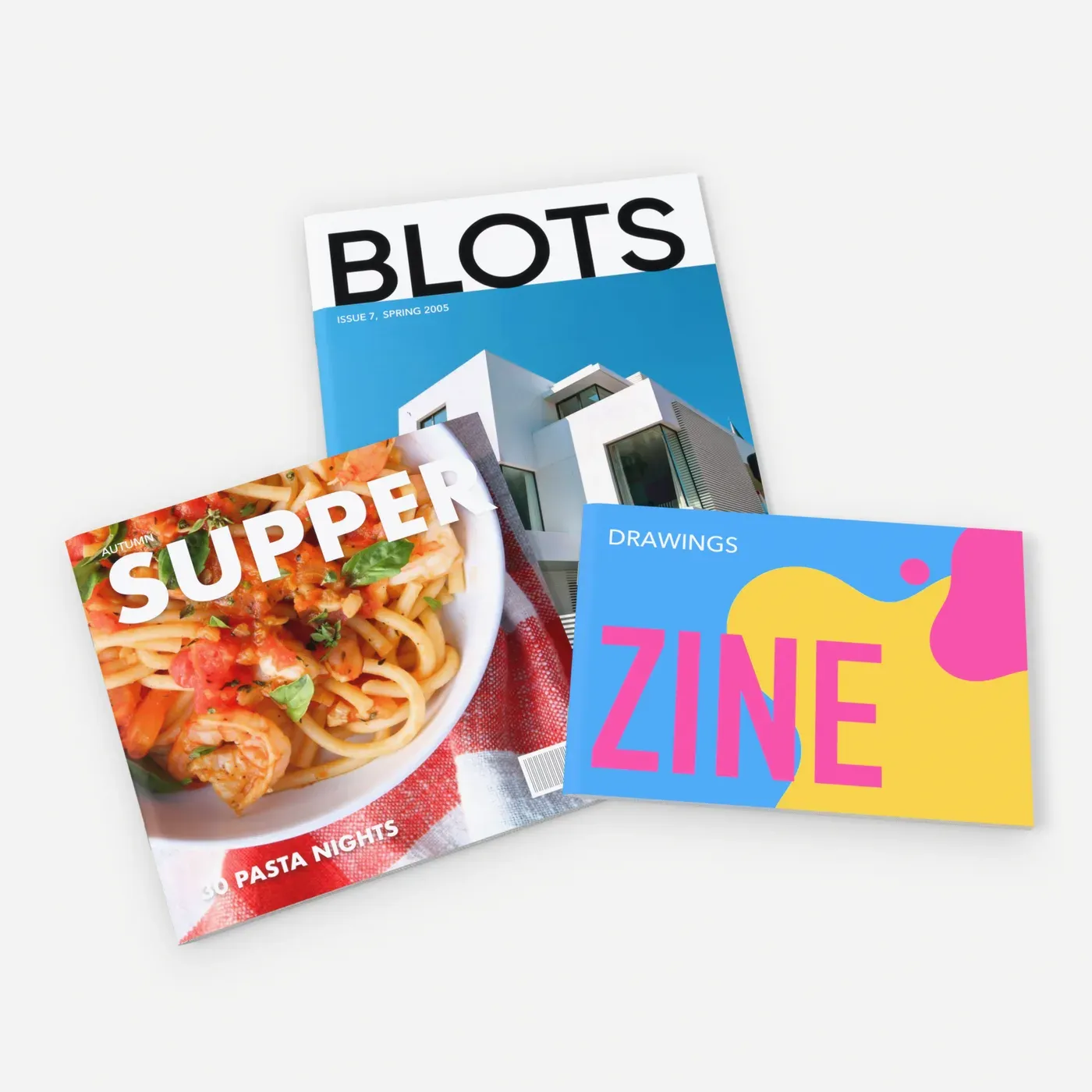
Zošitý, 12 až 40 strán po 4, obálka v tom istom PDF.
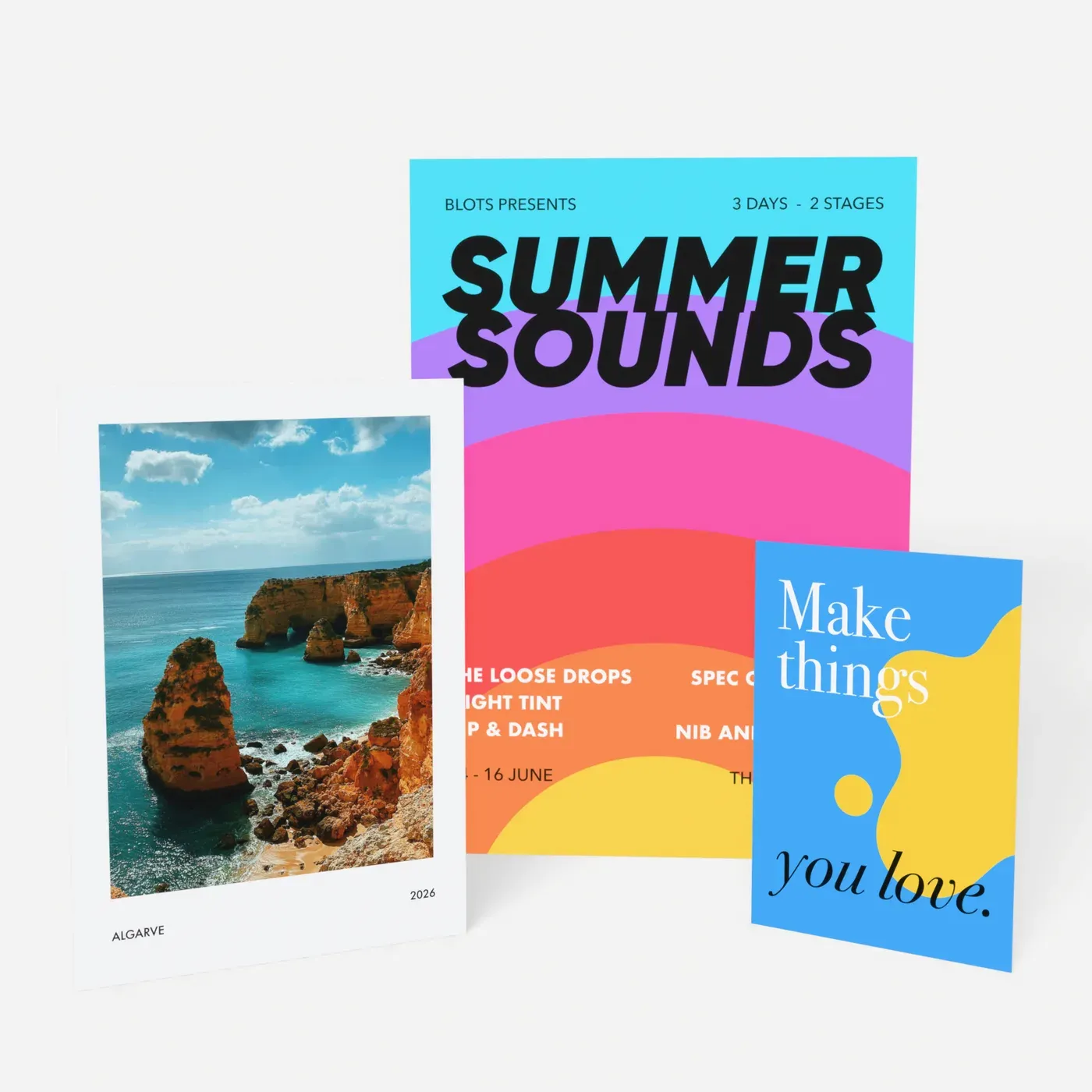
Jedna strana, 20 × 30 cm až A0. Vektorový text ostane ostrý.

Všetko, čo tlačíme: knihy, obrazy, hrnčeky, kalendáre a ďalšie.
Nastavenia v skratke
| Nastavenie | Vnútro | Obálka (knihy) | Plagát |
|---|---|---|---|
| Veľkosť dokumentu | Orezový formát, napr. 148 × 210 mm | Zadná strana + chrbát + predná strana | Orezový formát |
| Spadávka | 3 mm | 3 mm (mäkká väzba), 19 mm (pevná väzba, fotokniha, lay-flat) | 3 mm do A3; bez spadávky pri 30 × 40, 40 × 30, 40 × 50, A2, A1, A0 |
| Strany | Jednotlivé strany | Jedna dvojstrana | Jedna strana |
| Štandard PDF | PDF/X-4 alebo PDF/X-1a | PDF/X-4 alebo PDF/X-1a | PDF/X-4 alebo PDF/X-1a |
| Obrázky | 300 ppi | 300 ppi | 150–300 ppi v plnej veľkosti |
| Tlačové značky | Žiadne | Žiadne | Žiadne |
Každá stránka produktu uvádza presný rozmer súboru so spadávkou podľa formátu a počtu strán.
Export z InDesignu
Názvy ponúk z anglickej verzie InDesignu.
- 1.
Dokument v orezovom formáte
File > New > Document: šírka a výška hotového produktu, bez spadávky. Pri knihe alebo časopise zapnite Facing Pages. V časti Bleed and Slug 3 mm na každej strane. Pri existujúcom dokumente: File > Document Setup.
- 2.
Predvoľba PDF/X-4
File > Export, Adobe PDF (Print), predvoľba [PDF/X-4:2008]. Funguje aj [PDF/X-1a:2001]; zlúči priehľadnosť a prevedie do CMYK.
- 3.
Pages, nie Spreads
V časti General vyberte Pages.
- 4.
Spadávka zapnutá, značky vypnuté
V časti Marks and Bleeds zrušte All Printer's Marks a zaškrtnite Use Document Bleed Settings.
- 5.
Obrázky pri 300 ppi
V časti Compression: Bicubic Downsampling na 300 ppi pre obrázky nad 450 ppi, kvalita JPEG Maximum. Limit na súbor je 200 MB.
Export z Affinity Publishera
- 1.
Formát strany a spadávka
V dialógu nového dokumentu alebo cez File > Document Setup: orezový formát, 3 mm spadávka na každej strane, pri knihe zapnuté protiľahlé strany.
- 2.
Predvoľba tlače
File > Export > PDF, predvoľba PDF/X-4, alebo PDF (for print), ak PDF/X nepotrebujete.
- 3.
Zahrňte spadávku
Zaškrtnite Include bleed. V časti More nechajte orezové značky vypnuté a exportujte jednotlivé strany, nie dvojstrany.
Illustrator a Scribus
Illustrator
Na plagáty a obálky. File > Document Setup: pracovná plocha v orezovom formáte, 3 mm spadávka. File > Save As, Adobe PDF, predvoľba [PDF/X-4:2008] a v časti Marks and Bleeds zaškrtnite Use Document Bleed Settings.
Scribus (zadarmo)
File > Document Setup: 3 mm spadávka. File > Export > Save as PDF, karta Pre-Press: zaškrtnite Use Document Bleeds, značky vypnuté. PDF/X-4, ak je k dispozícii, inak PDF 1.4 so všetkými vloženými písmami.
Canva a Word
Pozrite si tlač návrhu z Canvy a tlač dokumentu Word ako knihy.
Obálka a šírka chrbta
Obálka mäkkej väzby, pevnej väzby, fotoknihy alebo lay-flat je jedna široká strana: vľavo zadná strana, v strede chrbát, vpravo predná strana. Chrbát rastie asi o 0,14 mm na hárok (dve strany) na štandardnom papieri a asi o 0,44 mm pri lay-flat, preto najprv dokončite vnútro. Stránka produktu uvádza presný rozmer obálky a chrbta pre váš počet strán a naša kontrola s ním porovná vašu obálku.
Príklad mäkkej väzby, A5 so 100 stranami a chrbtom 12 mm: 2 × 148 + 12 + 2 × 3 = 314 mm na šírku, 210 + 2 × 3 = 216 mm na výšku. Chrbát je medzi 151 a 163 mm zľava.
Príklad pevnej väzby, A5 so 100 stranami: dosky majú asi 155 × 217 mm, chrbát 11 mm a spadávka 19 mm sa prehýba cez dosky. Teda 2 × 155 + 11 + 2 × 19 = 359 mm na šírku, 217 + 2 × 19 = 255 mm na výšku. V týchto 19 mm nenechávajte nič dôležité.
Text na chrbte držte 2 mm od ohybov a chrbát užší než asi 5 mm nechajte prázdny. Kniha s krúžkovou väzbou používa ako obálku prvú a poslednú stranu PDF. Pri časopise tvoria prvé dve a posledné dve strany PDF vonkajšiu a vnútornú stranu obálky. Pozrite si typy knižných väzieb.
Farby, čierna a písma
Sýta čierna v CMYK
Pozadia a veľké nadpisy v C60 M40 Y40 K100; text len v 100 % K. V súboroch RGB použite #000000.
RGB prijímame
RGB prevedieme sami. Pri práci v CMYK držte celkové pokrytie farbou pod asi 300 %.
Písma
PDF/X ich vloží. Ak licencia vkladanie zakazuje, text preveďte na krivky. Skontrolujte v Acrobate cez File > Properties > Fonts.
Priame farby a preťahovanie
Pantone preveďte: Window > Color > Swatches, Ink Manager > All Spots to Process. Biela nastavená na preťahovanie sa v tlači stratí; overte cez View > Overprint Preview.
Otázky
PDF/X-4 alebo PDF/X-1a?
Má veľkosť dokumentu zahŕňať spadávku?
Potrebujem orezové značky?
Ako zistím šírku chrbta?
Moje PDF má viac než 200 MB. Čo teraz?
Ako to funguje
Nahrajte súbor
Vyberte produkt, rozmer a voľby a pridajte PDF alebo fotku. Hneď ich skontrolujeme a ukážeme vám náhľad, ešte pred platbou.
Vytlačíme ho
Objednávku vytlačíme v Holandsku na papier alebo materiál podľa vášho výberu, už od jedného kusu. Bez minimálneho odberu a bez registrácie.
Doručíme ho až k vám
Posielame do všetkých krajín EÚ so sledovaním zásielky. Dátum doručenia na vašu adresu uvidíte v pokladni.
Ďalšie nápady a návody
Všetky nápady a návodyVytlačte si návrh z Canvy ako plagát, knihu alebo kalendár
Vytlačte návrh z Canvy ako plagát, knihu, časopis či kalendár: aký formát zadať, spadávka, nastavenia PDF Print a obálka knihy s chrbtom.
Vytlačte si dokument Word ako knihu
Vytlačte dokument Word ako knihu: formát A5 so spadávkou, zrkadlové okraje, čísla strán, ostré obrázky, PDF s vloženými písmami a nastavenia Google Docs.
Typy knižných väzieb
Porovnanie knižných väzieb: lepená, pevná, lay-flat, krúžková Wire-O a zošitá. Počty strán, ktoré ostanú otvorené naplocho, súbory obálky a ceny.
Mäkká alebo pevná väzba: ktorá sa hodí k vašej knihe?
Mäkká alebo pevná väzba: počty strán, výber papiera, súbory obálky a príklady cien v rovnakom formáte. Obe z vášho PDF, od jedného výtlačku.
Tlač kníh A5
Tlač kníh A5 od jedného výtlačku: mäkká, pevná, krúžková väzba alebo lay-flat. A5 a knižné formáty, veľkosť písma, počet strán a príprava PDF.
Vytlačte si vlastnú kuchársku knihu
Tlač kuchárskej knihy od jedného kusa: krúžková väzba, ktorá v kuchyni leží naplocho, mäkká alebo pevná väzba. S počtami strán, tipmi a šablónou.



Nahrajte PDF pripravené na tlač
Vyberte produkt a formát, nahrajte súbor a hneď uvidíte náhľad a cenu.