Tipărește documentul Word ca o carte
Setează în Word dimensiunea paginii, marginile și numerele de pagină, salvează un PDF și încarcă-l. La fel merge și din Google Docs.
- Save as type
- PDF (*.pdf)
- Optimize for
- Standard
- Page range
- All
- PDF/A compliant
- On
- Document structure tags
- On
- PDF-ul tău
- Verificat înainte de plată
 Tipărit și livrat
- Broșată, cartonată sau cu spirală
- De la un exemplar, fără cont
- Îți verificăm imediat PDF-ul
Cărți pe care le poți face din Word
Copertă moale, 24–200 de pagini. Alegerea obișnuită pentru un roman.

Copertă din carton rigid, până la 400 de pagini: pentru o lucrare de licență sau un cadou.
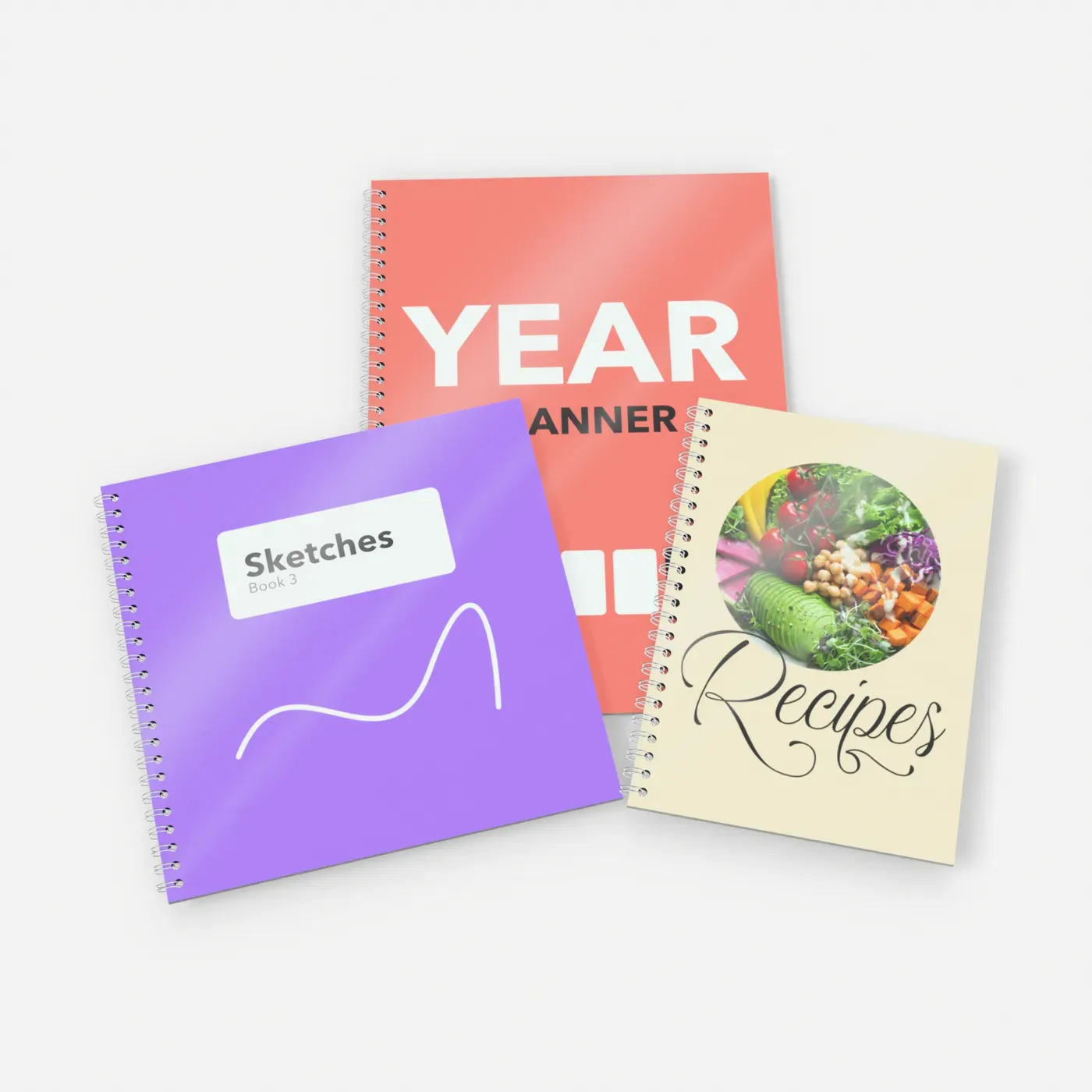
Stă plat. Fără fișier de copertă: prima și ultima pagină a ta.
Setări Word pentru o carte tipărită
Numele meniurilor sunt din versiunea în engleză a Word pentru Windows (Microsoft 365). Word pentru Mac are aceleași opțiuni, uneori în alt loc.
- 1.
Dimensiunea paginii
Layout > Size > More Paper Sizes: formatul cărții plus 3 mm bleed pe fiecare latură, adică 15,4 × 21,6 cm pentru A5 și 21,6 × 30,3 cm pentru A4. Fă asta prima dată, altfel toate întreruperile de pagină se mută. Pentru alegerea formatului: vezi tipărire cărți A5.
- 2.
Margini în oglindă
Layout > Margins > Custom Margins, Multiple pages: Mirror margins. Book fold aranjează paginile pentru tipărirea acasă; noi avem nevoie de pagini simple, în ordinea de citire. Pentru A5, pornește cu 23 mm sus și jos, 25 mm interior și 18 mm exterior (bleed inclus).
- 3.
Secțiuni
La finalul ultimei pagini fără număr (pagina de titlu, cuprinsul): Layout > Breaks > Section Breaks > Next Page. Pentru capitole care încep pe pagina din dreapta, folosește Section Breaks > Odd Page.
- 4.
Numere de pagină
În subsolul primei pagini numerotate: Insert > Page Number. În fila Header & Footer dezactivează Link to Previous și folosește Page Number > Format Page Numbers ca să începi de la 1.
- 5.
Imagini clare
File > Options > Advanced, la Image Size and Quality: bifează Do not compress images in file și setează rezoluția implicită la High fidelity. Apoi inserează din nou pozele din originale.
- 6.
Fonturi încorporate
File > Options > Save: bifează Embed fonts in the file.
- 7.
Salvează ca PDF
File > Save As, tip PDF, Optimize for: Standard. La Options bifează PDF/A compliant, ca fiecare font să fie în fișier. Pe Mac: File > Save As, format PDF, Best for printing.
Margini și mărime de font pe format
Măsurate pe pagina tăiată. În Word, adaugă 3 mm la fiecare margine pentru bleed.
| Format | Interior | Exterior | Sus / jos | Text |
|---|---|---|---|---|
| Carte broșată A5 | 22 mm | 15 mm | 20 mm | 10,5–11,5 pt |
| A5, peste 200 de pagini (cartonată) | 25 mm | 15 mm | 20 mm | 10,5–11,5 pt |
| Lucrare de licență sau raport A4 | 25 mm | 20 mm | 25 mm | 11–12 pt |
| Carte cu spirală A4 | 25 mm | 15 mm | 20 mm | 11–12 pt |
La o carte cu spirală, găurile se perforează în marginea interioară: ține-o liberă de text.
Google Docs
File > Page setup > Pages: dimensiune hârtie A5 sau A4. Google Docs folosește aceeași margine pe ambele părți, fără bleed, așa că alege o margine puțin mai lată, de exemplu 20 mm pe A5. Mărim pagina cu circa 4% ca să umplem bleedul; previzualizarea arată unde se taie.
Numere de pagină: Insert > Page numbers, cu Show on first page debifat. Apoi File > Download > PDF Document (.pdf); fonturile sunt incluse.
Coperta este un fișier separat
O carte broșată sau cartonată are nevoie de un PDF de copertă, cu spate, cotor și față alăturate. Pe pagina produsului găsești dimensiunea pentru numărul tău de pagini; fă-o în Canva sau în alt program de design. O carte cu spirală folosește drept coperte prima și ultima pagină din PDF.
Sfaturi de tehnoredactare
Despărțire în silabe
Textul justificat într-o coloană A5 îngustă are nevoie de Layout > Hyphenation > Automatic, altfel apar spații mari.
Alineate în loc de rânduri libere
Setează un alineat de circa 5 mm la primul rând și spațierea înainte și după la 0.
Număr par de pagini
Dacă ultima pagină e impară, adăugăm o pagină albă la final.
Verifică PDF-ul, nu fișierul Word
Parcurge-l o dată. Lucrezi în InDesign sau Affinity? Vezi cum faci un PDF pentru tipar.
Întrebări
Cartea mea din Word are nevoie de bleed?
Cum încep numerotarea de la pagina 3?
Pot tipări documentul A4 ca o carte A5?
Cât costă o carte din Word?
Cum funcționează
Încarci fișierul
Alege un produs, o dimensiune și opțiunile, apoi adaugă PDF-ul sau fotografia. Verificăm fișierul pe loc și îți arătăm o previzualizare înainte să plătești.
Noi îl tipărim
Îți tipărim comanda în Olanda, pe hârtia sau materialul ales, de la o singură bucată. Fără comandă minimă, fără cont.
Ți-l aducem la ușă
Livrăm în toate țările UE, cu urmărire. La finalizarea comenzii vezi data de livrare pentru adresa ta.
Mai multe idei și ghiduri
Toate ideile și ghidurileTipărire cărți A5
Tipărire cărți A5 de la un exemplar: broșată, cartonată, cu spirală sau lay-flat. A5 față de alte formate, mărimi de font, număr de pagini și PDF-ul corect.
Cum faci un PDF pentru tipar
Cum faci un PDF pentru tipar: format final, 3 mm bleed, PDF/X-4, fără semne de tăiere, pagini simple și copertă cu cotorul corect. InDesign, Affinity și altele.
Broșată sau cartonată: care se potrivește cărții tale?
Broșată sau cartonată: număr de pagini, hârtie, fișiere pentru copertă și prețuri la același format. Ambele tipărite din PDF-ul tău, de la un exemplar.
Tipărește o carte într-un singur exemplar
Tipărește o carte într-un exemplar: probă, cadou sau lucrare de licență. Fără comandă minimă, fără cont. Vezi prețul și previzualizarea.
Tipărește designul din Canva ca poster, carte sau calendar
Tipărește un design Canva ca poster, carte, revistă sau calendar: dimensiunea de introdus, print bleed, setările PDF Print și coperta cu cotor.
Tipărește-ți propria carte de bucate
Tipărire carte de bucate de la un exemplar: cu spirală, care stă plat în bucătărie, broșată sau cartonată. Cu număr de pagini, sfaturi de machetare și șablon.



Transformă documentul într-o carte
Alege o carte, încarcă PDF-ul și vezi imediat previzualizarea și prețul.