Imprime o teu documento Word como livro
Define o tamanho da página, as margens e os números de página no Word, guarda um PDF e carrega-o. O mesmo funciona a partir do Google Docs.
- Guardar com o tipo
- PDF (*.pdf)
- Otimizar para
- Padrão
- Intervalo de páginas
- Todas
- Compatível com PDF/A
- Ativado
- Etiquetas de estrutura do documento
- Ativado
- O teu PDF
- Verificado antes de pagares
 Impresso e entregue
- Capa mole, capa dura ou livro com espiral
- A partir de um exemplar, sem conta
- Verificamos logo o teu PDF
Livros que podes fazer a partir do Word
Capa mole, 24 a 200 páginas. A escolha habitual para um romance.

Capa rígida de cartão, até 400 páginas: para uma tese ou um presente.
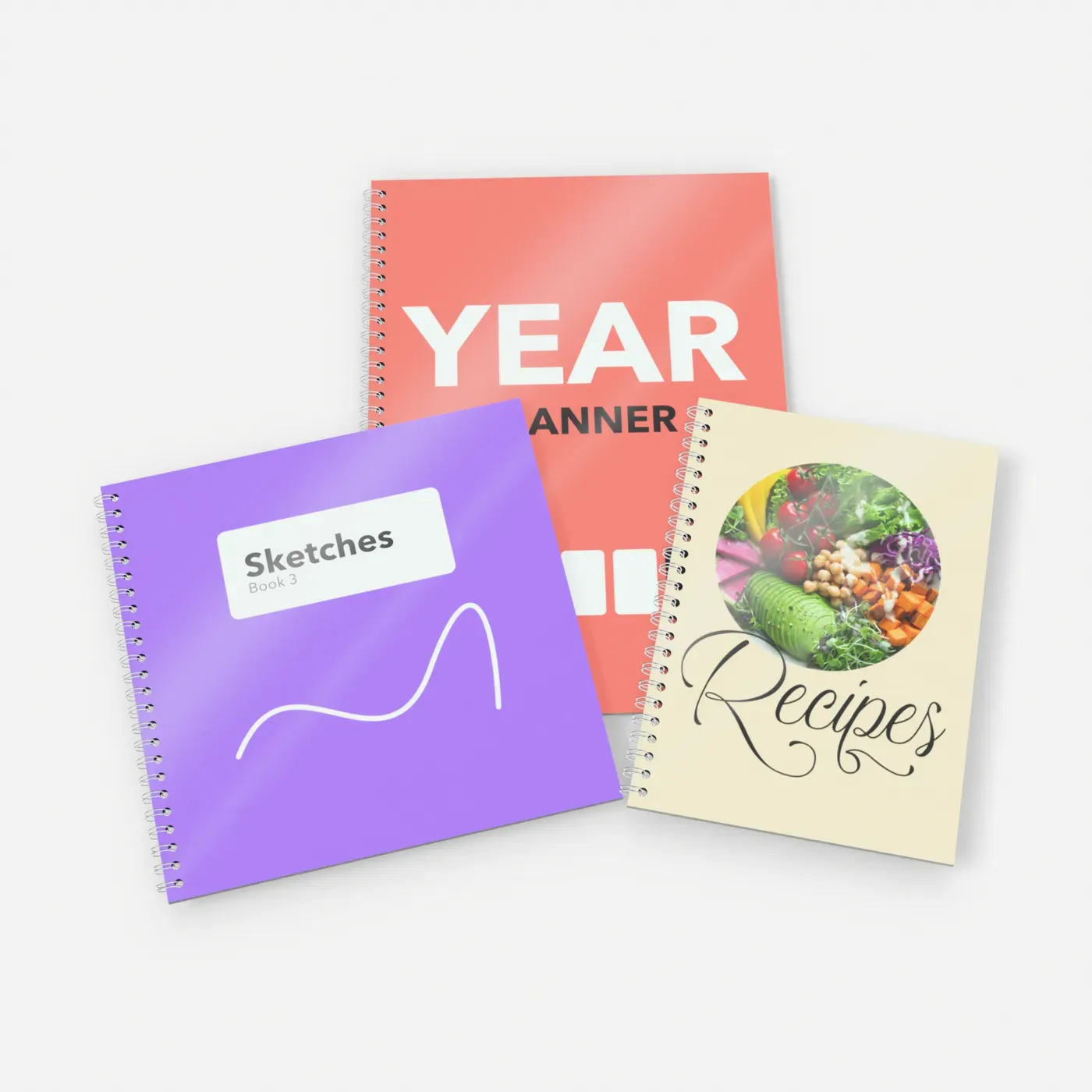
Fica plano. Sem ficheiro de capa: a primeira e a última página.
Definições do Word para um livro impresso
Nomes dos menus do Word para Windows (Microsoft 365) em português. O Word para Mac tem as mesmas opções, por vezes noutro sítio.
- 1.
Tamanho da página
Esquema > Tamanho > Mais Tamanhos de Papel: o tamanho do livro mais 3 mm de sangria em todos os lados, ou seja, 15,4 × 21,6 cm para A5 e 21,6 × 30,3 cm para A4. Faz isto primeiro, senão todas as quebras de página mudam depois. Para escolher o tamanho, vê imprimir livros A5.
- 2.
Margens simétricas
Esquema > Margens > Margens Personalizadas, Várias páginas: Margens simétricas. Não escolhas Dobra de livro: essa opção imposta as páginas para impressão em casa, e nós precisamos de páginas simples pela ordem de leitura. Para A5, começa com 23 mm em cima e em baixo, 25 mm no interior e 18 mm no exterior (sangria incluída).
- 3.
Secções
No fim da última página sem número (folha de rosto, índice): Esquema > Quebras > Quebras de Secção > Página Seguinte. Para começar os capítulos numa página direita, usa Quebras de Secção > Página Ímpar.
- 4.
Números de página
No rodapé da primeira página numerada: Inserir > Número de Página. No separador Cabeçalho e Rodapé, desliga Ligar ao Anterior e usa Número de Página > Formatar Números de Página para começar em 1.
- 5.
Imagens nítidas
Ficheiro > Opções > Avançadas, em Tamanho e Qualidade da Imagem: assinala Não comprimir imagens no ficheiro e define a resolução predefinida como Alta fidelidade. Depois volta a inserir as fotos a partir dos originais.
- 6.
Tipos de letra incorporados
Ficheiro > Opções > Guardar: assinala Incorporar tipos de letra no ficheiro.
- 7.
Guarda em PDF
Ficheiro > Guardar Como, tipo PDF, Otimizar para: Padrão. Em Opções, assinala Compatível com PDF/A, para todos os tipos de letra ficarem no ficheiro. Num Mac: Ficheiro > Guardar Como, formato PDF, Melhor para impressão.
Margens e tamanho de letra por formato
Medidas na página cortada. No Word, acrescenta 3 mm a cada margem para a sangria.
| Formato | Interior | Exterior | Superior / inferior | Texto corrido |
|---|---|---|---|---|
| A5 capa mole | 22 mm | 15 mm | 20 mm | 10,5–11,5 pt |
| A5, mais de 200 páginas (capa dura) | 25 mm | 15 mm | 20 mm | 10,5–11,5 pt |
| Tese ou relatório A4 | 25 mm | 20 mm | 25 mm | 11–12 pt |
| Livro com espiral A4 | 25 mm | 15 mm | 20 mm | 11–12 pt |
Num livro com espiral, os furos ficam na margem interior: mantém-na sem texto.
Google Docs
Ficheiro > Configuração da página > Páginas: tamanho do papel A5 ou A4. O Google Docs não tem margens simétricas nem sangria, por isso usa a mesma margem, um pouco maior, nos dois lados, por exemplo 20 mm em A5. Aumentamos a página cerca de 4% para preencher a sangria; a pré-visualização mostra onde é cortada.
Números de página: Inserir > Números de página, com Mostrar na primeira página desativado. Depois Ficheiro > Transferir > Documento PDF (.pdf); os tipos de letra ficam incluídos.
A capa é um ficheiro separado
Um livro de capa mole ou capa dura precisa de um PDF da capa com contracapa, lombada e frente lado a lado. A página do produto indica o tamanho para o teu número de páginas; faz a capa no Canva ou noutra ferramenta de design. Um livro com espiral não precisa de ficheiro de capa: a primeira e a última página do PDF são as capas.
Dicas de composição
Hifenização
O texto justificado numa coluna estreita A5 precisa de Esquema > Hifenização > Automática, senão ficam espaços grandes.
Avanços em vez de linhas em branco
Define um avanço de primeira linha de cerca de 5 mm e o espaçamento antes e depois a 0.
Número par de páginas
Se a última página for ímpar, acrescentamos uma página em branco no fim.
Confirma o PDF, e não o ficheiro Word
Percorre-o uma vez. Trabalhas no InDesign ou no Affinity? Vê como fazer um PDF pronto a imprimir.
Perguntas
O meu livro em Word precisa de sangria?
Como começo os números de página na página 3?
Posso imprimir o meu documento A4 como livro A5?
Quanto custa um livro a partir do Word?
Como funciona
Carrega o teu ficheiro
Escolhe um produto, um tamanho e as opções, e adiciona o teu PDF ou foto. Verificamos logo e mostramos-te uma pré-visualização antes de pagares.
Nós imprimimos
Imprimimos a tua encomenda nos Países Baixos, no papel ou material que escolheste, a partir de uma só unidade. Sem encomenda mínima e sem precisares de conta.
Entregamos à tua porta
Enviamos para todos os países da UE, com seguimento. Ao finalizar a compra, vês a data de entrega para a tua morada.
Mais ideias e guias
Todas as ideias e guiasImpressão de livros A5
Impressão de livros A5 a partir de um exemplar: capa mole, capa dura, espiral ou layflat. Formatos, tipos de letra, páginas e como preparar o PDF.
Como fazer um PDF pronto a imprimir
Faz um PDF pronto a imprimir: tamanho de corte, 3 mm de sangria, PDF/X-4, sem marcas, páginas simples e capa com a lombada certa. InDesign, Affinity e mais.
Capa mole ou capa dura: qual escolher para o teu livro?
Capa mole ou capa dura: número de páginas, papel, ficheiros da capa e preços no mesmo tamanho. Ambos impressos a partir do teu PDF, desde um exemplar.
Imprimir um só exemplar de um livro
Imprime um só exemplar de um livro: uma prova, uma prenda ou a tua tese. Sem encomenda mínima e sem conta. Vê o preço e a pré-visualização logo.
Imprime o teu design do Canva como poster, livro ou calendário
Imprime um design do Canva como poster, livro, revista ou calendário: o tamanho a escrever, a sangria, as definições PDF Print e uma capa com lombada.
Imprime o teu próprio livro de receitas
Imprime o teu livro de receitas a partir de um exemplar: com espiral, que fica plano na cozinha, capa mole ou capa dura. Com modelo gratuito.



Transforma o teu documento num livro
Escolhe um livro, carrega o teu PDF e vê logo a pré-visualização e o preço.