Imprime o teu design do Canva como poster, livro ou calendário
Acerta três coisas no Canva: o tamanho da página, a sangria e as definições de transferência. Depois carrega o PDF e confirma a pré-visualização.
- File type
- PDF Print
- Crop marks and bleed
- On
- Flatten PDF
- On
- Color profile
- RGB
- Select pages
- All pages
- O teu PDF
- Verificado antes de pagares
 Impresso e entregue
- Transfere como PDF Print
- Ficheiros RGB não são problema
- Verificação e pré-visualização antes de pagares
O que podes imprimir a partir do Canva
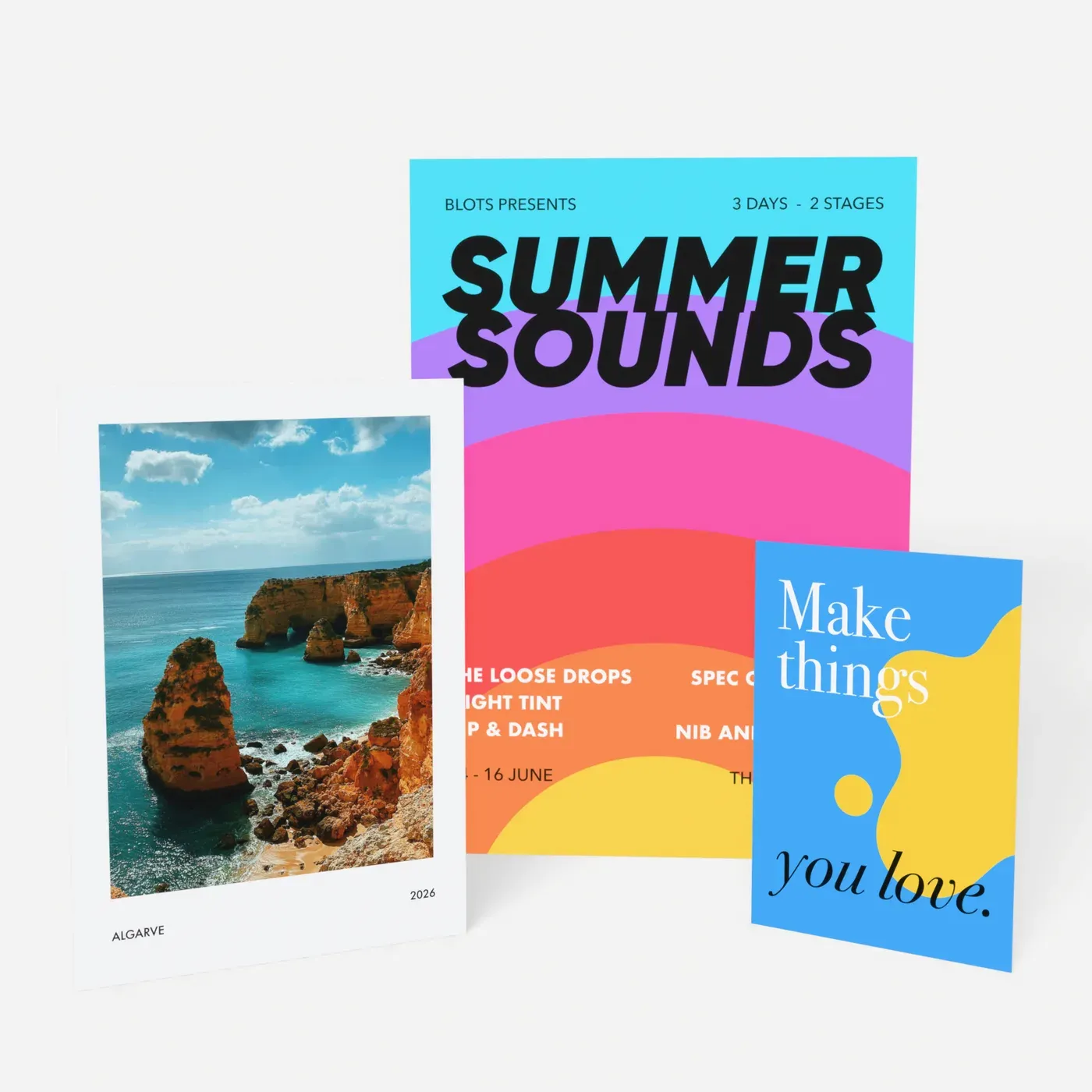
Uma página, de 20 × 30 cm a A0. PDF, JPEG ou PNG.

24 a 200 páginas: um PDF das páginas e uma capa em separado.
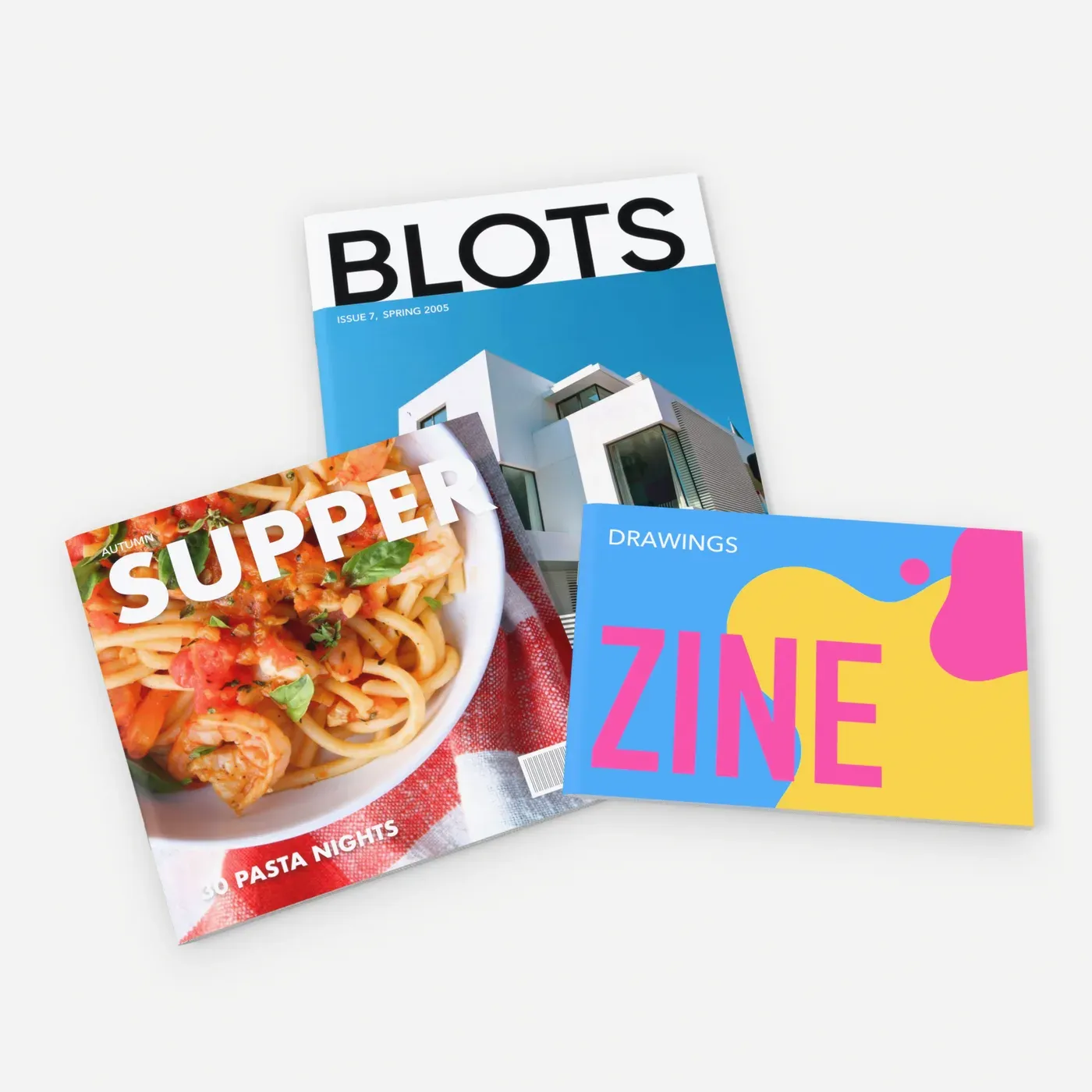
Um fanzine ou revista agrafada, 12 a 40 páginas, de 4 em 4.

Calendário de parede A4 ou A3: capa e 12 meses.

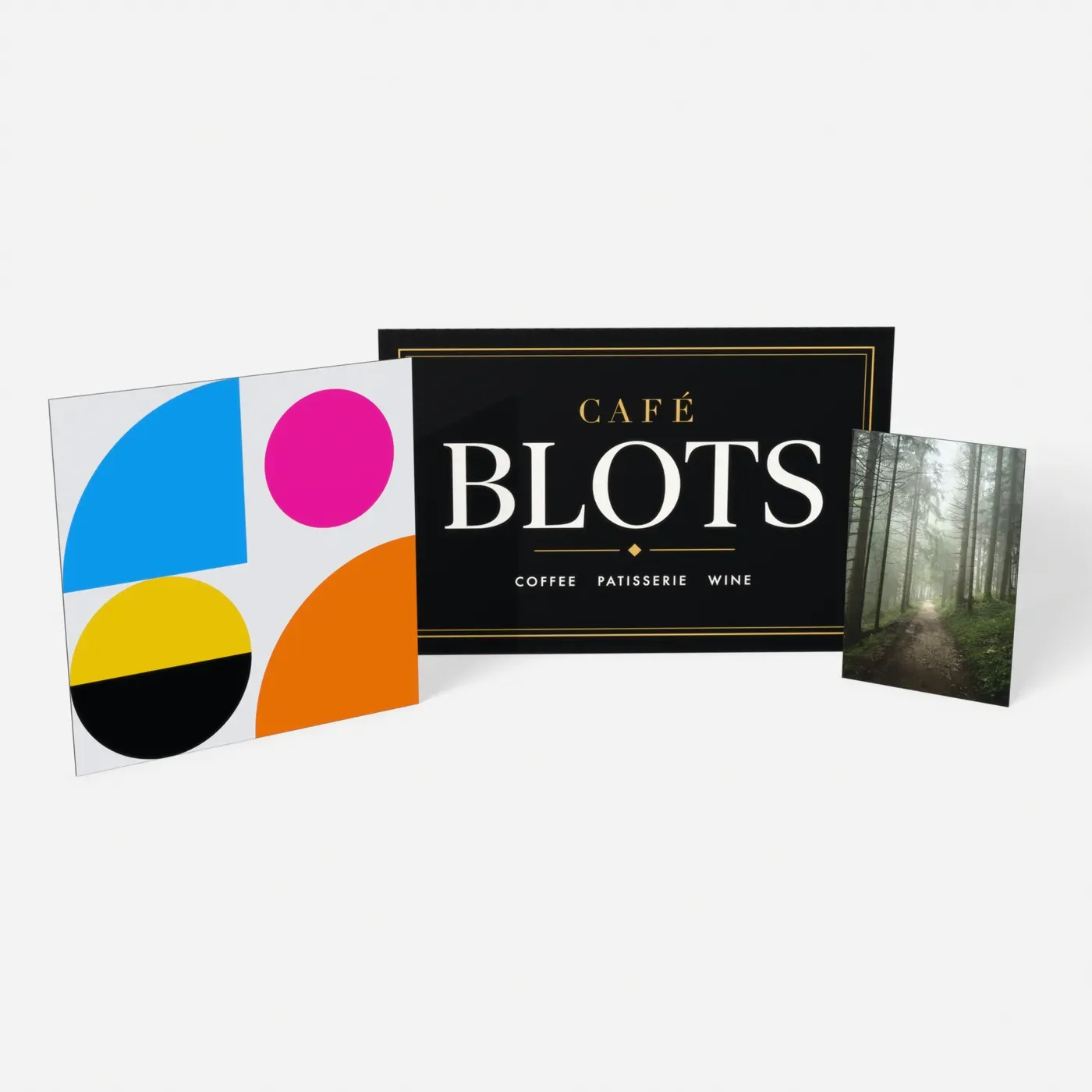
Tudo o que imprimimos: livros, quadros, canecas, calendários e muito mais.
Definições do Canva para impressão
Nomes dos menus da versão inglesa do Canva, no browser e na aplicação para computador.
- 1.
Começa no tamanho exato
Create a design > Custom size, escolhe mm e escreve o tamanho do produto, por exemplo 297 × 420 mm para um poster A3. Os modelos «Poster» ou «Book» do Canva costumam ter outro tamanho. O Resize é uma função paga; no plano gratuito, começa um design novo e copia os elementos.
- 2.
Ativa a sangria
File > Settings > Show print bleed. Tudo o que fica fora da linha tracejada é cortado, por isso estende os fundos e as fotos das margens até à borda exterior.
- 3.
Mantém o texto longe da margem
Mantém texto, logótipos e rostos a pelo menos 5 mm para dentro da linha tracejada, e a 15 mm da lombada num livro.
- 4.
Transfere como PDF Print
Share > Download, tipo de ficheiro PDF Print. O PDF Standard comprime mais as fotos.
- 5.
Assinala Crop marks and bleed
É assim que a sangria entra no ficheiro; nós tiramos as marcas de corte. Exceção: os posters de 30 × 40, 40 × 30, 40 × 50 cm, A2, A1 e A0 imprimem-se sem sangria, por isso deixa esta opção desligada nesses casos.
- 6.
Assinala Flatten PDF
Assim, transparências, sombras e efeitos imprimem-se como os vês.
O tamanho a escrever no Canva
O tamanho do próprio produto, em mm. O Canva acrescenta a sangria à volta.
| Produto | Custom size no Canva | Páginas | Sangria |
|---|---|---|---|
| Poster A3 | 297 × 420 mm | 1 | Sim |
| Poster 40 × 50 cm | 400 × 500 mm | 1 | Não |
| Poster A2 | 420 × 594 mm | 1 | Não |
| Poster A1 | 594 × 841 mm | 1 | Não |
| Poster A0 | 841 × 1189 mm | 1 | Não |
| Capa mole A5 | 148 × 210 mm | 24–200 | Sim |
| Capa mole 21 × 21 cm | 210 × 210 mm | 24–200 | Sim |
| Revista A4 | 210 × 297 mm | 12–40, de 4 em 4 | Sim |
| Calendário A4 na horizontal | 297 × 210 mm | 13 | Sim |
Posters sem sangria: mantém o texto a 10 mm da margem. Nos restantes, a sangria é de 3 mm. Mais tamanhos: tamanhos de posters.
Livros, revistas e calendários
Faz o interior como um único design, com uma página do Canva por cada página do livro, e não em páginas duplas. Um livro de capa mole tem 24 a 200 páginas; com menos de 24, acrescentamos páginas em branco no fim. Uma revista sobe de 4 em 4, de 12 a 40: o formato de um fanzine.
A capa de um livro de capa mole é um design separado (ver abaixo). Um calendário tem 13 páginas, com os 15 mm de cima livres para a argola: vê o guia do calendário de fotos.
Uma capa de livro com lombada no Canva
Contracapa, lombada e frente num único design largo. Faz depois de terminar o interior, porque a lombada cresce com o número de páginas.
- 1.
Procura o tamanho da capa
A página do produto indica-o para o teu tamanho e número de páginas. Exemplo: um A5 de capa mole com 100 páginas tem uma lombada de 12 mm e uma capa de 314 × 216 mm (2 × 148 mm, 12 mm de lombada, 3 mm de sangria a toda a volta).
- 2.
Desenha exatamente nesse tamanho
Custom size em mm. A sangria já está incluída (19 mm num livro de capa dura), por isso deixa desligada a sangria do Canva.
- 3.
Marca a lombada com guias
File > Settings > Show rulers and guides. No exemplo A5: guias a 3 mm de cada margem e a 151 e 163 mm da esquerda. Contracapa à esquerda, frente à direita.
- 4.
Texto na lombada só se couber
Roda o título 90 graus, a 2 mm de ambas as guias da lombada. Com menos de cerca de 5 mm de lombada, deixa-a lisa.
- 5.
Transfere sem marcas de corte
PDF Print com Crop marks and bleed desligado, ou um PNG ou JPG. Carrega-o ao lado do PDF das páginas.
Problemas comuns em ficheiros do Canva
Fotos de baixa resolução
Usa o original da máquina fotográfica ou do telemóvel, e não uma captura de ecrã ou uma foto do WhatsApp. Avisamos abaixo de 150 dpi.
Uma moldura do modelo
Uma moldura fina perto da margem nunca fica cortada por igual. Remove-a ou desloca-a 1 cm para dentro.
Modelos em formato Letter
Os modelos americanos têm muitas vezes 8,5 × 11 polegadas em vez de A4. Confirma o tamanho antes de começar.
CMYK e preto
A transferência em CMYK é uma função paga e não precisas dela: aceitamos RGB. Usa preto puro (#000000) nos fundos escuros.
Perguntas
Posso imprimir um design do Canva sem o Canva Pro?
Devo escolher PDF Standard ou PDF Print?
As marcas de corte vão ser impressas?
O meu design do Canva tem outro tamanho. O que acontece?
Posso carregar um PNG ou JPG do Canva?
Como funciona
Carrega o teu ficheiro
Escolhe um produto, um tamanho e as opções, e adiciona o teu PDF ou foto. Verificamos logo e mostramos-te uma pré-visualização antes de pagares.
Nós imprimimos
Imprimimos a tua encomenda nos Países Baixos, no papel ou material que escolheste, a partir de uma só unidade. Sem encomenda mínima e sem precisares de conta.
Entregamos à tua porta
Enviamos para todos os países da UE, com seguimento. Ao finalizar a compra, vês a data de entrega para a tua morada.
Mais ideias e guias
Todas as ideias e guiasComo fazer um PDF pronto a imprimir
Faz um PDF pronto a imprimir: tamanho de corte, 3 mm de sangria, PDF/X-4, sem marcas, páginas simples e capa com a lombada certa. InDesign, Affinity e mais.
Tamanhos de posters
Todos os tamanhos de posters de 20 × 30 cm a A0, à escala. Como funcionam os tamanhos A, os píxeis necessários e que moldura serve.
Faz o teu próprio calendário de fotos para 2027
Calendário de fotos 2027 com modelo gratuito ou o teu design: A4 ou A3, capa e 12 meses, com argolas. Feriados e grelhas de 2027.
Impressão de fanzines, a partir de um exemplar
Impressão de fanzines agrafados, 12 a 40 páginas, a partir de um exemplar. Carrega as páginas pela ordem de leitura, sem imposição. Com dicas de riso.
Imprime o teu documento Word como livro
Imprime um documento Word como livro: página A5 com sangria, margens simétricas, números de página, imagens nítidas, PDF final e Google Docs.
Imprime o teu próprio livro de receitas
Imprime o teu livro de receitas a partir de um exemplar: com espiral, que fica plano na cozinha, capa mole ou capa dura. Com modelo gratuito.

Carrega o teu PDF do Canva
Escolhe um produto e um tamanho, carrega o ficheiro e vê logo a pré-visualização e o preço.