Wydrukuj projekt z Canvy jako plakat, książkę lub kalendarz
Ustaw w Canvie trzy rzeczy: rozmiar strony, spad i ustawienia pobierania. Potem prześlij PDF i sprawdź podgląd.
- File type
- PDF Print
- Crop marks and bleed
- On
- Flatten PDF
- On
- Color profile
- RGB
- Select pages
- All pages
- Twój PDF
- Sprawdzony przed płatnością
 Wydrukowany i dostarczony
- Pobierz jako PDF Print
- Pliki RGB są w porządku
- Sprawdzenie pliku i podgląd przed zapłatą
Co możesz wydrukować z Canvy
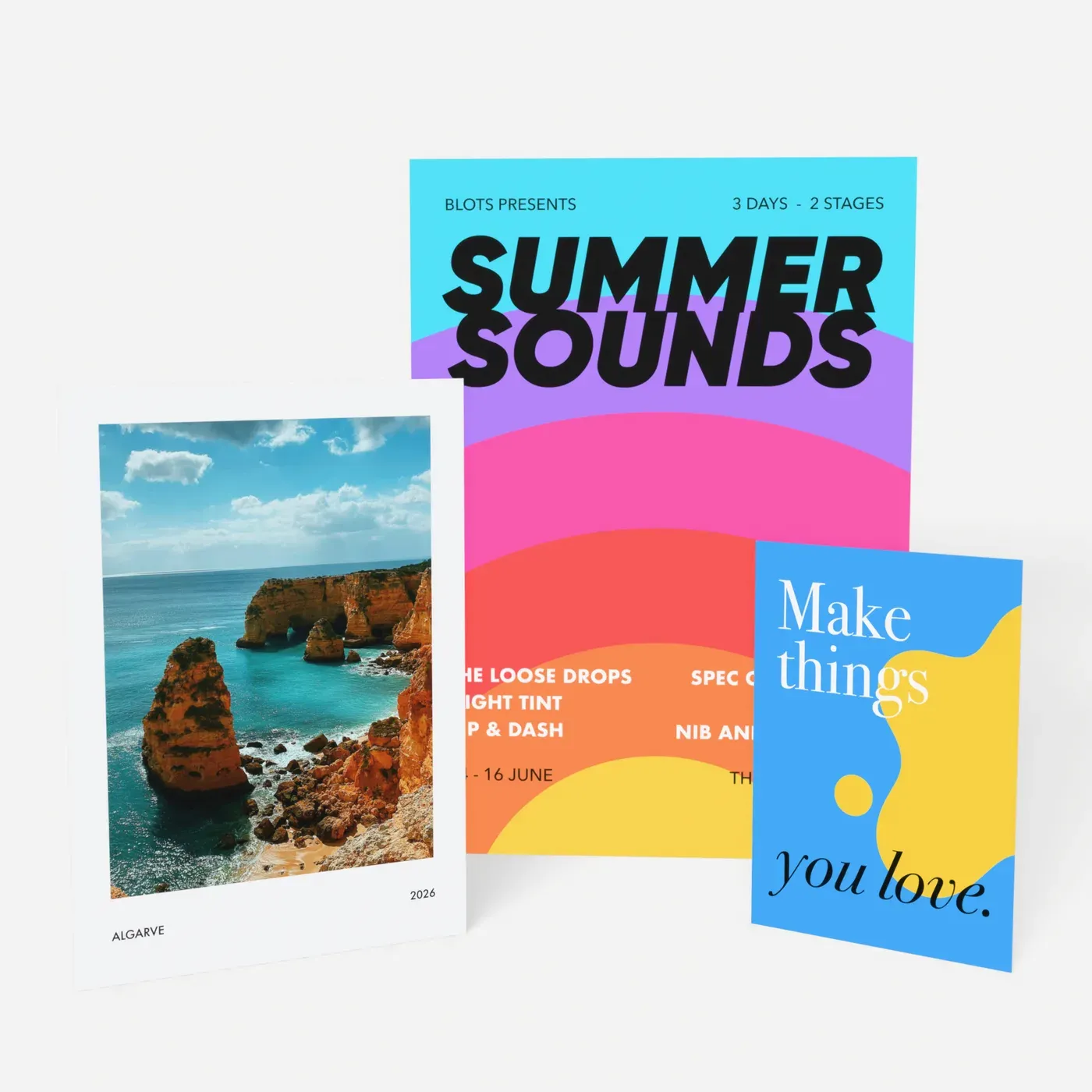
Jedna strona, od 20 × 30 cm do A0. PDF, JPEG lub PNG.

24–200 stron: PDF ze stronami i osobna okładka.
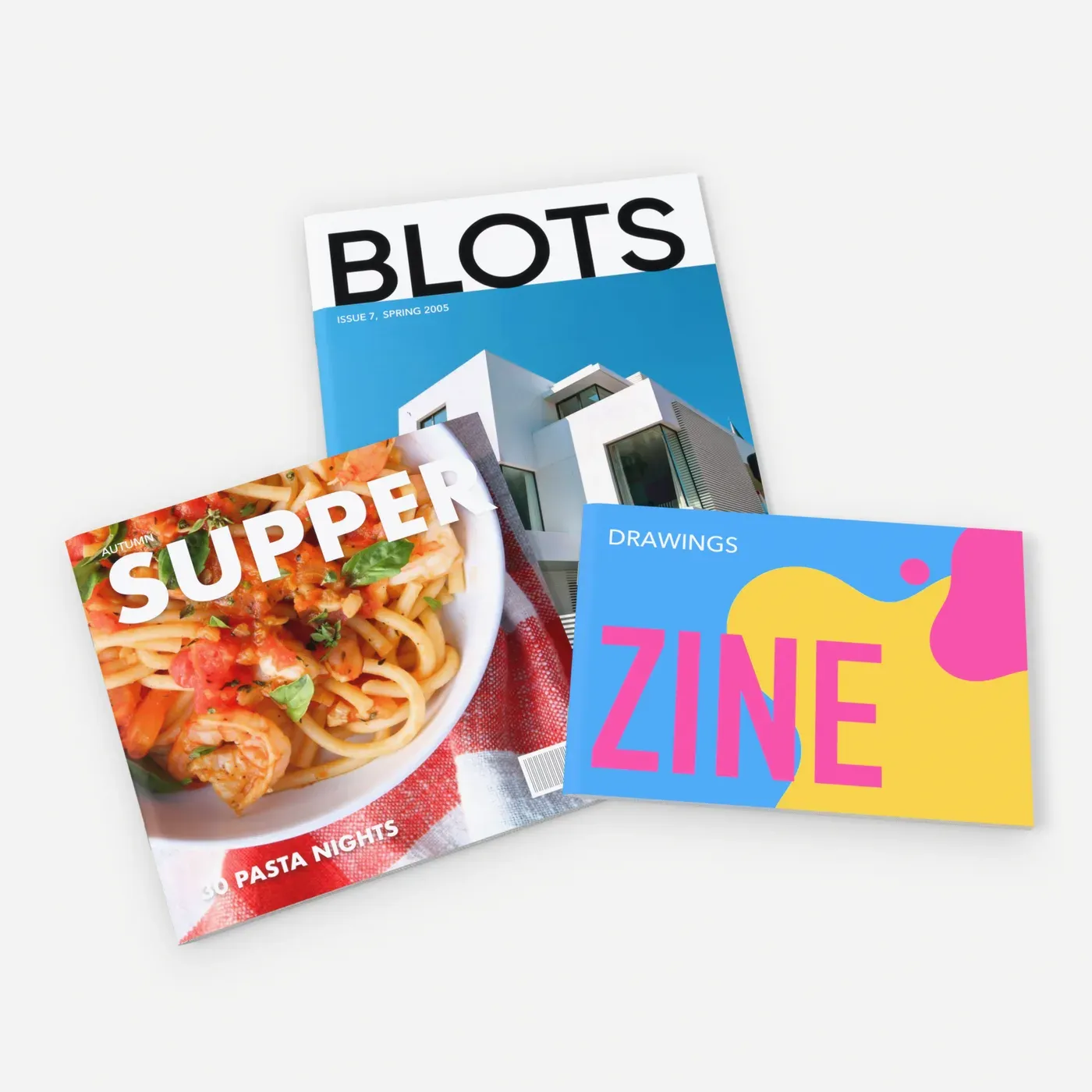
Zszywany zin lub magazyn, 12–40 stron, co 4.

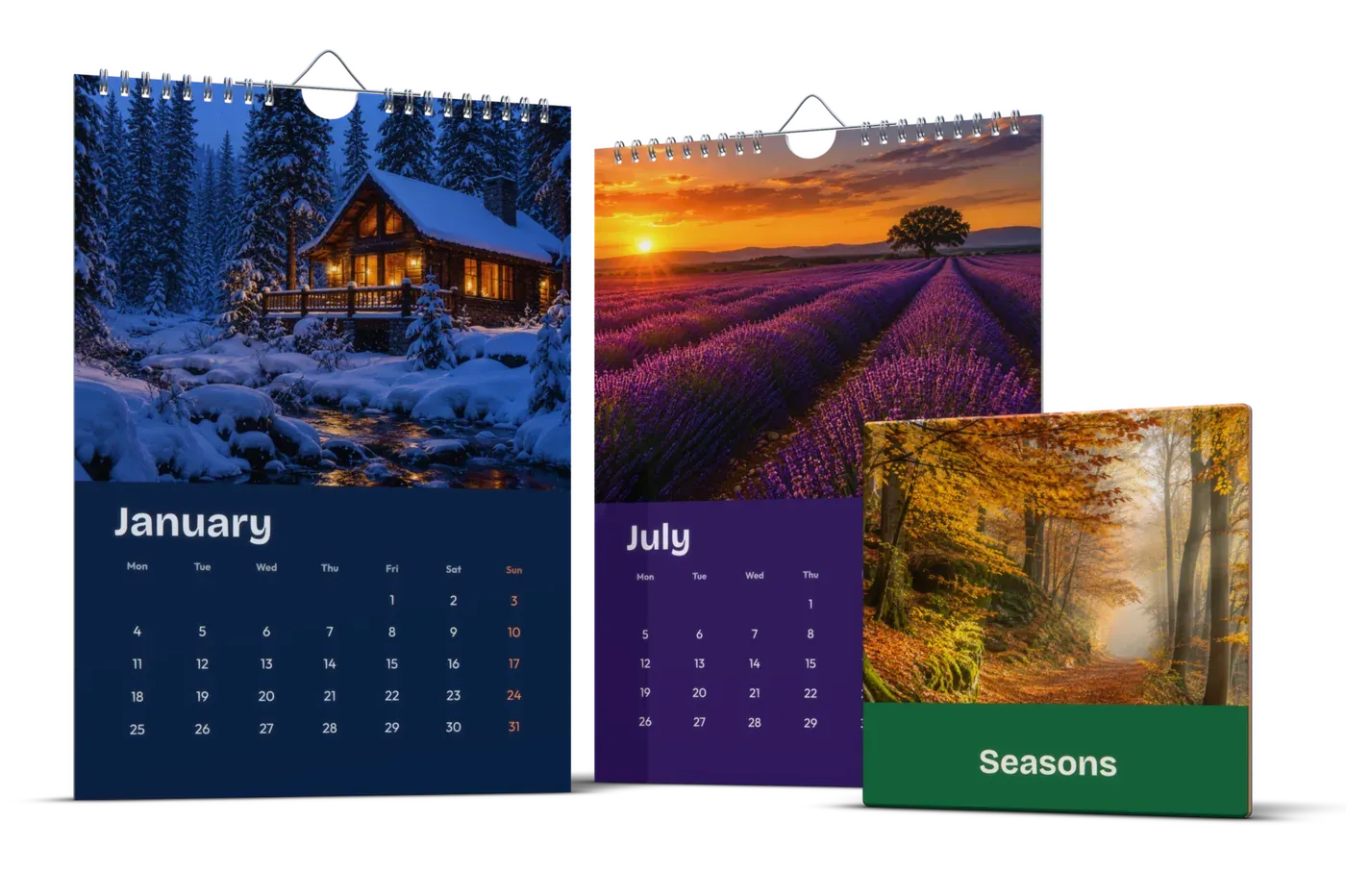
Kalendarz ścienny A4 lub A3: okładka i 12 miesięcy.

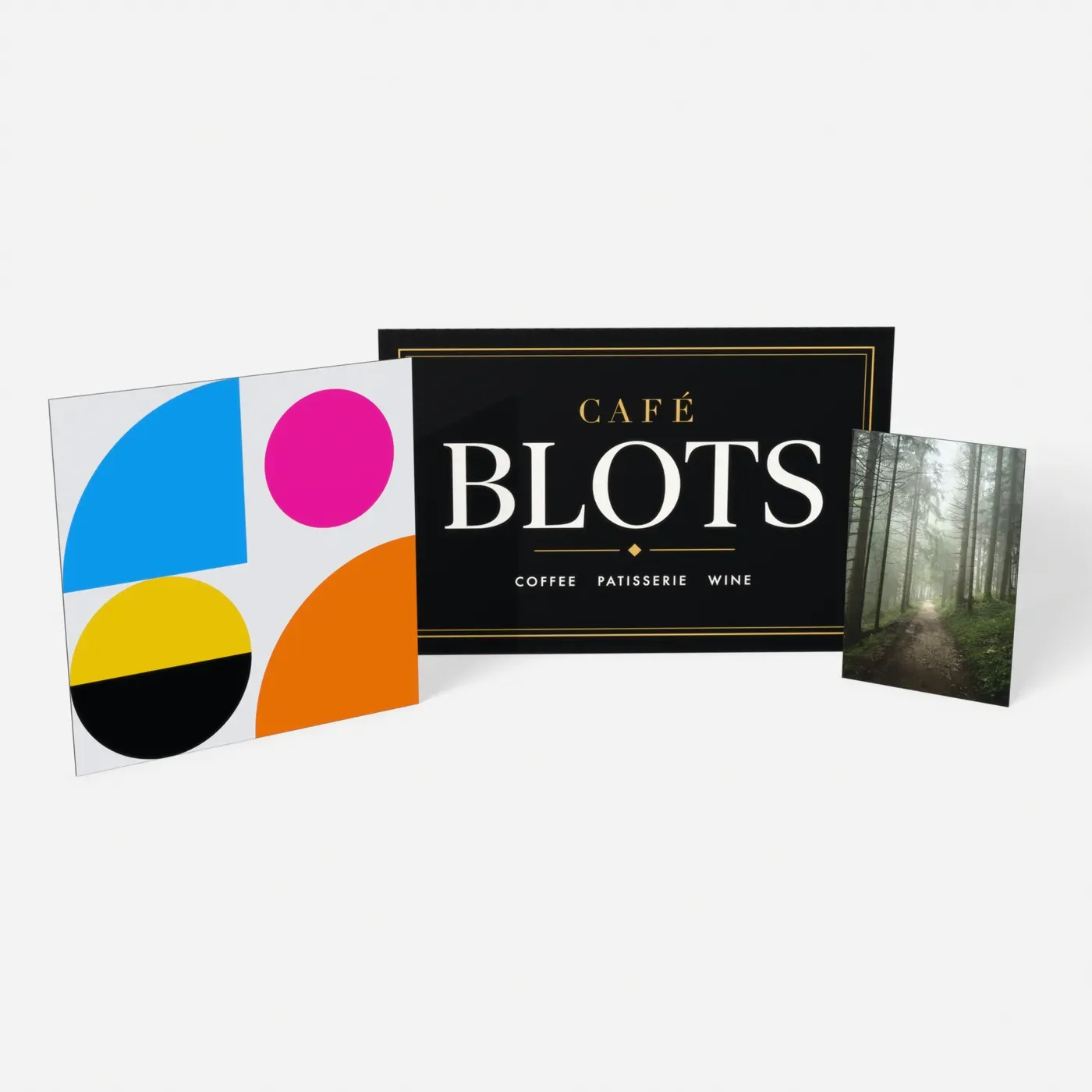
Wszystko, co drukujemy: książki, plakaty, obrazy, kubki, kalendarze i więcej.
Ustawienia Canvy do druku
Nazwy menu z angielskiej wersji Canvy, w przeglądarce i aplikacji na komputer.
- 1.
Zacznij od dokładnego rozmiaru
Create a design > Custom size, wybierz mm i wpisz rozmiar produktu, np. 297 × 420 mm dla plakatu A3. Szablony Canvy „Poster” czy „Book” mają zwykle inny rozmiar. Resize to funkcja płatna; w wersji bezpłatnej zacznij nowy projekt i skopiuj elementy.
- 2.
Włącz spad
File > Settings > Show print bleed. Wszystko poza przerywaną linią zostanie odcięte, więc tła i zdjęcia przy krawędzi pociągnij aż do zewnętrznego brzegu.
- 3.
Odsuń tekst od krawędzi
Tekst, logo i twarze trzymaj co najmniej 5 mm wewnątrz przerywanej linii, a w książce 15 mm od grzbietu.
- 4.
Pobierz jako PDF Print
Share > Download, typ pliku PDF Print. PDF Standard mocniej kompresuje zdjęcia.
- 5.
Zaznacz Crop marks and bleed
Dzięki temu spad trafia do pliku; znaczników cięcia nie drukujemy. Wyjątek: plakaty 30 × 40, 40 × 30, 40 × 50 cm, A2, A1 i A0 drukujemy bez spadu, więc w ich przypadku zostaw to pole puste.
- 6.
Zaznacz Flatten PDF
Przezroczystości, cienie i efekty wydrukują się wtedy tak, jak je widzisz.
Rozmiar do wpisania w Canvie
Rozmiar samego produktu w mm. Spad Canva dodaje dookoła.
| Produkt | Custom size w Canvie | Strony | Spad |
|---|---|---|---|
| Plakat A3 | 297 × 420 mm | 1 | Tak |
| Plakat 40 × 50 cm | 400 × 500 mm | 1 | Nie |
| Plakat A2 | 420 × 594 mm | 1 | Nie |
| Plakat A1 | 594 × 841 mm | 1 | Nie |
| Plakat A0 | 841 × 1189 mm | 1 | Nie |
| Miękka oprawa A5 | 148 × 210 mm | 24–200 | Tak |
| Miękka oprawa 21 × 21 cm | 210 × 210 mm | 24–200 | Tak |
| Magazyn A4 | 210 × 297 mm | 12–40, co 4 | Tak |
| Kalendarz A4 poziom | 297 × 210 mm | 13 | Tak |
Plakaty bez spadu: trzymaj tekst 10 mm od krawędzi. W pozostałych spad to 3 mm. Więcej rozmiarów: rozmiary plakatów.
Książki, magazyny i kalendarze
Wkład zrób jako jeden projekt, z jedną stroną Canvy na stronę książki, bez rozkładówek. Książka w miękkiej oprawie ma 24–200 stron; jeśli jest ich mniej niż 24, dodajemy puste strony na końcu. Magazyn rośnie co 4, od 12 do 40: to format zina.
Okładka książki w miękkiej oprawie to osobny projekt (poniżej). Kalendarz ma 13 stron, a górne 15 mm zostaje wolne na spiralę: zobacz poradnik o kalendarzu ze zdjęciami.
Okładka książki z grzbietem w Canvie
Tył, grzbiet i przód w jednym szerokim projekcie. Zrób go po skończeniu wkładu, bo grzbiet rośnie z liczbą stron.
- 1.
Sprawdź rozmiar okładki
Podajemy go na stronie produktu dla Twojego formatu i liczby stron. Przykład: książka A5 w miękkiej oprawie, 100 stron, ma grzbiet 12 mm i okładkę 314 × 216 mm (2 × 148 mm, 12 mm grzbiet, 3 mm spadu dookoła).
- 2.
Projektuj dokładnie w tym rozmiarze
Custom size w mm. Spad jest już wliczony (19 mm przy twardej oprawie), więc spadu w Canvie nie włączaj.
- 3.
Zaznacz grzbiet prowadnicami
File > Settings > Show rulers and guides. W przykładzie A5: prowadnice 3 mm od każdej krawędzi oraz 151 i 163 mm od lewej. Tył po lewej, przód po prawej.
- 4.
Tekst na grzbiecie, jeśli się mieści
Obróć tytuł o 90 stopni, 2 mm od obu prowadnic grzbietu. Poniżej około 5 mm grzbietu zostaw go pustego.
- 5.
Pobierz bez znaczników
PDF Print z niezaznaczonym Crop marks and bleed albo PNG lub JPG. Prześlij razem z PDF-em ze stronami.
Częste problemy w plikach z Canvy
Zdjęcia w niskiej rozdzielczości
Użyj oryginału z aparatu lub telefonu, a nie zrzutu ekranu czy zdjęcia z WhatsAppa. Ostrzegamy poniżej 150 dpi.
Ramka z szablonu
Cienkiej ramki przy krawędzi nie da się przyciąć równo. Usuń ją lub przesuń o 1 cm do środka.
Szablony w formacie Letter
Amerykańskie szablony mają często 8,5 × 11 cala zamiast A4. Sprawdź rozmiar, zanim zaczniesz.
CMYK i czerń
Pobieranie w CMYK to funkcja płatna i nie jest potrzebna: przyjmujemy RGB. Na ciemne tła użyj czystej czerni (#000000).
Pytania
Czy wydrukuję projekt z Canvy bez Canva Pro?
Wybrać PDF Standard czy PDF Print?
Czy znaczniki cięcia zostaną wydrukowane?
Mój projekt z Canvy ma inny rozmiar. Co się stanie?
Czy mogę przesłać PNG lub JPG z Canvy?
Jak to działa
Prześlij plik
Wybierz produkt, rozmiar i opcje, a potem dodaj PDF lub zdjęcie. Od razu sprawdzimy plik i pokażemy podgląd, jeszcze przed płatnością.
Drukujemy
Drukujemy w Holandii, na wybranym przez Ciebie papierze lub materiale, już od jednej sztuki. Bez minimalnego zamówienia i bez zakładania konta.
Dostarczamy pod Twoje drzwi
Wysyłamy do każdego kraju UE, ze śledzeniem paczki. Datę dostawy na Twój adres zobaczysz w kasie.
Więcej pomysłów i poradników
Wszystkie pomysły i poradnikiJak przygotować PDF do druku
Jak zrobić PDF do druku: format netto, 3 mm spadu, PDF/X-4, bez znaczników, pojedyncze strony i okładka z właściwym grzbietem. InDesign, Affinity i inne.
Rozmiary plakatów
Wszystkie rozmiary plakatów od 20 × 30 cm do A0, w skali. Formaty A, piksele, jaki rozmiar pasuje na ścianę i jaka rama będzie dobra.
Zrób własny kalendarz ze zdjęciami na 2027
Zrób kalendarz na 2027 z darmowym szablonem lub własnym projektem: A4 lub A3, okładka i 12 miesięcy, spirala. Święta 2027 i siatki.
Druk zinów od jednego egzemplarza
Druk zinów ze zszywkami, 12–40 stron, od jednego egzemplarza. Prześlij strony w kolejności czytania, bez impozycji. Liczba stron i porady w stylu riso.
Wydrukuj dokument Word jako książkę
Wydrukuj dokument Word jako książkę: A5 ze spadem, marginesy lustrzane, numery stron, ostre obrazy, PDF z czcionkami i ustawienia Dokumentów Google.
Wydrukuj własną książkę kucharską
Druk książki kucharskiej od jednego egzemplarza: spirala, która leży płasko w kuchni, miękka lub twarda oprawa. Liczba stron, porady i szablon.

Prześlij PDF z Canvy
Wybierz produkt i rozmiar, prześlij plik i od razu zobacz podgląd oraz cenę.