Wydrukuj dokument Word jako książkę
Ustaw w Wordzie rozmiar strony, marginesy i numery stron, zapisz PDF i prześlij go. To samo zrobisz w Dokumentach Google.
- Zapisz jako typ
- PDF (*.pdf)
- Optymalizuj pod kątem
- Standardowa
- Zakres stron
- Wszystkie
- Zgodny z PDF/A
- Włączone
- Znaczniki struktury dokumentu
- Włączone
- Twój PDF
- Sprawdzony przed płatnością
 Wydrukowany i dostarczony
- Miękka, twarda oprawa lub spirala
- Od jednego egzemplarza, bez konta
- Od razu sprawdzamy PDF
Książki, które zrobisz z Worda
Miękka oprawa, 24–200 stron. Typowy wybór do powieści.

Twarda oprawa, do 400 stron: na pracę dyplomową lub prezent.
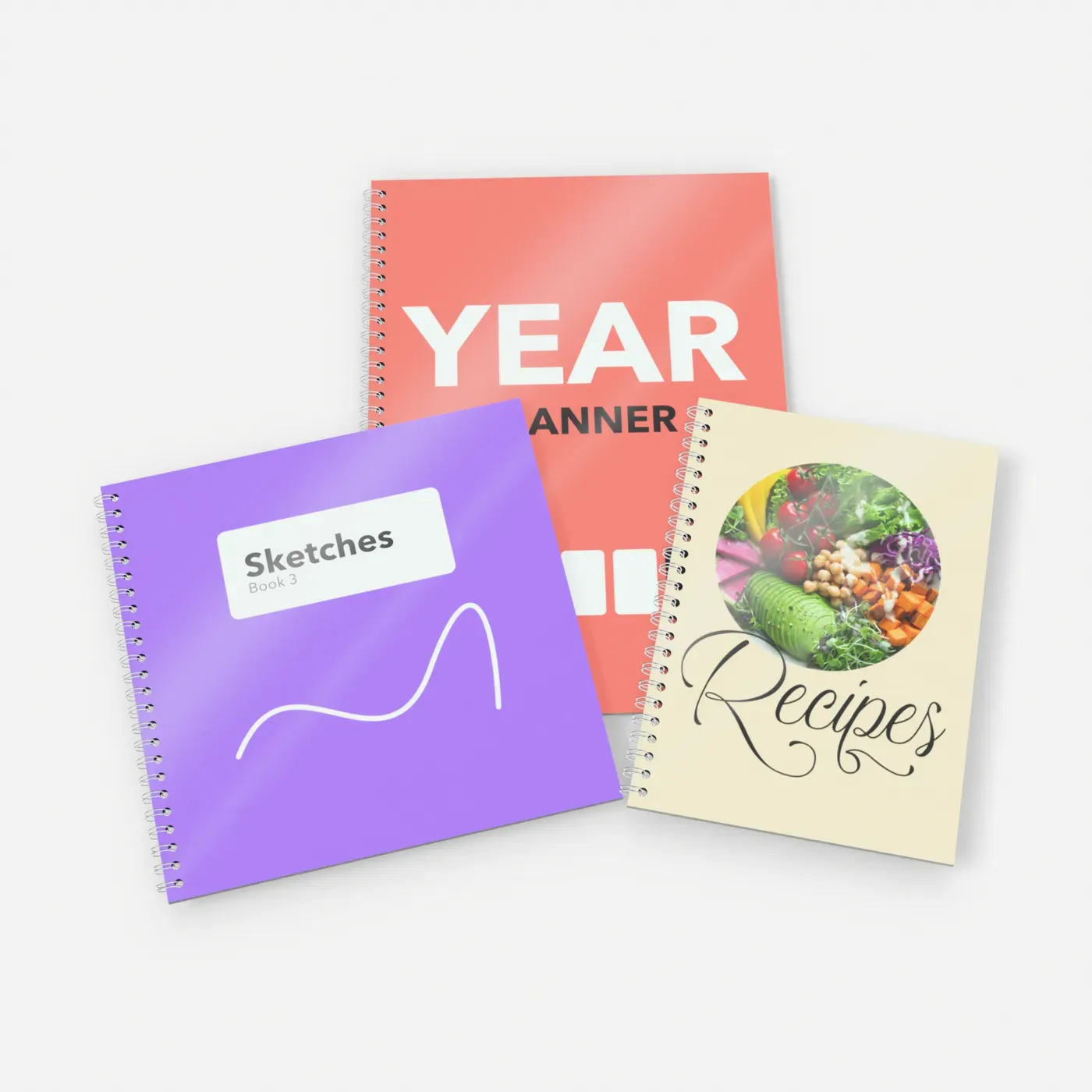
Leży płasko. Bez pliku okładki: pierwsza i ostatnia strona.
Ustawienia Worda do drukowanej książki
Nazwy menu z Worda dla Windows (Microsoft 365). Word na Macu ma te same opcje, czasem w innym miejscu.
- 1.
Rozmiar strony
Układ > Rozmiar > Więcej rozmiarów papieru: rozmiar książki plus 3 mm spadu z każdej strony, czyli 15,4 × 21,6 cm dla A5 i 21,6 × 30,3 cm dla A4. Zrób to najpierw, bo inaczej później przesuną się wszystkie podziały stron. O wyborze rozmiaru: druk książek A5.
- 2.
Marginesy lustrzane
Układ > Marginesy > Marginesy niestandardowe, Wiele stron: Marginesy lustrzane. Nie wybieraj Składanie książki: układa strony do druku domowego, a my potrzebujemy pojedynczych stron w kolejności czytania. Dla A5 zacznij od 23 mm u góry i u dołu, 25 mm wewnątrz i 18 mm na zewnątrz (ze spadem).
- 3.
Sekcje
Na końcu ostatniej strony bez numeru (strona tytułowa, spis treści): Układ > Znaki podziału > Podziały sekcji > Następna strona. Aby rozdziały zaczynały się po prawej, użyj Podziały sekcji > Strona nieparzysta.
- 4.
Numery stron
W stopce pierwszej numerowanej strony: Wstawianie > Numer strony. Na karcie Nagłówek i stopka wyłącz Połącz z poprzednim, a przez Numer strony > Formatuj numery stron ustaw początek na 1.
- 5.
Ostre obrazy
Plik > Opcje > Zaawansowane, w sekcji Rozmiar i jakość obrazu: zaznacz Nie kompresuj obrazów w pliku i ustaw domyślną rozdzielczość na Wysoka wierność. Potem wstaw zdjęcia ponownie z oryginałów.
- 6.
Osadzone czcionki
Plik > Opcje > Zapisywanie: zaznacz Osadź czcionki w pliku.
- 7.
Zapisz jako PDF
Plik > Zapisz jako, typ PDF, Optymalizuj pod kątem: Standardowa. W Opcjach zaznacz Zgodny z PDF/A, aby każda czcionka była w pliku. Na Macu: Plik > Zapisz jako, format pliku PDF, Najlepsze do druku.
Marginesy i czcionka według formatu
Mierzone na przyciętej stronie. W Wordzie dodaj 3 mm do każdego marginesu na spad.
| Format | Wewnątrz | Na zewnątrz | Góra / dół | Tekst główny |
|---|---|---|---|---|
| A5, miękka oprawa | 22 mm | 15 mm | 20 mm | 10,5–11,5 pt |
| A5, ponad 200 stron (twarda oprawa) | 25 mm | 15 mm | 20 mm | 10,5–11,5 pt |
| Praca dyplomowa lub raport A4 | 25 mm | 20 mm | 25 mm | 11–12 pt |
| Książka na spirali A4 | 25 mm | 15 mm | 20 mm | 11–12 pt |
W książce na spirali otwory są wybijane w marginesie wewnętrznym: zostaw go bez tekstu.
Dokumenty Google
Plik > Ustawienia strony > Strony: rozmiar papieru A5 lub A4. Dokumenty Google nie mają marginesów lustrzanych ani spadu, więc użyj tego samego, nieco szerszego marginesu po obu stronach, np. 20 mm w A5. Powiększamy stronę o około 4%, aby wypełnić spad; podgląd pokaże, gdzie zostanie przycięta.
Numery stron: Wstawianie > Numery stron, z odznaczonym Pokaż na pierwszej stronie. Potem Plik > Pobierz > Dokument PDF (.pdf); czcionki są dołączone.
Okładka to osobny plik
Miękka i twarda oprawa wymagają PDF-a okładki z tyłem, grzbietem i przodem obok siebie. Rozmiar dla Twojej liczby stron podajemy na stronie produktu; zrób ją w Canvie lub innym programie graficznym. Książka na spirali nie potrzebuje pliku okładki: okładkami są pierwsza i ostatnia strona PDF-a.
Porady dotyczące składu
Dzielenie wyrazów
Tekst wyjustowany w wąskiej kolumnie A5 wymaga Układ > Dzielenie wyrazów > Automatycznie, inaczej pojawią się szerokie odstępy.
Wcięcia zamiast pustych wierszy
Ustaw wcięcie pierwszego wiersza około 5 mm, a odstępy przed i po na 0.
Parzysta liczba stron
Jeśli ostatnia strona jest nieparzysta, dodajemy na końcu pustą stronę.
Sprawdź PDF, nie plik Worda
Przewiń go raz w całości. Pracujesz w InDesignie lub Affinity? Zobacz jak przygotować PDF do druku.
Pytania
Czy moja książka z Worda potrzebuje spadu?
Jak zacząć numerację stron od strony 3?
Czy mogę wydrukować dokument A4 jako książkę A5?
Ile kosztuje książka z Worda?
Jak to działa
Prześlij plik
Wybierz produkt, rozmiar i opcje, a potem dodaj PDF lub zdjęcie. Od razu sprawdzimy plik i pokażemy podgląd, jeszcze przed płatnością.
Drukujemy
Drukujemy w Holandii, na wybranym przez Ciebie papierze lub materiale, już od jednej sztuki. Bez minimalnego zamówienia i bez zakładania konta.
Dostarczamy pod Twoje drzwi
Wysyłamy do każdego kraju UE, ze śledzeniem paczki. Datę dostawy na Twój adres zobaczysz w kasie.
Więcej pomysłów i poradników
Wszystkie pomysły i poradnikiDruk książek A5
Druk książek A5 od jednego egzemplarza: miękka i twarda oprawa, spirala, lay-flat. A5 a inne formaty, wielkość czcionki, liczba stron i ustawienia PDF-a.
Jak przygotować PDF do druku
Jak zrobić PDF do druku: format netto, 3 mm spadu, PDF/X-4, bez znaczników, pojedyncze strony i okładka z właściwym grzbietem. InDesign, Affinity i inne.
Miękka czy twarda oprawa: która pasuje do Twojej książki?
Miękka czy twarda oprawa: liczba stron, wybór papieru, pliki okładki i przykładowe ceny w tym samym rozmiarze. Obie z Twojego PDF-a, od jednego egzemplarza.
Wydrukuj książkę w jednym egzemplarzu
Wydrukuj książkę w jednym egzemplarzu: próbny, na prezent lub pracę dyplomową. Bez minimalnego zamówienia i konta. Cena od razu, podgląd przed zapłatą.
Wydrukuj projekt z Canvy jako plakat, książkę lub kalendarz
Wydrukuj projekt z Canvy jako plakat, książkę, magazyn lub kalendarz: rozmiar strony, spad, ustawienia PDF Print i okładka książki z grzbietem.
Wydrukuj własną książkę kucharską
Druk książki kucharskiej od jednego egzemplarza: spirala, która leży płasko w kuchni, miękka lub twarda oprawa. Liczba stron, porady i szablon.



Zmień dokument w książkę
Wybierz książkę, prześlij PDF i od razu zobacz podgląd oraz cenę.