Izdrukājiet savu Word dokumentu kā grāmatu
Programmā Word iestatiet lappuses izmēru, malas un lappušu numurus, saglabājiet PDF un augšupielādējiet to. Tas pats darbojas no Google Docs.
- Save as type
- PDF (*.pdf)
- Optimize for
- Standard
- Page range
- All
- PDF/A compliant
- On
- Document structure tags
- On
- Jūsu PDF
- Pārbaudīts pirms apmaksas
 Izdrukāts un piegādāts
- Mīkstie vāki, cietie vāki vai spirāle
- No viena eksemplāra, bez konta
- Jūsu PDF pārbaudām uzreiz
Grāmatas, ko varat izveidot no Word
Mīkstie vāki, 24 līdz 200 lappuses. Ierastā izvēle romānam.

Stingrs kartona vāks, līdz 400 lappusēm: noslēguma darbam vai dāvanai.
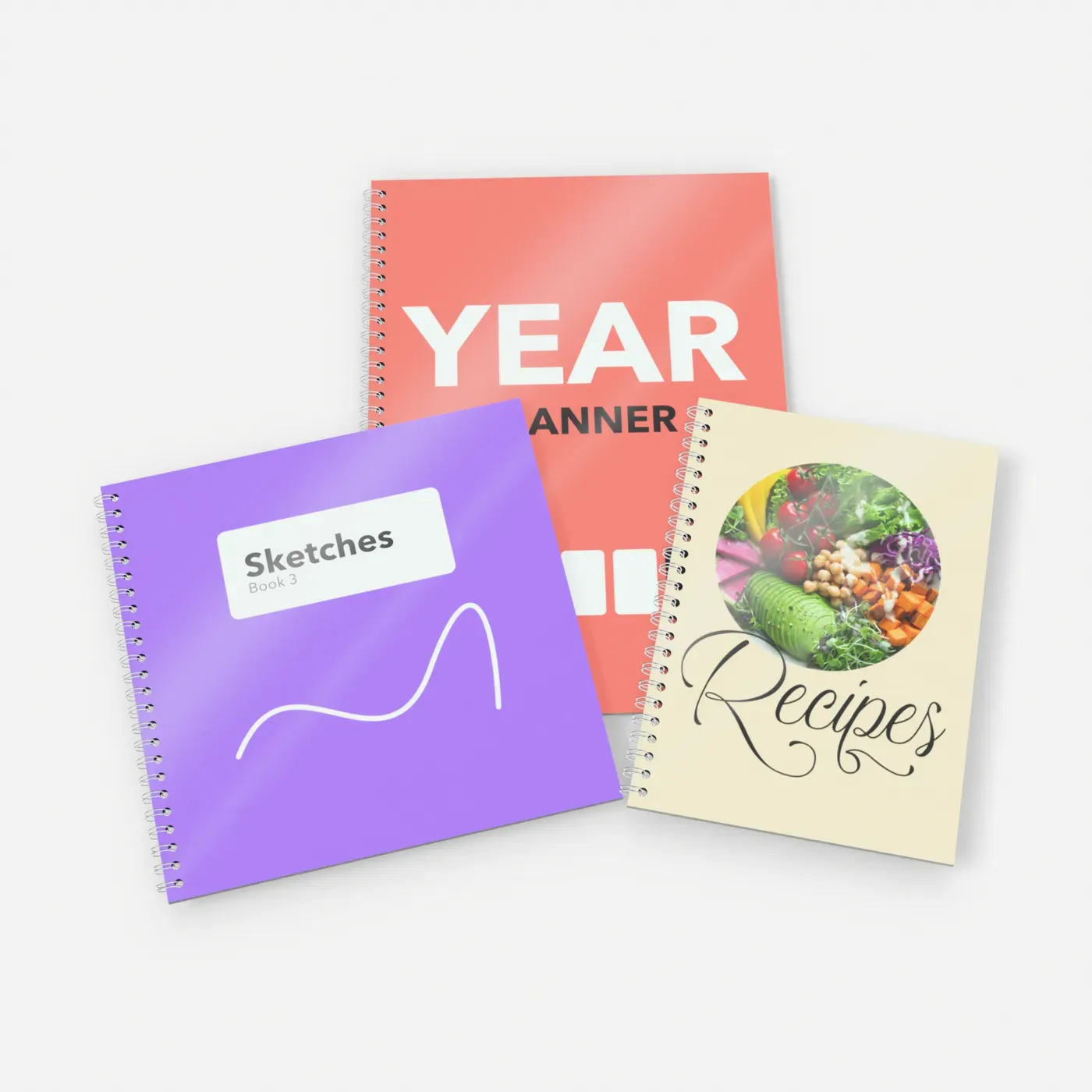
Atveras plakani. Vāka fails nav vajadzīgs: pirmā un pēdējā lappuse.
Word iestatījumi drukātai grāmatai
Izvēlņu nosaukumi no Word for Windows (Microsoft 365) angļu versijas. Word for Mac ir tās pašas iespējas, dažkārt citā vietā.
- 1.
Lappuses izmērs
Layout > Size > More Paper Sizes: grāmatas izmērs un 3 mm uzlaide katrā pusē, tātad 15,4 × 21,6 cm A5 un 21,6 × 30,3 cm A4. Dariet to vispirms, citādi vēlāk pārbīdīsies visi lappušu pārtraukumi. Izmēra izvēle: skatiet A5 grāmatu druka.
- 2.
Spoguļmalas
Layout > Margins > Custom Margins, Multiple pages: Mirror margins. Neizvēlieties Book fold: tas kārto lappuses mājas drukai, bet mums vajag atsevišķas lappuses lasīšanas secībā. A5 sāciet ar 23 mm augšā un apakšā, 25 mm iekšpusē un 18 mm ārpusē (ieskaitot uzlaidi).
- 3.
Sadaļas
Pēdējās nenumurētās lappuses beigās (titullapa, saturs): Layout > Breaks > Section Breaks > Next Page. Lai nodaļas sāktos labajā lappusē, izmantojiet Section Breaks > Odd Page.
- 4.
Lappušu numuri
Pirmās numurētās lappuses kājenē: Insert > Page Number. Cilnē Header & Footer izslēdziet Link to Previous un ar Page Number > Format Page Numbers sāciet no 1.
- 5.
Asi attēli
File > Options > Advanced, sadaļā Image Size and Quality: atzīmējiet Do not compress images in file un noklusējuma izšķirtspēju iestatiet uz High fidelity. Tad ievietojiet foto vēlreiz no oriģināliem.
- 6.
Iegulti fonti
File > Options > Save: atzīmējiet Embed fonts in the file.
- 7.
Saglabājiet kā PDF
File > Save As, tips PDF, Optimize for: Standard. Sadaļā Options atzīmējiet PDF/A compliant, lai visi fonti būtu failā. Mac datorā: File > Save As, faila formāts PDF, Best for printing.
Malas un fonta izmērs katram formātam
Mērot apgrieztā lappusē. Programmā Word katrai malai pieskaitiet 3 mm uzlaidei.
| Formāts | Iekšpusē | Ārpusē | Augšā / apakšā | Pamatteksts |
|---|---|---|---|---|
| A5 mīkstie vāki | 22 mm | 15 mm | 20 mm | 10,5–11,5 pt |
| A5, virs 200 lappusēm (cietie vāki) | 25 mm | 15 mm | 20 mm | 10,5–11,5 pt |
| A4 noslēguma darbs vai atskaite | 25 mm | 20 mm | 25 mm | 11–12 pt |
| A4 grāmata ar spirāli | 25 mm | 15 mm | 20 mm | 11–12 pt |
Grāmatā ar spirāli caurumi tiek izcirsti iekšējā malā: atstājiet to bez teksta.
Google Docs
File > Page setup > Pages: papīra izmērs A5 vai A4. Google Docs nav spoguļmalu un uzlaides, tāpēc izmantojiet vienādu, nedaudz platāku malu abās pusēs, piemēram, 20 mm A5 formātā. Lappusi palielinām par apmēram 4 %, lai aizpildītu uzlaidi; priekšskatījums rāda, kur tiek griezts.
Lappušu numuri: Insert > Page numbers, ar neatzīmētu Show on first page. Tad File > Download > PDF Document (.pdf); fonti ir iekļauti.
Vāks ir atsevišķs fails
Mīkstajiem un cietajiem vākiem vajag vāka PDF ar aizmugurējo vāku, muguriņu un priekšējo vāku blakus. Izmēru jūsu lappušu skaitam norāda produkta lapa; izveidojiet to Canva vai citā dizaina rīkā. Grāmatai ar spirāli vāka fails nav vajadzīgs: vāki ir PDF pirmā un pēdējā lappuse.
Salikuma padomi
Pārnesumi
Taisnotam tekstam šaurā A5 slejā vajag Layout > Hyphenation > Automatic, citādi rodas platas atstarpes.
Atkāpes tukšu rindu vietā
Iestatiet pirmās rindas atkāpi apmēram 5 mm un atstarpi pirms un pēc rindkopas 0.
Pāra lappušu skaits
Ja pēdējā lappuse ir nepāra, beigās pievienojam tukšu lappusi.
Pārbaudiet PDF, nevis Word failu
Vienreiz pāršķiriet to. Strādājat InDesign vai Affinity? Skatiet kā izveidot drukai gatavu PDF.
Jautājumi
Vai manai Word grāmatai vajag uzlaidi?
Kā sākt lappušu numurus 3. lappusē?
Vai varu drukāt savu A4 dokumentu kā A5 grāmatu?
Cik maksā grāmata no Word?
Kā tas notiek
Augšupielādējiet failu
Izvēlieties produktu, izmēru un iespējas, pievienojiet PDF vai foto. Mēs to uzreiz pārbaudām un parādām priekšskatījumu vēl pirms apmaksas.
Mēs izdrukājam
Pasūtījumu drukājam Nīderlandē uz jūsu izvēlētā papīra vai materiāla, sākot no viena eksemplāra. Bez minimālā pasūtījuma un bez konta.
Piegādājam līdz durvīm
Sūtām uz visām ES valstīm, ar izsekošanu. Pasūtījuma noformēšanas laikā redzēsiet piegādes datumu savai adresei.
Vēl idejas un ceļveži
Visas idejas un ceļvežiA5 grāmatu druka
A5 grāmatu druka no viena eksemplāra: mīkstie vai cietie vāki, spirāle vai layflat. A5 pret citiem formātiem, fontu izmēri, lappušu skaits un PDF.
Kā izveidot drukai gatavu PDF
Drukai gatavs PDF: apgriešanas izmērs, 3 mm uzlaide, PDF/X-4, bez drukas zīmēm, atsevišķas lappuses un vāks ar pareizu muguriņu. InDesign, Affinity un citi.
Mīkstie vai cietie vāki: kas der jūsu grāmatai?
Mīkstie vai cietie vāki: lappušu skaits, papīrs, vāka faili un cenu piemēri vienā izmērā. Abi drukāti no jūsu PDF jau no viena eksemplāra.
Grāmatas druka vienā eksemplārā
Izdrukājiet grāmatu vienā eksemplārā: paraugu, dāvanu vai noslēguma darbu. Bez minimālā pasūtījuma un konta. Cena uzreiz, priekšskatījums pirms apmaksas.
Izdrukājiet Canva dizainu kā plakātu, grāmatu vai kalendāru
Izdrukājiet Canva dizainu kā plakātu, grāmatu, žurnālu vai kalendāru: lappuses izmērs, uzlaide, PDF Print iestatījumi un grāmatas vāks ar muguriņu.
Izdrukājiet savu recepšu grāmatu
Recepšu grāmatas druka no viena eksemplāra: ar spirāli, kas virtuvē atveras plakani, mīkstajos vai cietajos vākos. Lappušu skaits, izkārtojums un veidne.



Pārvērtiet dokumentu grāmatā
Izvēlieties grāmatu, augšupielādējiet PDF un uzreiz redziet priekšskatījumu un cenu.