Atspausdinkite Word dokumentą kaip knygą
Word nustatykite puslapio dydį, paraštes ir puslapių numerius, išsaugokite PDF ir įkelkite. Tas pats veikia ir su Google Docs.
- Save as type
- PDF (*.pdf)
- Optimize for
- Standard
- Page range
- All
- PDF/A compliant
- On
- Document structure tags
- On
- Jūsų PDF
- Patikrinta prieš apmokėjimą
 Atspausdinta ir pristatyta
- Minkštas ar kietas viršelis arba spiralė
- Nuo vieno egzemplioriaus, be paskyros
- PDF patikriname iš karto
Kokias knygas galima sukurti iš Word
Minkštas viršelis, 24–200 puslapių. Įprastas pasirinkimas romanui.

Standus kartono viršelis, iki 400 puslapių: baigiamajam darbui ar dovanai.
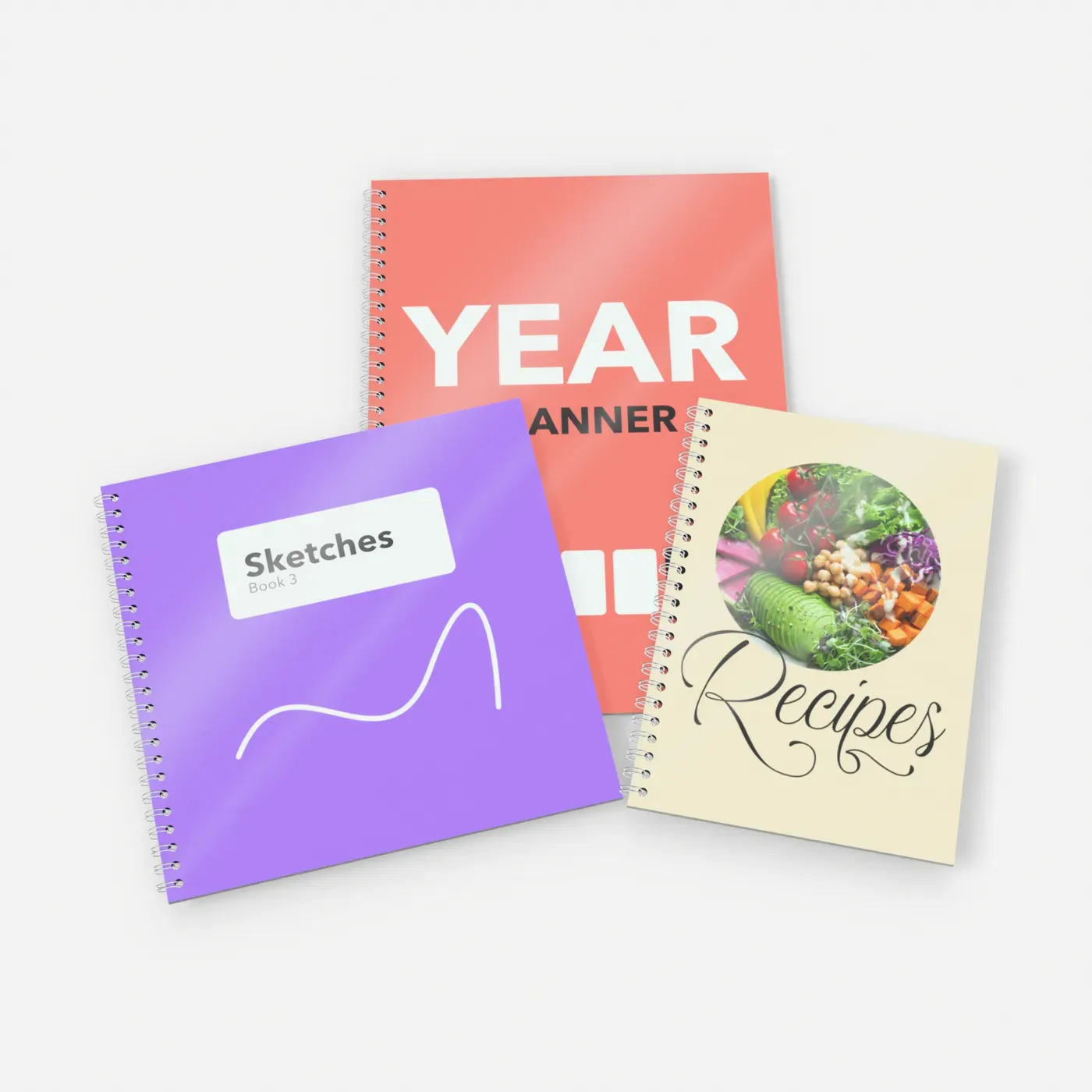
Guli plokščiai. Viršelio failo nereikia: pirmas ir paskutinis jūsų puslapis.
Word nustatymai spausdintai knygai
Meniu pavadinimai iš Word, skirto Windows („Microsoft 365“). Word, skirtas Mac, turi tas pačias parinktis, kartais kitoje vietoje.
- 1.
Puslapio dydis
Layout > Size > More Paper Sizes: knygos dydis ir 3 mm užlaida iš kiekvienos pusės, t. y. 15,4 × 21,6 cm A5 ir 21,6 × 30,3 cm A4. Padarykite tai pirmiausia, kitaip vėliau pasislinks visi puslapių lūžiai. Kaip pasirinkti dydį: A5 knygų spausdinimas.
- 2.
Veidrodinės paraštės
Layout > Margins > Custom Margins, Multiple pages: Mirror margins. Nerinkitės Book fold: ši parinktis išdėsto puslapius spausdinti namuose, o mums reikia pavienių puslapių skaitymo tvarka. A5 pradėkite nuo 23 mm viršuje ir apačioje, 25 mm vidinės ir 18 mm išorinės paraštės (užlaida įskaičiuota).
- 3.
Sekcijos
Paskutinio puslapio be numerio (antraštinis puslapis, turinys) pabaigoje: Layout > Breaks > Section Breaks > Next Page. Kad skyriai prasidėtų dešiniajame puslapyje, naudokite Section Breaks > Odd Page.
- 4.
Puslapių numeriai
Pirmo numeruojamo puslapio poraštėje: Insert > Page Number. Kortelėje Header & Footer išjunkite Link to Previous, o per Page Number > Format Page Numbers nustatykite pradžią nuo 1.
- 5.
Ryškūs vaizdai
File > Options > Advanced, skiltyje Image Size and Quality: pažymėkite Do not compress images in file ir nustatykite numatytąją raišką High fidelity. Tada iš naujo įterpkite nuotraukas iš originalų.
- 6.
Įterpti šriftai
File > Options > Save: pažymėkite Embed fonts in the file.
- 7.
Išsaugokite kaip PDF
File > Save As, tipas PDF, Optimize for: Standard. Skiltyje Options pažymėkite PDF/A compliant, kad visi šriftai būtų faile. Mac: File > Save As, failo formatas PDF, Best for printing.
Paraštės ir šrifto dydis pagal formatą
Matuojama apipjautame puslapyje. Word prie kiekvienos paraštės pridėkite 3 mm užlaidai.
| Formatas | Vidinė | Išorinė | Viršutinė / apatinė | Pagrindinis tekstas |
|---|---|---|---|---|
| A5 minkštas viršelis | 22 mm | 15 mm | 20 mm | 10,5–11,5 pt |
| A5, daugiau nei 200 puslapių (kietas viršelis) | 25 mm | 15 mm | 20 mm | 10,5–11,5 pt |
| A4 baigiamasis darbas ar ataskaita | 25 mm | 20 mm | 25 mm | 11–12 pt |
| Knyga su spirale A4 | 25 mm | 15 mm | 20 mm | 11–12 pt |
Knygoje su spirale skylutės išmušamos vidinėje paraštėje: palikite ją be teksto.
Google Docs
File > Page setup > Pages: popieriaus dydis A5 arba A4. Google Docs neturi veidrodinių paraščių ir užlaidos, tad abiejose pusėse naudokite tokią pat, šiek tiek platesnę paraštę, pavyzdžiui, 20 mm A5 formatui. Puslapį padidiname maždaug 4 %, kad užpildytume užlaidą; peržiūra rodo, kur bus pjaunama.
Puslapių numeriai: Insert > Page numbers, su nepažymėtu Show on first page. Tada File > Download > PDF Document (.pdf); šriftai įtraukiami.
Viršelis yra atskiras failas
Minkštam ar kietam viršeliui reikia viršelio PDF su galiniu viršeliu, nugarėle ir priekiniu viršeliu greta. Dydį pagal puslapių skaičių nurodo produkto puslapis; sukurkite jį Canva ar kita dizaino programa. Knygai su spirale viršelio failo nereikia: viršeliai yra pirmas ir paskutinis jūsų PDF puslapis.
Teksto rinkimo patarimai
Kėlimas
Abipus lygiuotam tekstui siauroje A5 skiltyje reikia Layout > Hyphenation > Automatic, kitaip atsiranda plačių tarpų.
Įtraukos vietoj tuščių eilučių
Nustatykite maždaug 5 mm pirmos eilutės įtrauką, o tarpus prieš ir po pastraipos 0.
Lyginis puslapių skaičius
Jei paskutinis puslapis nelyginis, pabaigoje pridedame tuščią puslapį.
Tikrinkite PDF, ne Word failą
Vieną kartą peržvelkite visą. Dirbate InDesign ar Affinity? Žr. kaip paruošti PDF spaudai.
Klausimai
Ar mano Word knygai reikia užlaidos?
Kaip pradėti puslapių numeraciją nuo 3 puslapio?
Ar galiu A4 dokumentą atspausdinti kaip A5 knygą?
Kiek kainuoja knyga iš Word?
Kaip tai veikia
Įkelkite failą
Pasirinkite produktą, dydį ir parinktis, tada pridėkite PDF arba nuotrauką. Failą iškart patikriname ir parodome peržiūrą dar prieš apmokėjimą.
Atspausdiname
Užsakymą spausdiname Nyderlanduose ant jūsų pasirinkto popieriaus ar medžiagos, nuo vieno vieneto. Be minimalaus užsakymo, be paskyros.
Pristatome į namus
Siunčiame į visas ES šalis, su sekimu. Apmokėjimo metu matysite pristatymo datą savo adresu.
Daugiau idėjų ir vadovų
Visos idėjos ir vadovaiA5 knygų spausdinimas
A5 knygų spausdinimas nuo vieno egzemplioriaus: minkštas ar kietas viršelis, spiralė, layflat. Formatų palyginimas, šriftai, puslapių skaičius ir PDF paruošimas.
Kaip paruošti PDF spaudai
Kaip paruošti PDF spaudai: galutinis dydis, 3 mm užlaida, PDF/X-4, be pjovimo žymių, pavieniai puslapiai ir viršelis su tinkama nugarėle. InDesign, Affinity ir kitos.
Minkštas ar kietas viršelis: kas tinka jūsų knygai?
Minkštas ar kietas knygos viršelis: puslapių skaičius, popierius, viršelio failai ir kainų pavyzdžiai. Abi knygos spausdinamos iš PDF, nuo vieno egzemplioriaus.
Atspausdinkite vieną knygos egzempliorių
Atspausdinkite vieną knygos egzempliorių: bandomąjį, dovaną ar baigiamąjį darbą. Be minimalaus užsakymo ir paskyros. Kaina iš karto, peržiūra prieš apmokėjimą.
Atspausdinkite Canva dizainą kaip plakatą, knygą ar kalendorių
Atspausdinkite Canva dizainą kaip plakatą, knygą, žurnalą ar kalendorių: puslapio dydis, užlaida, PDF Print nustatymai ir knygos viršelis su nugarėle.
Atspausdinkite savo receptų knygą
Receptų knygos spausdinimas nuo vieno egzemplioriaus: knyga su spirale, gulinti plokščiai virtuvėje, minkštas ar kietas viršelis. Puslapiai, maketas ir šablonas.



Paverskite dokumentą knyga
Pasirinkite knygą, įkelkite PDF ir iš karto pamatykite peržiūrą bei kainą.