Atspausdinkite Canva dizainą kaip plakatą, knygą ar kalendorių
Canva teisingai nustatykite tris dalykus: puslapio dydį, užlaidą ir atsisiuntimo parametrus. Tada įkelkite PDF ir patikrinkite peržiūrą.
- File type
- PDF Print
- Crop marks and bleed
- On
- Flatten PDF
- On
- Color profile
- RGB
- Select pages
- All pages
- Jūsų PDF
- Patikrinta prieš apmokėjimą
 Atspausdinta ir pristatyta
- Atsisiųskite kaip PDF Print
- RGB failai tinka
- Failo patikra ir peržiūra prieš apmokėjimą
Ką galima atspausdinti iš Canva
Vienas puslapis, nuo 20 × 30 cm iki A0. PDF, JPEG arba PNG.

24–200 puslapių: puslapių PDF ir atskiras viršelis.
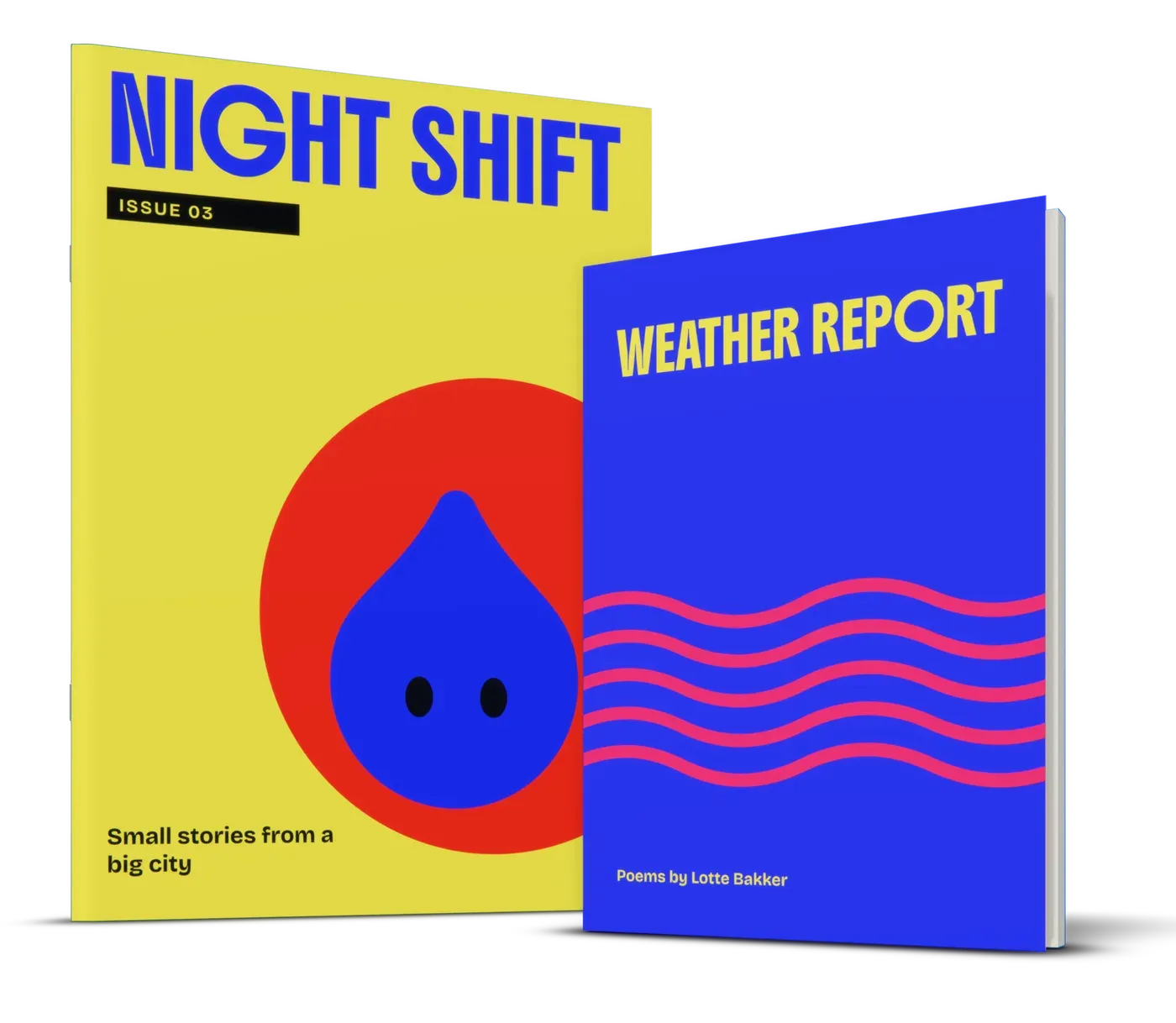
Kabėmis susegtas zinas ar žurnalas, 12–40 puslapių, po 4.

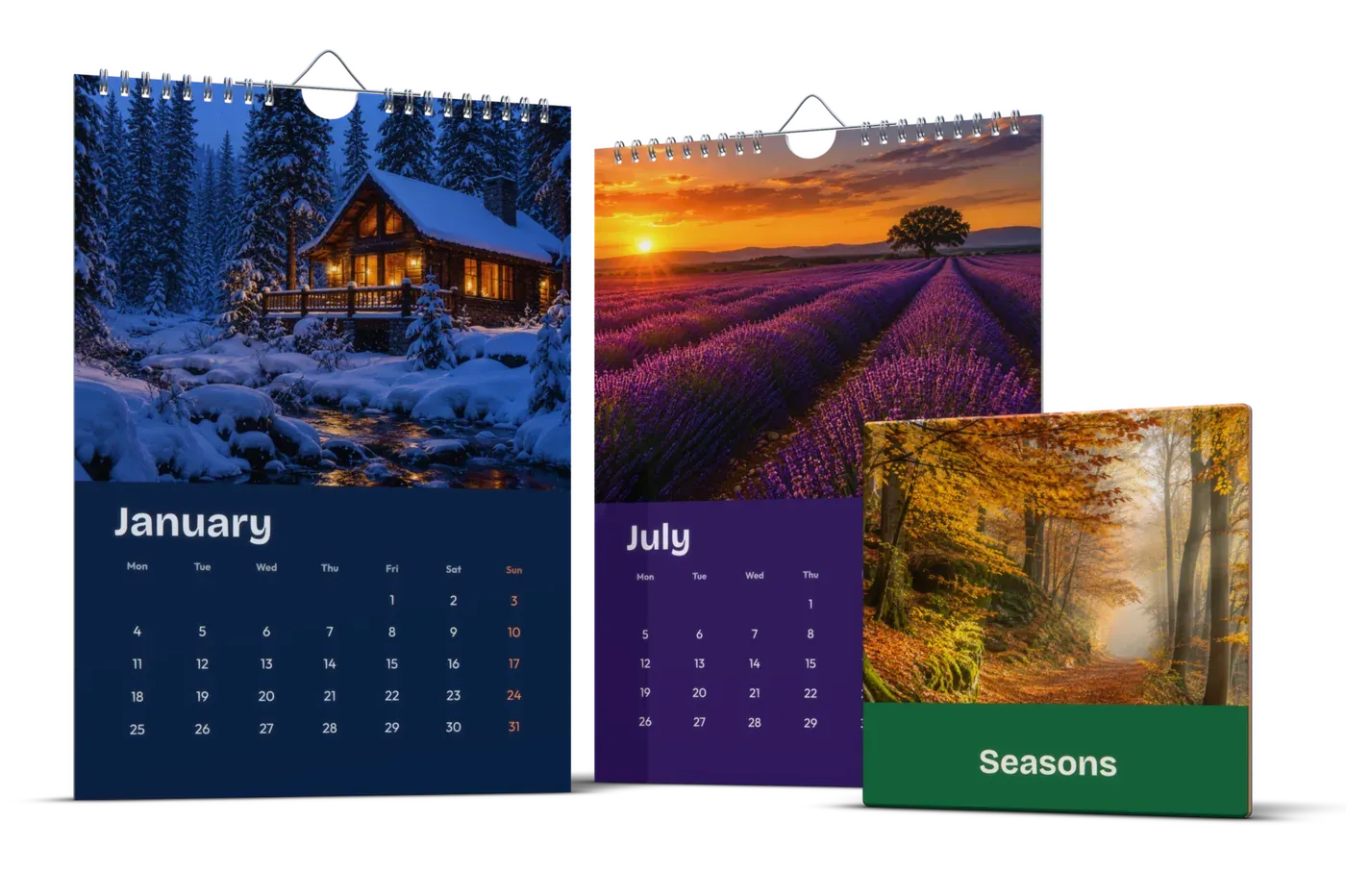
A4 arba A3 sieninis kalendorius: titulinis lapas ir 12 mėnesių.

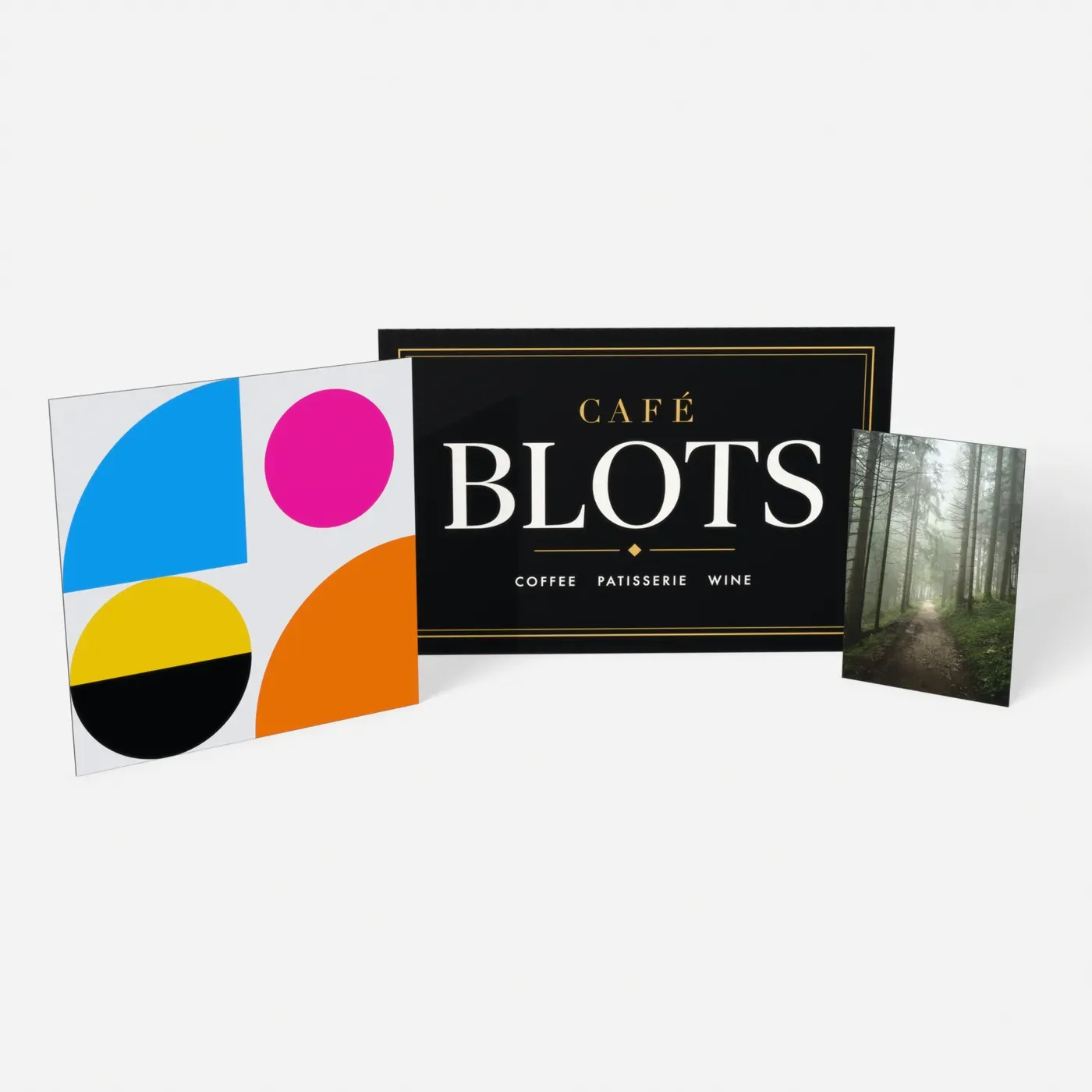
Viskas, ką spausdiname: knygos, sienų dekoras, puodeliai, kalendoriai ir daugiau.
Canva nustatymai spaudai
Meniu pavadinimai iš angliškos Canva versijos, naršyklėje ir kompiuterio programoje.
- 1.
Pradėkite nuo tikslaus dydžio
Create a design > Custom size, pasirinkite mm ir įveskite produkto dydį, pavyzdžiui, 297 × 420 mm A3 plakatui. Canva šablonai „Poster“ ar „Book“ dažniausiai yra kitokio dydžio. Resize yra mokama funkcija; naudodami nemokamą planą pradėkite naują dizainą ir nukopijuokite elementus.
- 2.
Įjunkite užlaidą
File > Settings > Show print bleed. Viskas už punktyrinės linijos nupjaunama, tad fonus ir nuotraukas prie krašto ištempkite iki pat išorinio krašto.
- 3.
Tekstą laikykite atokiau nuo krašto
Tekstą, logotipus ir veidus laikykite bent 5 mm į vidų nuo punktyrinės linijos, o knygoje 15 mm nuo nugarėlės.
- 4.
Atsisiųskite kaip PDF Print
Share > Download, failo tipas PDF Print. PDF Standard labiau suspaudžia nuotraukas.
- 5.
Pažymėkite Crop marks and bleed
Taip užlaida patenka į failą; pjovimo žymių nespausdiname. Išimtis: 30 × 40, 40 × 30, 40 × 50 cm, A2, A1 ir A0 plakatai spausdinami be užlaidos, tad jiems šios parinkties nežymėkite.
- 6.
Pažymėkite Flatten PDF
Tada skaidrumas, šešėliai ir efektai bus atspausdinti taip, kaip juos matote.
Kokį dydį įvesti Canva
Paties produkto dydis milimetrais. Užlaidą aplink prideda Canva.
| Produktas | Canva Custom size | Puslapiai | Užlaida |
|---|---|---|---|
| Plakatas A3 | 297 × 420 mm | 1 | Taip |
| Plakatas 40 × 50 cm | 400 × 500 mm | 1 | Ne |
| Plakatas A2 | 420 × 594 mm | 1 | Ne |
| Plakatas A1 | 594 × 841 mm | 1 | Ne |
| Plakatas A0 | 841 × 1189 mm | 1 | Ne |
| Minkštas viršelis A5 | 148 × 210 mm | 24–200 | Taip |
| Minkštas viršelis 21 × 21 cm | 210 × 210 mm | 24–200 | Taip |
| Žurnalas A4 | 210 × 297 mm | 12–40, po 4 | Taip |
| Kalendorius A4 horizontalus | 297 × 210 mm | 13 | Taip |
Plakatuose be užlaidos tekstą laikykite 10 mm nuo krašto. Kitur užlaida yra 3 mm. Daugiau dydžių: plakatų dydžiai.
Knygos, žurnalai ir kalendoriai
Vidų kurkite kaip vieną dizainą: vienas Canva puslapis vienam knygos puslapiui, ne atvartais. Minkšto viršelio knyga turi 24–200 puslapių; jei jų mažiau nei 24, pabaigoje pridedame tuščių. Žurnalo puslapių skaičius didėja po 4, nuo 12 iki 40: tai zino formatas.
Minkšto viršelio knygos viršelis yra atskiras dizainas (žr. toliau). Kalendorius turi 13 puslapių, viršuje 15 mm paliekama spiralei: žr. fotokalendoriaus vadovą.
Knygos viršelis su nugarėle Canva
Galinis viršelis, nugarėlė ir priekinis viršelis viename plačiame dizaine. Kurkite užbaigę vidų, nes nugarėlė platėja su puslapių skaičiumi.
- 1.
Sužinokite viršelio dydį
Produkto puslapis jį nurodo pagal jūsų dydį ir puslapių skaičių. Pavyzdys: 100 puslapių A5 minkšto viršelio knygos nugarėlė yra 12 mm, o viršelis 314 × 216 mm (2 × 148 mm, 12 mm nugarėlė, 3 mm užlaida aplink).
- 2.
Kurkite būtent tokio dydžio
Custom size milimetrais. Užlaida jau įskaičiuota (kietam viršeliui 19 mm), tad Canva užlaidos neįjunkite.
- 3.
Pažymėkite nugarėlę liniuotėmis
File > Settings > Show rulers and guides. A5 pavyzdžiui: linijos 3 mm nuo kiekvieno krašto ir 151 bei 163 mm nuo kairės. Galinis viršelis kairėje, priekinis dešinėje.
- 4.
Tekstas ant nugarėlės, tik jei telpa
Pasukite pavadinimą 90 laipsnių, 2 mm nuo abiejų nugarėlės linijų. Jei nugarėlė siauresnė nei maždaug 5 mm, palikite ją tuščią.
- 5.
Atsisiųskite be pjovimo žymių
PDF Print su nepažymėtu Crop marks and bleed arba PNG ar JPG. Įkelkite šalia puslapių PDF.
Dažnos Canva failų problemos
Mažos raiškos nuotraukos
Naudokite originalą iš fotoaparato ar telefono, o ne ekrano kopiją ar WhatsApp nuotrauką. Įspėjame, kai raiška žemesnė nei 150 dpi.
Šablono rėmelis
Plonas rėmelis prie krašto niekada nenupjaunamas tolygiai. Pašalinkite jį arba perkelkite 1 cm į vidų.
Letter dydžio šablonai
JAV šablonai dažnai būna 8,5 × 11 colių, o ne A4. Prieš pradėdami patikrinkite dydį.
CMYK ir juoda
CMYK atsisiuntimas yra mokama funkcija ir jos nereikia: priimame RGB. Tamsiems fonams naudokite gryną juodą (#000000).
Klausimai
Ar galiu atspausdinti Canva dizainą be Canva Pro?
Rinktis PDF Standard ar PDF Print?
Ar pjovimo žymės bus atspausdintos?
Mano Canva dizainas kitokio dydžio. Kas nutiks?
Ar galiu įkelti PNG ar JPG iš Canva?
Kaip tai veikia
Įkelkite failą
Pasirinkite produktą, dydį ir parinktis, tada pridėkite PDF arba nuotrauką. Failą iškart patikriname ir parodome peržiūrą dar prieš apmokėjimą.
Atspausdiname
Užsakymą spausdiname Nyderlanduose ant jūsų pasirinkto popieriaus ar medžiagos, nuo vieno vieneto. Be minimalaus užsakymo, be paskyros.
Pristatome į namus
Siunčiame į visas ES šalis, su sekimu. Apmokėjimo metu matysite pristatymo datą savo adresu.
Daugiau idėjų ir vadovų
Visos idėjos ir vadovaiKaip paruošti PDF spaudai
Kaip paruošti PDF spaudai: galutinis dydis, 3 mm užlaida, PDF/X-4, be pjovimo žymių, pavieniai puslapiai ir viršelis su tinkama nugarėle. InDesign, Affinity ir kitos.
Plakatų dydžiai
Visi plakatų dydžiai nuo 20 × 30 cm iki A0, nubraižyti masteliu. Kaip veikia A formatai, kiek pikselių reikia, koks dydis tinka sienai ir kuris rėmas telpa.
Susikurkite 2027 fotokalendorių
Sukurkite 2027 fotokalendorių pagal nemokamą šabloną ar savo dizainą: A4 arba A3, viršelis ir 12 mėnesių, su spirale. 2027 šventės ir tinkleliai.
Zinų spausdinimas nuo vieno egzemplioriaus
Zinų spausdinimas, susegta kabėmis, 12–40 puslapių, nuo vieno egzemplioriaus. Įkelkite puslapius skaitymo tvarka, be imposicijos. Puslapių skaičius ir riso patarimai.
Atspausdinkite Word dokumentą kaip knygą
Atspausdinkite Word dokumentą kaip knygą: A5 dydis su užlaida, veidrodinės paraštės, puslapių numeriai, ryškūs vaizdai, PDF su įterptais šriftais ir Google Docs.
Atspausdinkite savo receptų knygą
Receptų knygos spausdinimas nuo vieno egzemplioriaus: knyga su spirale, gulinti plokščiai virtuvėje, minkštas ar kietas viršelis. Puslapiai, maketas ir šablonas.

Įkelkite savo Canva PDF
Pasirinkite produktą ir dydį, įkelkite failą ir iš karto pamatykite peržiūrą bei kainą.