Stampa il tuo documento Word come libro
Imposta formato, margini e numeri di pagina in Word, salva un PDF e caricalo. Lo stesso vale per Google Docs.
- Salva come
- PDF (*.pdf)
- Ottimizza per
- Standard
- Intervallo di pagine
- Tutte
- Conforme a PDF/A
- Attivo
- Tag struttura documento
- Attivo
- Il tuo PDF
- Controllato prima del pagamento
 Stampato e consegnato
- Brossura, copertina rigida o libro con spirale
- Da una copia, senza account
- Controlliamo subito il tuo PDF
Libri che puoi creare da Word
Brossura, da 24 a 200 pagine. La scelta abituale per un romanzo.

Copertina in cartone rigido, fino a 400 pagine: per una tesi o un regalo.
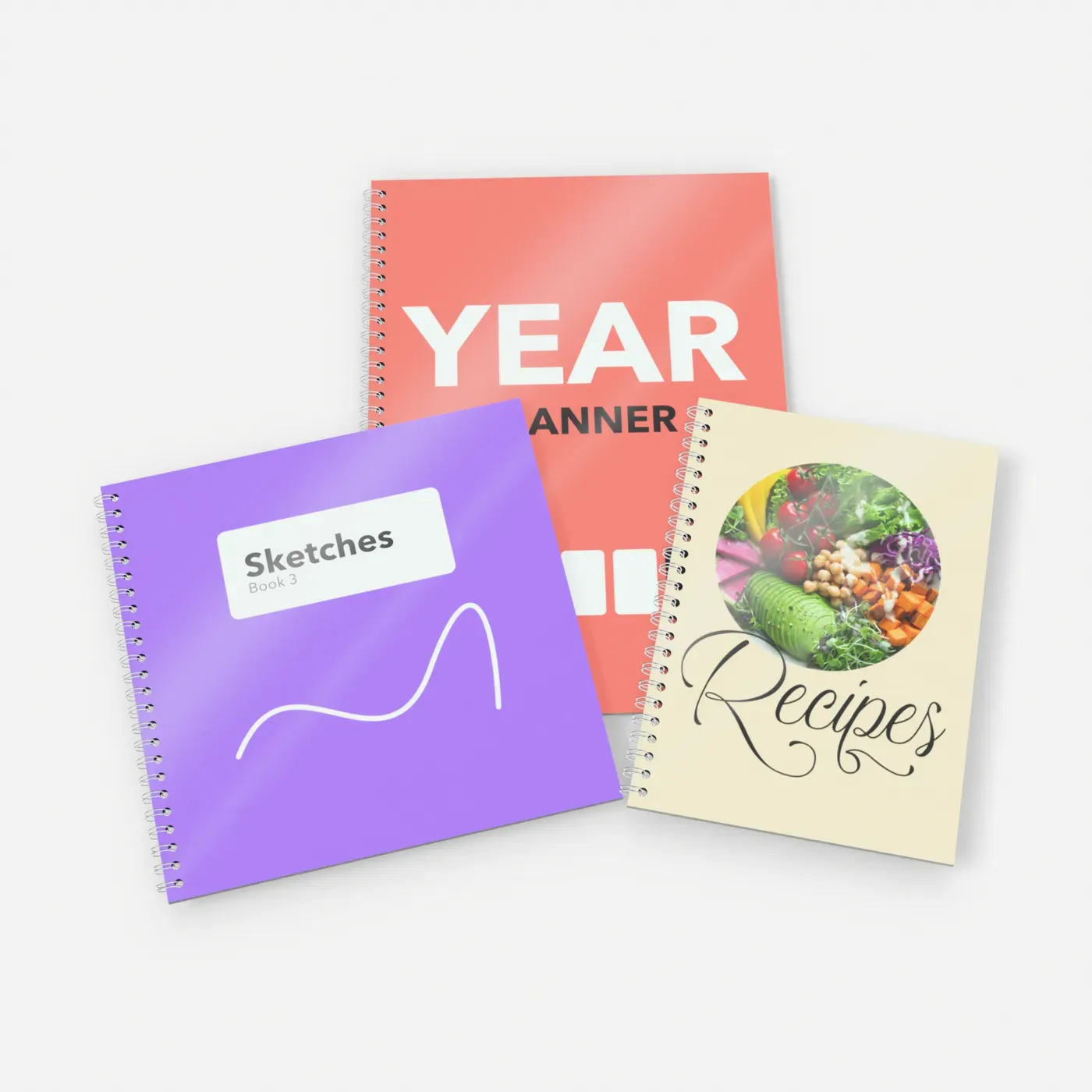
Resta aperto in piano. Nessun file di copertina: la prima e l’ultima pagina.
Impostazioni di Word per un libro stampato
Nomi dei menu di Word per Windows (Microsoft 365) in italiano. Word per Mac ha le stesse opzioni, a volte in un altro punto.
- 1.
Formato della pagina
Layout > Dimensioni > Altre dimensioni foglio: il formato del libro più 3 mm di abbondanza su ogni lato, quindi 15,4 × 21,6 cm per A5 e 21,6 × 30,3 cm per A4. Fallo per primo, altrimenti ogni interruzione di pagina si sposta. Per scegliere il formato: vedi stampa libri A5.
- 2.
Margini simmetrici
Layout > Margini > Margini personalizzati, Pagine multiple: Margini simmetrici. Evita l’opzione di piegatura a libro: dispone le pagine per la stampa a casa, mentre a noi servono pagine singole in ordine di lettura. Per A5, parti da 23 mm sopra e sotto, 25 mm interno e 18 mm esterno (abbondanza inclusa).
- 3.
Sezioni
Alla fine dell’ultima pagina senza numero (frontespizio, sommario): Layout > Interruzioni > Interruzioni di sezione > Pagina successiva. Per iniziare i capitoli su una pagina destra, usa Interruzioni di sezione > Pagina dispari.
- 4.
Numeri di pagina
Nel piè di pagina della prima pagina numerata: Inserisci > Numero di pagina. Nella scheda Intestazione e piè di pagina disattiva Collega al precedente e usa Numero di pagina > Formato numeri di pagina per iniziare da 1.
- 5.
Immagini nitide
File > Opzioni > Impostazioni avanzate, in Dimensioni e qualità immagine: spunta Non comprimere le immagini nel file e imposta la risoluzione predefinita su Alta fedeltà. Poi inserisci di nuovo le foto dagli originali.
- 6.
Font incorporati
File > Opzioni > Salvataggio: spunta Incorpora i tipi di carattere nel file.
- 7.
Salva in PDF
File > Salva con nome, tipo PDF, Ottimizza per: Standard. In Opzioni spunta Conforme a PDF/A, così ogni font è nel file. Su Mac: File > Salva con nome, formato PDF, Ideale per la stampa.
Margini e corpo del testo per formato
Misurati sulla pagina rifilata. In Word, aggiungi 3 mm a ogni margine per l’abbondanza.
| Formato | Interno | Esterno | Alto / basso | Testo |
|---|---|---|---|---|
| Brossura A5 | 22 mm | 15 mm | 20 mm | 10,5-11,5 pt |
| A5, oltre 200 pagine (copertina rigida) | 25 mm | 15 mm | 20 mm | 10,5-11,5 pt |
| Tesi o relazione A4 | 25 mm | 20 mm | 25 mm | 11-12 pt |
| Libro con spirale A4 | 25 mm | 15 mm | 20 mm | 11-12 pt |
In un libro con spirale i fori sono nel margine interno: lascialo libero da testo.
Google Docs
File > Imposta pagina > Pagine: formato A5 o A4. Google Docs non ha margini simmetrici né abbondanza, quindi usa lo stesso margine, un po’ più ampio, su entrambi i lati, ad esempio 20 mm su A5. Ingrandiamo la pagina di circa il 4% per riempire l’abbondanza; l’anteprima mostra dove viene tagliata.
Numeri di pagina: Inserisci > Numeri di pagina, con Mostra nella prima pagina non selezionato. Poi File > Scarica > Documento PDF (.pdf); i font sono inclusi.
La copertina è un file separato
Brossura e copertina rigida richiedono un PDF di copertina con retro, dorso e fronte affiancati. La pagina del prodotto indica il formato per il tuo numero di pagine; creala in Canva o in un altro programma di grafica. Il libro con spirale non richiede un file di copertina: la prima e l’ultima pagina del PDF sono le copertine.
Consigli di composizione
Sillabazione
Il testo giustificato in una colonna A5 stretta richiede Layout > Sillabazione > Automatica, altrimenti restano spazi larghi.
Rientri invece di righe vuote
Imposta un rientro di prima riga di circa 5 mm e la spaziatura prima e dopo a 0.
Un numero pari di pagine
Se l’ultima pagina è dispari, aggiungiamo una pagina bianca alla fine.
Controlla il PDF, non il file Word
Scorrilo una volta. Lavori in InDesign o Affinity? Vedi come creare un PDF pronto per la stampa.
Domande
Il mio libro in Word ha bisogno di abbondanza?
Come faccio a iniziare i numeri di pagina da pagina 3?
Posso stampare il mio documento A4 come libro A5?
Quanto costa un libro da Word?
Come funziona
Carica il tuo file
Scegli prodotto, formato e opzioni e aggiungi il tuo PDF o la tua foto. Lo controlliamo subito e ti mostriamo un’anteprima prima del pagamento.
Lo stampiamo
Stampiamo il tuo ordine nei Paesi Bassi sulla carta o sul materiale che hai scelto, anche un solo pezzo. Nessun ordine minimo, nessun account necessario.
Te lo portiamo a casa
Spediamo in tutti i Paesi dell’UE, con tracciamento. Alla cassa vedi la data di consegna per il tuo indirizzo.
Altre idee e guide
Tutte le idee e le guideStampa libri in A5
Stampa libri A5 da una copia: brossura, copertina rigida, spirale o layflat. A5 e formati editoriali, corpo del testo, pagine e preparazione del PDF.
Come creare un PDF pronto per la stampa
Crea un PDF pronto per la stampa: formato finito, 3 mm di abbondanza, PDF/X-4, senza crocini, pagine singole e copertina con dorso. InDesign, Affinity e altri.
Brossura o copertina rigida: quale scegliere per il tuo libro?
Brossura o copertina rigida: pagine, carta, file di copertina e prezzi a parità di formato. Entrambi stampati dal tuo PDF, a partire da una copia.
Stampa una sola copia di un libro
Stampa una sola copia di un libro: una prova, un regalo o la tua tesi. Nessun minimo d’ordine e nessun account. Prezzo subito e anteprima prima di pagare.
Stampa il tuo progetto Canva come poster, libro o calendario
Stampa un progetto Canva come poster, libro, rivista o calendario: il formato da inserire, l’abbondanza, le impostazioni PDF Print e la copertina con dorso.
Stampa il tuo ricettario
Stampa ricettari da una copia: un libro con spirale che resta aperto in cucina, una brossura o una copertina rigida. Con numero di pagine, layout e modello.



Trasforma il tuo documento in un libro
Scegli un libro, carica il PDF e vedi subito anteprima e prezzo.