Come creare un PDF pronto per la stampa
Le impostazioni di esportazione per InDesign e Affinity Publisher, note per Illustrator e Scribus e come dimensionare una copertina con dorso.
- Adobe PDF Preset
- [PDF/X-4:2008]
- Pages / Spreads
- Pages
- All Printer’s Marks
- Off
- Use Document Bleed Settings
- On
- Color Images
- Bicubic, 300 ppi
- Compatibility
- Acrobat 7 (PDF 1.6)
- Il tuo PDF
- Controllato prima del pagamento
 Stampato e consegnato
- PDF/X-4 o PDF/X-1a
- 3 mm di abbondanza sulla maggior parte dei prodotti
- Controllato appena lo carichi
Cosa puoi stampare dal tuo PDF
Interno a pagine singole più copertina con dorso. Da 24 a 200 pagine.

Lo stesso interno; la copertina riveste il cartone con 19 mm di abbondanza.
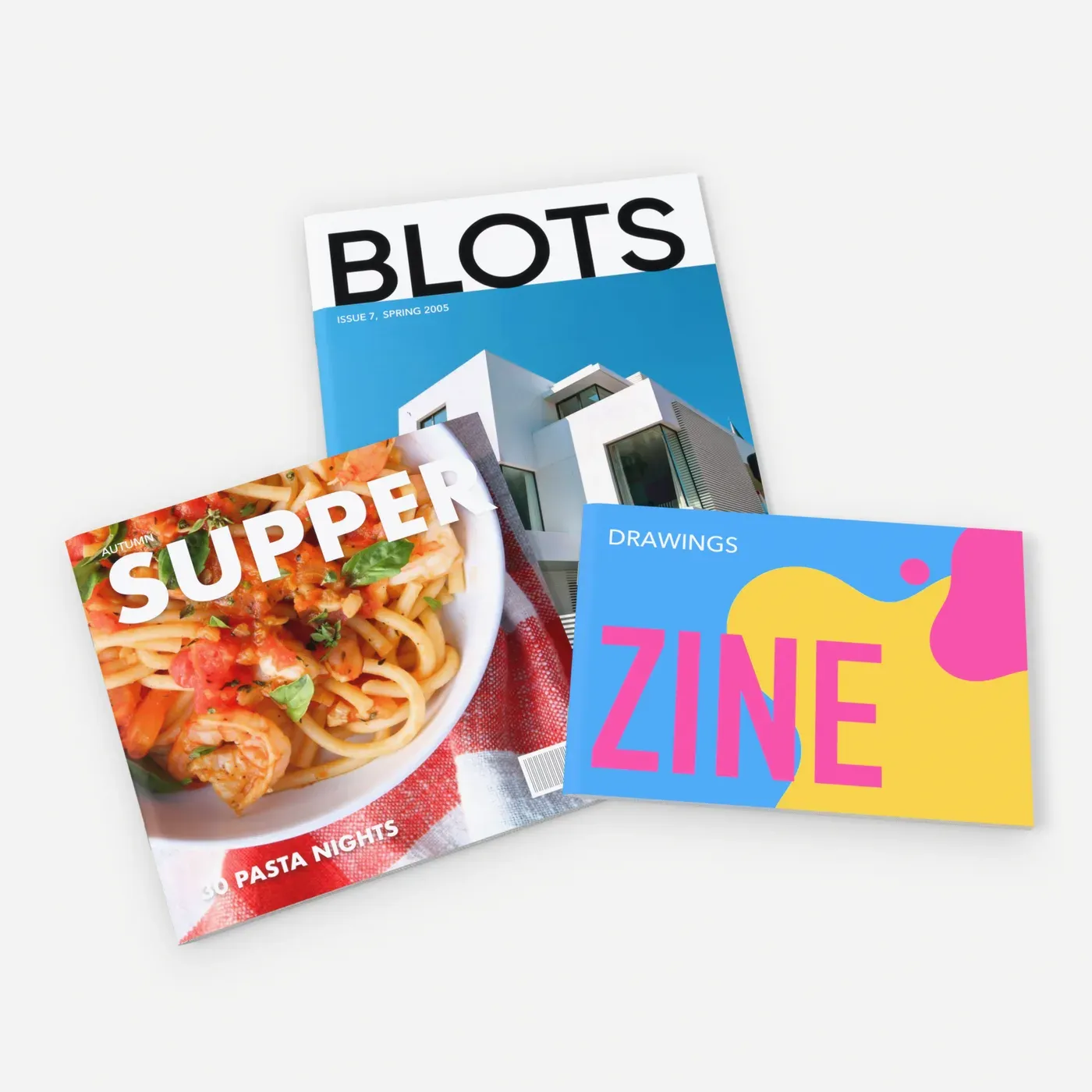
Spillata, da 12 a 40 pagine a multipli di 4, copertina nello stesso PDF.
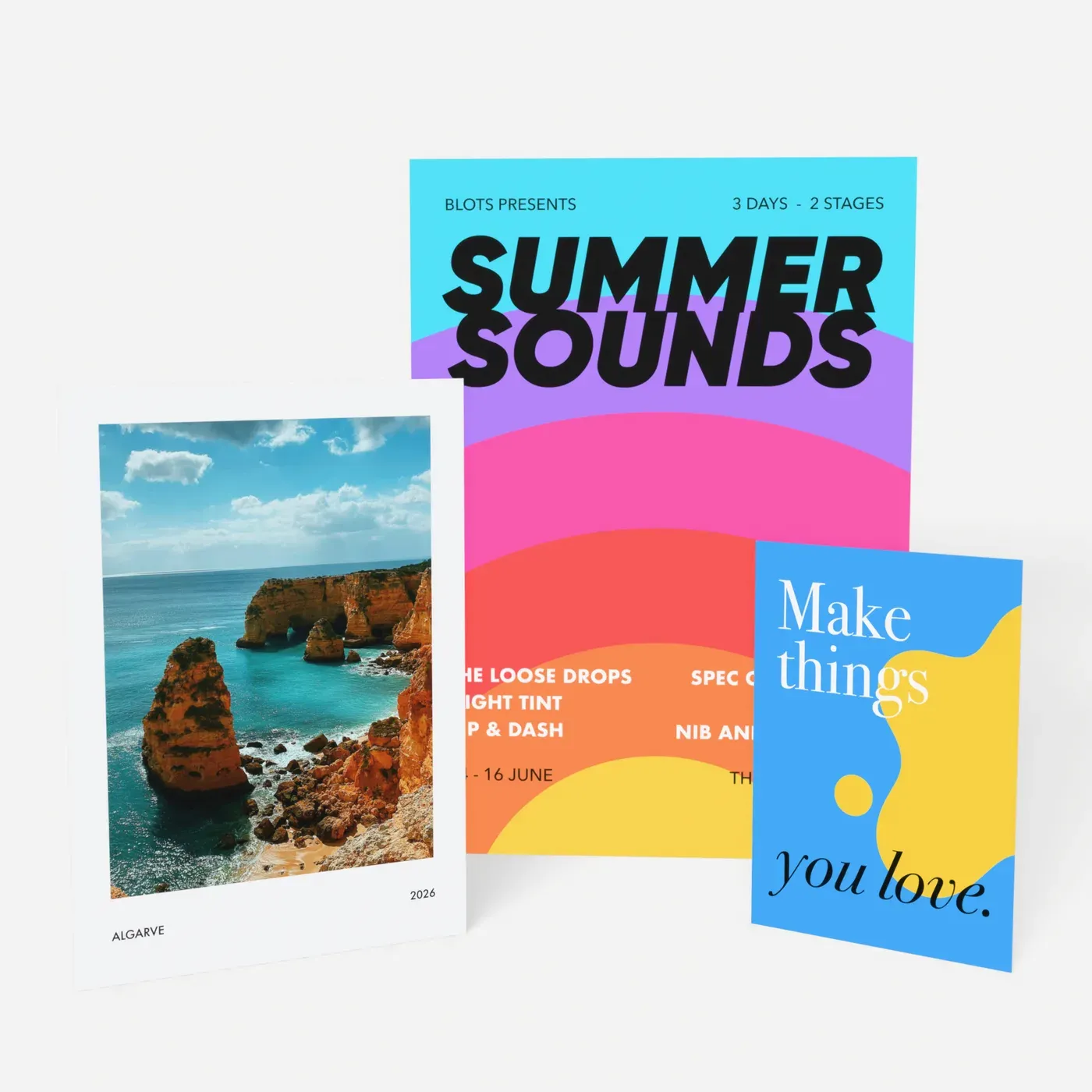
Una pagina, da 20 × 30 cm ad A0. Il testo vettoriale resta nitido.

Tutto quello che stampiamo: libri, quadri, tazze, calendari e altro.
Le impostazioni in sintesi
| Impostazione | Interno | Copertina (libri) | Poster |
|---|---|---|---|
| Formato documento | Formato finito, es. 148 × 210 mm | Retro + dorso + fronte | Formato finito |
| Abbondanza | 3 mm | 3 mm (brossura), 19 mm (copertina rigida, fotolibro, layflat) | 3 mm fino ad A3; nessuna per 30 × 40, 40 × 30, 40 × 50, A2, A1, A0 |
| Pagine | Pagine singole | Un unico foglio | Una pagina |
| Standard PDF | PDF/X-4 o PDF/X-1a | PDF/X-4 o PDF/X-1a | PDF/X-4 o PDF/X-1a |
| Immagini | 300 ppi | 300 ppi | 150-300 ppi a dimensione piena |
| Segni di stampa | Nessuno | Nessuno | Nessuno |
Ogni pagina prodotto indica la dimensione esatta del file con abbondanza, per formato e numero di pagine.
Esportare da InDesign
Nomi dei menu della versione inglese di InDesign.
- 1.
Documento nel formato finito
File > New > Document: larghezza e altezza del prodotto finito, senza abbondanza. Facing Pages attivo per un libro o una rivista. In Bleed and Slug, 3 mm su ogni lato. Per un documento esistente: File > Document Setup.
- 2.
Preset PDF/X-4
File > Export, Adobe PDF (Print), preset [PDF/X-4:2008]. Va bene anche [PDF/X-1a:2001]; appiattisce le trasparenze e converte in CMYK.
- 3.
Pagine, non doppie pagine
In General, scegli Pages.
- 4.
Abbondanza sì, segni no
In Marks and Bleeds, togli la spunta da All Printer’s Marks e spunta Use Document Bleed Settings.
- 5.
Immagini a 300 ppi
In Compression: Bicubic Downsampling a 300 ppi per le immagini sopra 450 ppi, qualità JPEG Maximum. Il limite per file è 200 MB.
Esportare da Affinity Publisher
- 1.
Formato e abbondanza
Nella finestra di nuovo documento o in File > Document Setup: formato finito, 3 mm di abbondanza su ogni lato, pagine affiancate attive per un libro.
- 2.
Preset di stampa
File > Export > PDF, preset PDF/X-4, oppure PDF (for print) se non ti serve PDF/X.
- 3.
Includi l’abbondanza
Spunta Include bleed. In More, lascia disattivati i crocini ed esporta pagine singole, non doppie pagine.
Illustrator e Scribus
Illustrator
Per poster e copertine con dorso. File > Document Setup: tavola nel formato finito, 3 mm di abbondanza. File > Save As, Adobe PDF, preset [PDF/X-4:2008] e in Marks and Bleeds spunta Use Document Bleed Settings.
Scribus (gratuito)
File > Document Setup: abbondanza di 3 mm. File > Export > Save as PDF, scheda Pre-Press: spunta Use Document Bleeds, segni disattivati. PDF/X-4 se disponibile, altrimenti PDF 1.4 con tutti i font incorporati.
Canva e Word
Vedi stampare un progetto Canva e stampare un documento Word come libro.
La copertina e la larghezza del dorso
La copertina di una brossura, di un libro con copertina rigida, di un fotolibro o di un layflat è un’unica pagina larga: retro a sinistra, dorso al centro, fronte a destra. Il dorso cresce di circa 0,14 mm per foglio (due pagine) su carta standard e di circa 0,44 mm in un layflat, quindi finisci prima l’interno. La pagina del prodotto indica il formato esatto della copertina e il dorso per il tuo numero di pagine, e il nostro controllo confronta la tua copertina con questi valori.
Esempio di brossura, A5 con 100 pagine e dorso di 12 mm: 2 × 148 + 12 + 2 × 3 = 314 mm di larghezza, 210 + 2 × 3 = 216 mm di altezza. Il dorso va da 151 a 163 mm da sinistra.
Esempio di copertina rigida, A5 con 100 pagine: i piatti misurano circa 155 × 217 mm, il dorso 11 mm e l’abbondanza 19 mm, che si ripiega attorno al cartone. Quindi 2 × 155 + 11 + 2 × 19 = 359 mm di larghezza, 217 + 2 × 19 = 255 mm di altezza. Non mettere nulla di importante in quei 19 mm.
Tieni il testo sul dorso a 2 mm dalle pieghe e lascia vuoto un dorso sotto i 5 mm circa. Il libro con spirale usa la prima e l’ultima pagina del PDF come copertine. In una rivista, le prime due e le ultime due pagine del PDF sono l’esterno e l’interno della copertina. Vedi i tipi di rilegatura.
Colore, nero e font
Nero ricco in CMYK
Sfondi e grandi titoli in C60 M40 Y40 K100; il testo solo in 100% K. Nei file RGB, usa #000000.
RGB accettato
Convertiamo noi l’RGB. Se lavori in CMYK, tieni l’inchiostro totale sotto il 300% circa.
Font
PDF/X li incorpora. Se una licenza vieta l’incorporamento, converti quel testo in tracciati. Controlla File > Properties > Fonts in Acrobat.
Tinte piatte e sovrastampa
Converti i colori Pantone: Window > Color > Swatches, Ink Manager > All Spots to Process. Il bianco impostato in sovrastampa sparisce in stampa; verifica con View > Overprint Preview.
Domande
PDF/X-4 o PDF/X-1a?
Il formato del documento deve includere l’abbondanza?
Servono i crocini di taglio?
Come conosco la larghezza del dorso?
Il mio PDF supera i 200 MB. E ora?
Come funziona
Carica il tuo file
Scegli prodotto, formato e opzioni e aggiungi il tuo PDF o la tua foto. Lo controlliamo subito e ti mostriamo un’anteprima prima del pagamento.
Lo stampiamo
Stampiamo il tuo ordine nei Paesi Bassi sulla carta o sul materiale che hai scelto, anche un solo pezzo. Nessun ordine minimo, nessun account necessario.
Te lo portiamo a casa
Spediamo in tutti i Paesi dell’UE, con tracciamento. Alla cassa vedi la data di consegna per il tuo indirizzo.
Altre idee e guide
Tutte le idee e le guideStampa il tuo progetto Canva come poster, libro o calendario
Stampa un progetto Canva come poster, libro, rivista o calendario: il formato da inserire, l’abbondanza, le impostazioni PDF Print e la copertina con dorso.
Stampa il tuo documento Word come libro
Stampa un documento Word come libro: A5 con abbondanza, margini simmetrici, numeri di pagina, immagini nitide, PDF con font incorporati e Google Docs.
I tipi di rilegatura spiegati
Tipi di rilegatura a confronto: brossura, copertina rigida, layflat, wire-O e punto metallico. Pagine, apertura in piano, file di copertina e prezzi.
Brossura o copertina rigida: quale scegliere per il tuo libro?
Brossura o copertina rigida: pagine, carta, file di copertina e prezzi a parità di formato. Entrambi stampati dal tuo PDF, a partire da una copia.
Stampa libri in A5
Stampa libri A5 da una copia: brossura, copertina rigida, spirale o layflat. A5 e formati editoriali, corpo del testo, pagine e preparazione del PDF.
Stampa il tuo ricettario
Stampa ricettari da una copia: un libro con spirale che resta aperto in cucina, una brossura o una copertina rigida. Con numero di pagine, layout e modello.



Carica il tuo PDF pronto per la stampa
Scegli prodotto e formato, carica il file e vedi subito anteprima e prezzo.