Nyomtasd ki a Word-dokumentumod könyvként
Állítsd be a Wordben az oldalméretet, a margókat és az oldalszámokat, ments PDF-et, és töltsd fel. Google Docsból ugyanígy működik.
- Fájl típusa
- PDF (*.pdf)
- Optimalizálás
- Normál
- Oldaltartomány
- Mind
- PDF/A-kompatibilis
- Be
- Dokumentumszerkezeti címkék
- Be
- A PDF-ed
- Fizetés előtt ellenőrizve
 Kinyomtatva és kiszállítva
- Puhatáblás, keménytáblás vagy spirálkönyv
- Egy példánytól, fiók nélkül
- A PDF-et azonnal ellenőrizzük
Wordből készíthető könyvek
Puha borító, 24–200 oldal. A regények szokásos választása.

Merev táblás borító, 400 oldalig: szakdolgozathoz vagy ajándékba.
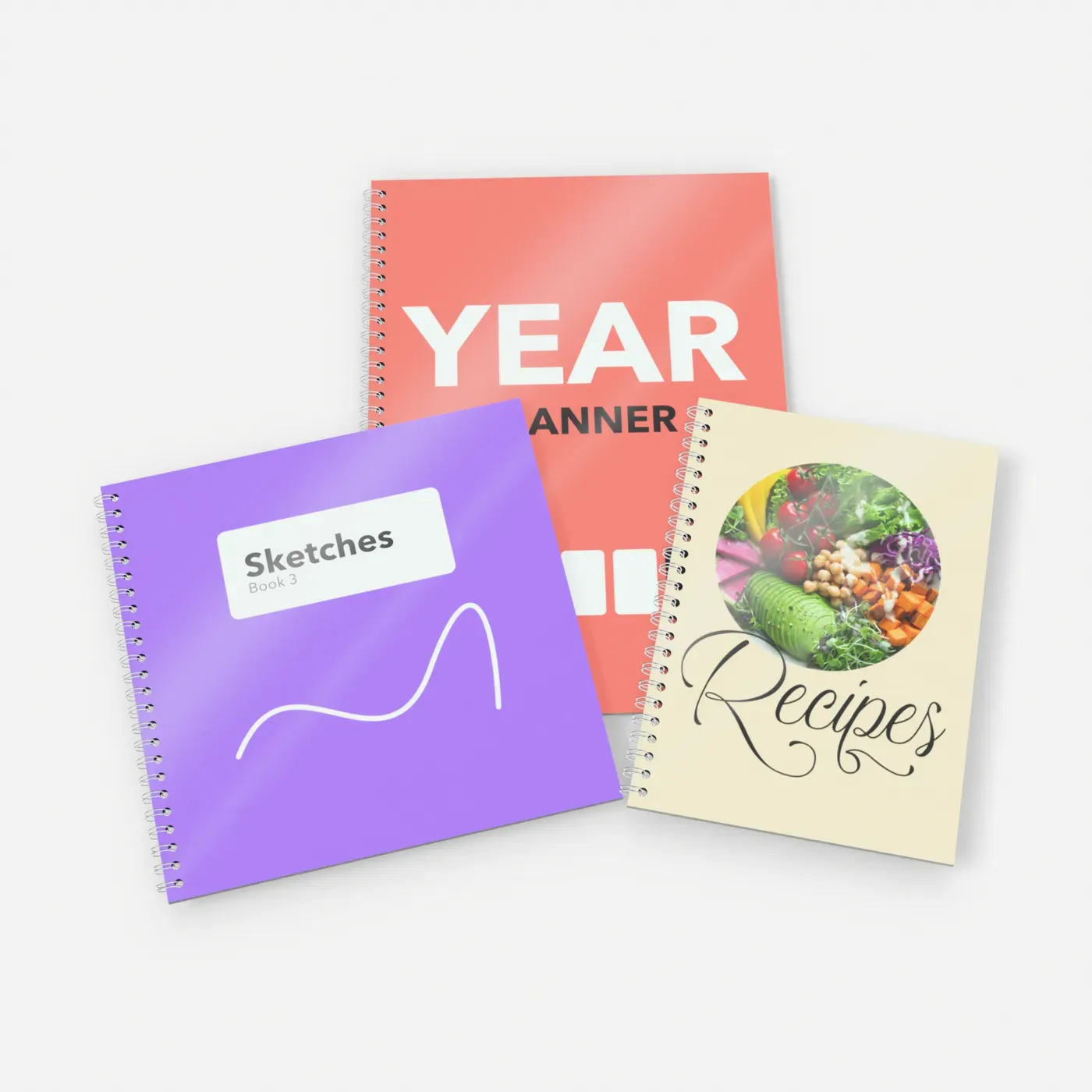
Laposan fekszik. Nem kell borítófájl: az első és az utolsó oldalad.
Word-beállítások nyomtatott könyvhöz
A menünevek a magyar nyelvű Word for Windows (Microsoft 365) változatból valók. A Mac-es Wordben ugyanezek a lehetőségek vannak, néha máshol.
- 1.
Oldalméret
Elrendezés > Méret > További papírméretek: a könyved mérete plusz minden oldalon 3 mm kifutó, tehát A5-höz 15,4 × 21,6 cm, A4-hez 21,6 × 30,3 cm. Ezt tedd elsőnek, különben később minden oldaltörés elmozdul. A méretválasztáshoz lásd: A5-ös könyv nyomtatása.
- 2.
Tükrözött margók
Elrendezés > Margók > Egyéni margók, Több oldal: Tükrözött. A könyvhajtás opciót ne válaszd: az otthoni nyomtatásra rendezi az oldalakat, nekünk pedig egyes oldalak kellenek olvasási sorrendben. A5-höz kezdj 23 mm-rel alul-felül, 25 mm-rel belül és 18 mm-rel kívül (kifutóval együtt).
- 3.
Szakaszok
Az utolsó számozatlan oldal (címoldal, tartalom) végén: Elrendezés > Töréspontok > Szakasztörés > Következő oldal. Ha a fejezetek jobb oldalon kezdődjenek, használd a Páratlan oldal szakasztörést.
- 4.
Oldalszámok
Az első számozott oldal láblécében: Beszúrás > Oldalszám. A Fejléc és lábléc lapon kapcsold ki a Csatolás az előzőhöz opciót, és az Oldalszám > Oldalszámok formázása paranccsal kezdd 1-gyel.
- 5.
Éles képek
Fájl > Beállítások > Speciális, a Képméret és képminőség alatt: pipáld be a Ne tömörítse a fájlban lévő képeket opciót, és az alapértelmezett felbontást állítsd Nagy hűségűre. Utána illeszd be újra a fotókat az eredetikből.
- 6.
Beágyazott betűk
Fájl > Beállítások > Mentés: pipáld be a Betűtípusok beágyazása a fájlba opciót.
- 7.
Mentés PDF-ként
Fájl > Mentés másként, típus PDF, Optimalizálás: Normál. A Beállítások alatt pipáld be a PDF/A-kompatibilis opciót, így minden betű a fájlban lesz. Macen: File > Save As, fájlformátum PDF, Best for printing.
Margók és betűméret formátumonként
A vágott oldalon mérve. A Wordben minden margóhoz add hozzá a 3 mm kifutót.
| Formátum | Belső | Külső | Felső / alsó | Törzsszöveg |
|---|---|---|---|---|
| A5-ös puhatáblás | 22 mm | 15 mm | 20 mm | 10,5–11,5 pt |
| A5, 200 oldal felett (keménytáblás) | 25 mm | 15 mm | 20 mm | 10,5–11,5 pt |
| A4-es szakdolgozat vagy riport | 25 mm | 20 mm | 25 mm | 11–12 pt |
| A4-es spirálkönyv | 25 mm | 15 mm | 20 mm | 11–12 pt |
Spirálkönyvnél a lyukak a belső margóba kerülnek: tartsd szabadon a szövegtől.
Google Docs
Fájl > Oldalbeállítás > Oldalak: A5-ös vagy A4-es papírméret. A Google Docsban nincs tükrözött margó és kifutó, ezért mindkét oldalon ugyanazt a kicsit szélesebb margót használd, például A5-ön 20 mm-t. Az oldalt körülbelül 4%-kal nagyítjuk a kifutó kitöltéséhez; az előnézet mutatja, hol lesz a vágás.
Oldalszámok: Beszúrás > Oldalszámok, kipipálatlan Megjelenítés az első oldalon opcióval. Utána Fájl > Letöltés > PDF-dokumentum (.pdf); a betűk benne vannak.
A borító külön fájl
A puhatáblás vagy keménytáblás könyvhöz borító-PDF kell hátlappal, gerinccel és előlappal egymás mellett. A méretet az oldalszámodhoz a termékoldal adja meg; készítsd el Canvában vagy más tervezőeszközben. A spirálkönyvhöz nem kell borítófájl: a PDF első és utolsó oldala a borító.
Tördelési tippek
Elválasztás
A sorkizárt szöveghez a keskeny A5-ös hasábban kell az Elrendezés > Elválasztás > Automatikus, különben nagy rések lesznek.
Behúzás üres sorok helyett
Állíts be körülbelül 5 mm-es első sor behúzást, a térközöket pedig 0-ra.
Páros oldalszám
Ha az utolsó oldalad páratlan, a végére teszünk egy üres oldalt.
A PDF-et nézd át, ne a Word-fájlt
Görgesd végig egyszer. InDesignban vagy Affinityben dolgozol? Lásd: nyomdakész PDF készítése.
Kérdések
Kell kifutó a Word-könyvemhez?
Hogyan kezdjem az oldalszámozást a 3. oldalon?
Nyomtatható az A4-es dokumentumom A5-ös könyvként?
Mennyibe kerül egy Wordből készült könyv?
Így működik
Töltsd fel a fájlodat
Válassz terméket, méretet és opciókat, majd add hozzá a PDF-et vagy a fotót. Azonnal ellenőrizzük, és fizetés előtt megmutatjuk az előnézetet.
Kinyomtatjuk
Hollandiában nyomtatjuk ki a rendelésedet a választott papírra vagy anyagra, már egyetlen darabtól. Minimális rendelés és fiók nélkül.
Házhoz visszük
Az EU minden országába szállítunk, csomagkövetéssel. A pénztárnál látod a címedre érvényes szállítási dátumot.
További ötletek és útmutatók
Összes ötlet és útmutatóA5-ös könyv nyomtatása
A5-ös könyv nyomtatása egy példánytól: puhatáblás, keménytáblás, spirál vagy lay-flat. Méretek, betűméret, oldalszám és a PDF beállítása.
Hogyan készíts nyomdakész PDF-et
Nyomdakész PDF készítése: vágott méret, 3 mm kifutó, PDF/X-4, vágójelek nélkül, egyes oldalak és borító megfelelő gerinccel. InDesign, Affinity és más.
Puhatáblás vagy keménytáblás: melyik illik a könyvedhez?
Puhatáblás vagy keménytáblás könyv: oldalszámok, papírválaszték, borítófájlok és példaárak azonos méretben. Mindkettő PDF-ből, egy példánytól.
Egy példány könyv nyomtatása
Egy példány könyv nyomtatása: próbanyomat, ajándék vagy szakdolgozat. Minimum rendelés és fiók nélkül. Az árat azonnal, az előnézetet fizetés előtt látod.
Nyomtasd ki a Canva-terved poszterként, könyvként vagy naptárként
Nyomtasd ki a Canva-terved poszterként, könyvként, magazinként vagy naptárként: oldalméret, kifutó, PDF Print beállítások és borító gerinccel.
Nyomtasd ki a saját receptkönyved
Receptkönyv nyomtatása egy példánytól: laposan fekvő spirálkönyv a konyhába, puhatáblás vagy keménytáblás. Oldalszámok, tördelési tippek és sablon.



Legyen a dokumentumodból könyv
Válassz könyvet, töltsd fel a PDF-et, és azonnal látod az előnézetet és az árat.