Nyomtasd ki a Canva-terved poszterként, könyvként vagy naptárként
Három dolgot állíts be jól a Canvában: az oldalméretet, a kifutót és a letöltés beállításait. Utána töltsd fel a PDF-et, és nézd meg az előnézetet.
- File type
- PDF Print
- Crop marks and bleed
- On
- Flatten PDF
- On
- Color profile
- RGB
- Select pages
- All pages
- A PDF-ed
- Fizetés előtt ellenőrizve
 Kinyomtatva és kiszállítva
- Letöltés PDF Print formátumban
- Az RGB fájlok is jók
- Fájlellenőrzés és előnézet fizetés előtt
Mit nyomtathatsz a Canvából
Egy oldal, 20 × 30 cm-től A0-ig. PDF, JPEG vagy PNG.

24–200 oldal: PDF az oldalakkal, plusz külön borító.
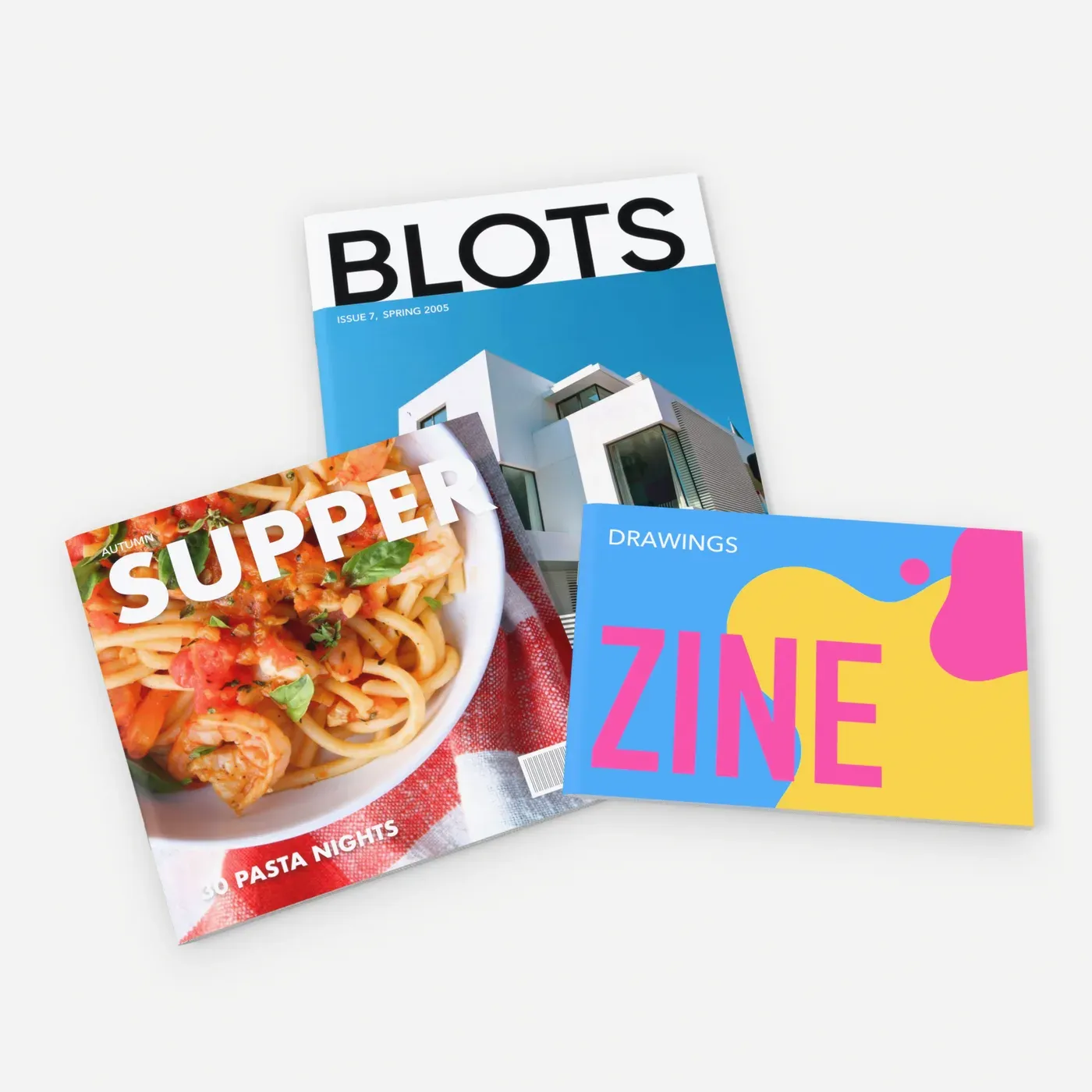
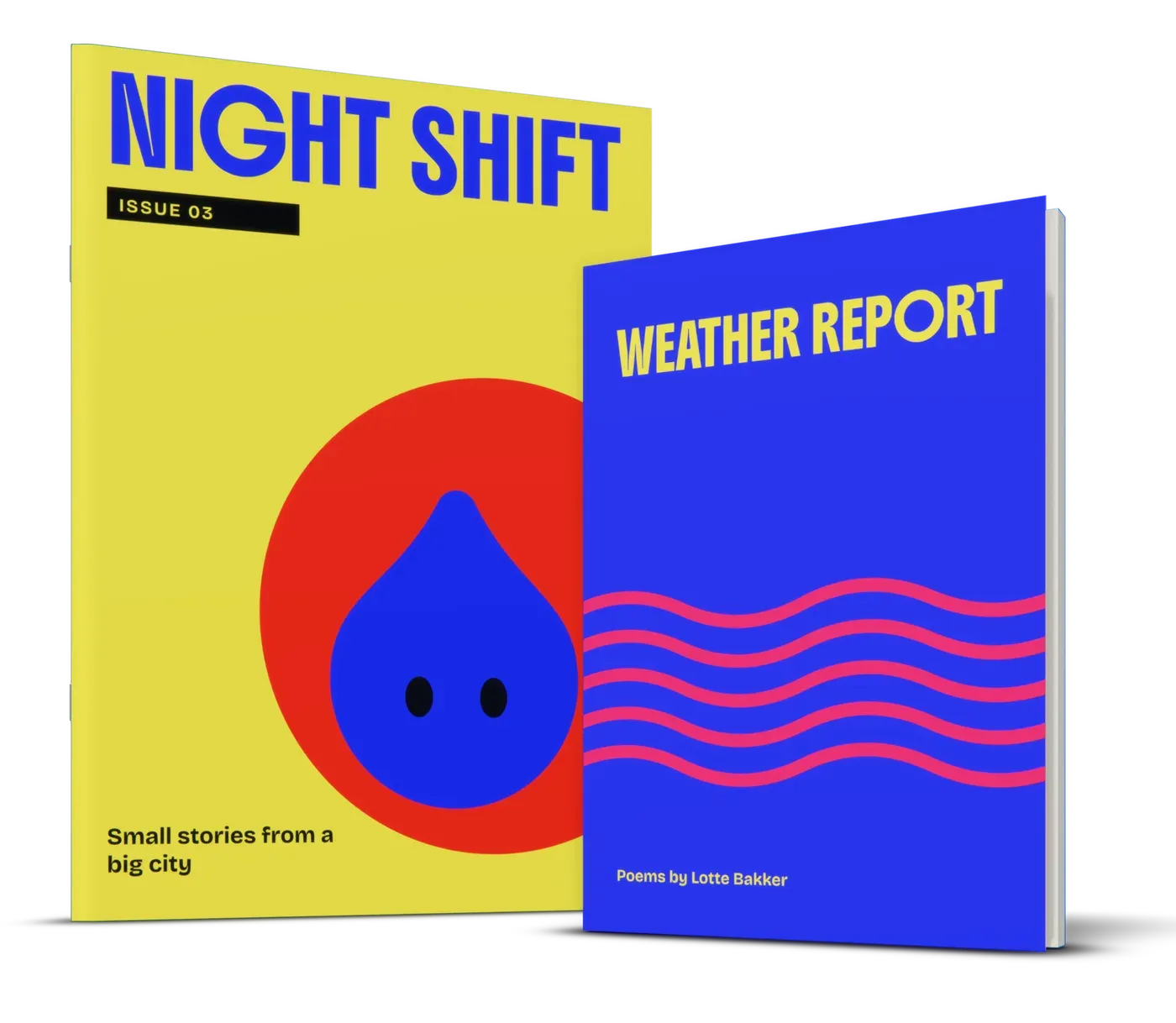
Tűzött zine vagy magazin, 12–40 oldal, néggyel osztható oldalszámmal.

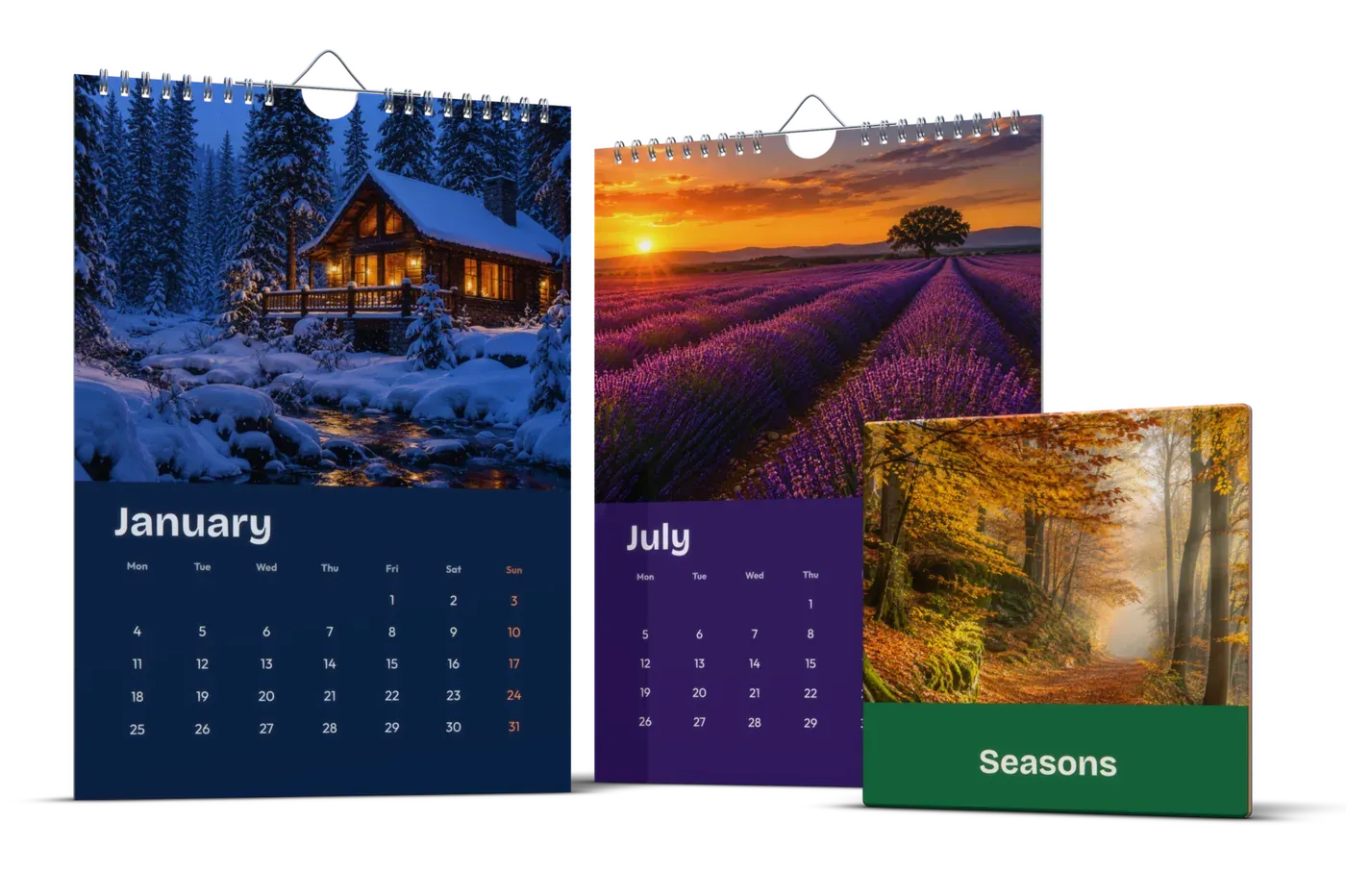
A4-es vagy A3-as falinaptár: címlap és 12 hónap.

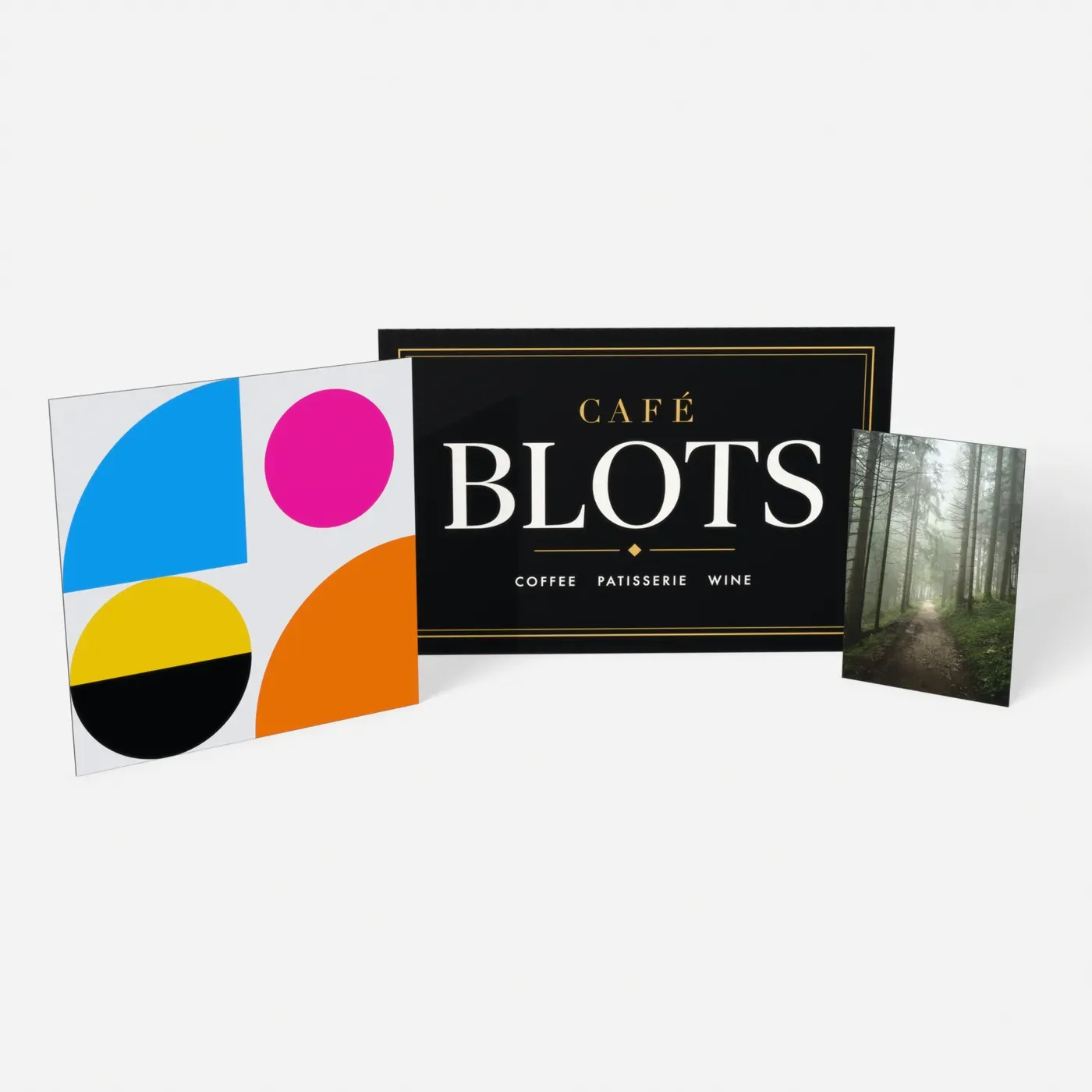
Minden, amit nyomtatunk: könyvek, faliképek, bögrék, naptárak és még sok más.
Canva-beállítások nyomtatáshoz
A menünevek a Canva angol változatából valók, böngészőben és az asztali alkalmazásban.
- 1.
Kezdj a pontos mérettel
Create a design > Custom size, válaszd a mm-t, és írd be a termék méretét, például 297 × 420 mm-t egy A3-as poszterhez. A Canva „Poster” vagy „Book” sablonjai általában más méretűek. A Resize fizetős funkció; ingyenes csomagban kezdj új tervet, és másold át az elemeket.
- 2.
Kapcsold be a kifutót
File > Settings > Show print bleed. A szaggatott vonalon kívül minden levágódik, ezért a háttereket és a szélig érő fotókat húzd ki egészen a külső szélig.
- 3.
Tartsd a szöveget távol a széltől
A szöveg, a logók és az arcok legalább 5 mm-re legyenek a szaggatott vonalon belül, könyvben 15 mm-re a gerinctől.
- 4.
Töltsd le PDF Print formátumban
Share > Download, fájltípus: PDF Print. A PDF Standard erősebben tömöríti a fotókat.
- 5.
Pipáld be a Crop marks and bleed opciót
Így kerül a kifutó a fájlba; a vágójeleket mi elhagyjuk. Kivétel: a 30 × 40, 40 × 30, 40 × 50 cm-es, A2-es, A1-es és A0-s poszterek kifutó nélkül készülnek, ezeknél hagyd üresen.
- 6.
Pipáld be a Flatten PDF opciót
Így az átlátszóság, az árnyékok és az effektek úgy kerülnek a nyomatra, ahogy látod őket.
A Canvába beírandó méret
Maga a termék mérete, mm-ben. A kifutót a Canva teszi köré.
| Termék | Egyéni méret a Canvában | Oldalak | Kifutó |
|---|---|---|---|
| Poszter A3 | 297 × 420 mm | 1 | Igen |
| Poszter 40 × 50 cm | 400 × 500 mm | 1 | Nem |
| Poszter A2 | 420 × 594 mm | 1 | Nem |
| Poszter A1 | 594 × 841 mm | 1 | Nem |
| Poszter A0 | 841 × 1189 mm | 1 | Nem |
| Puhatáblás A5 | 148 × 210 mm | 24–200 | Igen |
| Puhatáblás 21 × 21 cm | 210 × 210 mm | 24–200 | Igen |
| Magazin A4 | 210 × 297 mm | 12–40, néggyel osztható | Igen |
| Naptár A4 fekvő | 297 × 210 mm | 13 | Igen |
Kifutó nélküli poszterek: a szöveg legyen 10 mm-re a széltől. Máshol a kifutó 3 mm. További méretek: poszterméretek.
Könyvek, magazinok és naptárak
A belívet egyetlen tervként készítsd, könyvoldalanként egy Canva-oldallal, oldalpárok nélkül. A puhatáblás könyv 24–200 oldalas; 24 oldal alatt a végére üres oldalakat teszünk. A magazin 12-től 40 oldalig, négyesével nő: ez a zine formátuma.
A puhatáblás borító külön terv (lásd lent). A naptár 13 oldalas, felül 15 mm szabadon a spirálnak: lásd a fotónaptár-útmutatót.
Könyvborító gerinccel a Canvában
Hátlap, gerinc és előlap egyetlen széles tervben. A belív után készítsd el, mert a gerinc az oldalszámmal nő.
- 1.
Keresd meg a borító méretét
A termékoldal megadja a méretedhez és oldalszámodhoz. Példa: egy 100 oldalas A5-ös puhatáblás gerince 12 mm, a borítója 314 × 216 mm (2 × 148 mm, 12 mm gerinc, körben 3 mm kifutó).
- 2.
Tervezz pontosan ekkora méretben
Custom size, mm-ben. A kifutó már benne van (keménytáblásnál 19 mm), ezért a Canva kifutóját hagyd kikapcsolva.
- 3.
Jelöld a gerincet segédvonalakkal
File > Settings > Show rulers and guides. Az A5-ös példánál: segédvonalak minden széltől 3 mm-re, és balról 151 és 163 mm-nél. A hátlap balra, az előlap jobbra.
- 4.
Gerincszöveg, ha elfér
Forgasd el a címet 90 fokkal, mindkét gerinc-segédvonaltól 2 mm-re. Körülbelül 5 mm-es gerinc alatt hagyd üresen.
- 5.
Töltsd le vágójelek nélkül
PDF Print, a Crop marks and bleed opció nélkül, vagy PNG, JPG. Töltsd fel az oldalak PDF-je mellé.
Gyakori hibák a Canva-fájlokban
Alacsony felbontású fotók
A fényképezőgéped vagy telefonod eredeti fájlját használd, képernyőkép vagy WhatsApp-fotó helyett. 150 dpi alatt figyelmeztetünk.
Keret a sablonból
A szél közelében futó vékony keretet sosem lehet egyenletesen levágni. Vedd ki, vagy tedd 1 cm-rel beljebb.
Letter méretű sablonok
Az amerikai sablonok gyakran 8,5 × 11 hüvelykesek, A4 helyett. Kezdés előtt ellenőrizd a méretet.
CMYK és fekete
A CMYK letöltés fizetős funkció, és nincs rá szükséged: elfogadjuk az RGB-t. Sötét háttérhez tiszta feketét (#000000) használj.
Kérdések
Kinyomtatható a Canva-terv Canva Pro nélkül?
PDF Standardot vagy PDF Printet válasszak?
Rákerülnek a nyomatra a vágójelek?
Más méretű a Canva-tervem. Mi történik?
Feltölthetek PNG-t vagy JPG-t a Canvából?
Így működik
Töltsd fel a fájlodat
Válassz terméket, méretet és opciókat, majd add hozzá a PDF-et vagy a fotót. Azonnal ellenőrizzük, és fizetés előtt megmutatjuk az előnézetet.
Kinyomtatjuk
Hollandiában nyomtatjuk ki a rendelésedet a választott papírra vagy anyagra, már egyetlen darabtól. Minimális rendelés és fiók nélkül.
Házhoz visszük
Az EU minden országába szállítunk, csomagkövetéssel. A pénztárnál látod a címedre érvényes szállítási dátumot.
További ötletek és útmutatók
Összes ötlet és útmutatóHogyan készíts nyomdakész PDF-et
Nyomdakész PDF készítése: vágott méret, 3 mm kifutó, PDF/X-4, vágójelek nélkül, egyes oldalak és borító megfelelő gerinccel. InDesign, Affinity és más.
Poszterméretek
Minden poszterméret 20 × 30 cm-től A0-ig, méretarányosan. Az A-méretek, a szükséges pixelek, melyik méret melyik falra és milyen kerethez.
Készíts saját fotónaptárt a 2027. évre
2027. évi fotónaptár ingyenes sablonnal vagy saját tervvel: A4 vagy A3, címlap és 12 hónap, spirállal. A 2027. év ünnepei és hónaprácsai.
Zine nyomtatása, egy példánytól
Zine nyomtatása tűzve, 12–40 oldal, egy példánytól. Töltsd fel az oldalakat olvasási sorrendben, montírozás nélkül. Oldalszámok és riso tippek.
Nyomtasd ki a Word-dokumentumod könyvként
Word-dokumentum nyomtatása könyvként: A5-ös méret kifutóval, tükrözött margók, oldalszámok, éles képek, PDF beágyazott betűkkel és Google Docs.
Nyomtasd ki a saját receptkönyved
Receptkönyv nyomtatása egy példánytól: laposan fekvő spirálkönyv a konyhába, puhatáblás vagy keménytáblás. Oldalszámok, tördelési tippek és sablon.

Töltsd fel a Canva PDF-et
Válassz terméket és méretet, töltsd fel a fájlt, és azonnal látod az előnézetet és az árat.