Otisni svoj Word dokument kao knjigu
U Wordu postavi veličinu stranice, margine i brojeve stranica, spremi PDF i učitaj ga. Isto radi i iz Google Docsa.
- Save as type
- PDF (*.pdf)
- Optimize for
- Standard
- Page range
- All
- PDF/A compliant
- On
- Document structure tags
- On
- Tvoj PDF
- Provjereno prije plaćanja
 Tiskano i dostavljeno
- Meki, tvrdi ili spiralni uvez
- Od jednog primjerka, bez korisničkog računa
- PDF provjeravamo odmah
Knjige koje možeš napraviti iz Worda
Meke korice, 24 do 200 stranica. Uobičajen izbor za roman.

Krute korice, do 400 stranica: za diplomski rad ili poklon.
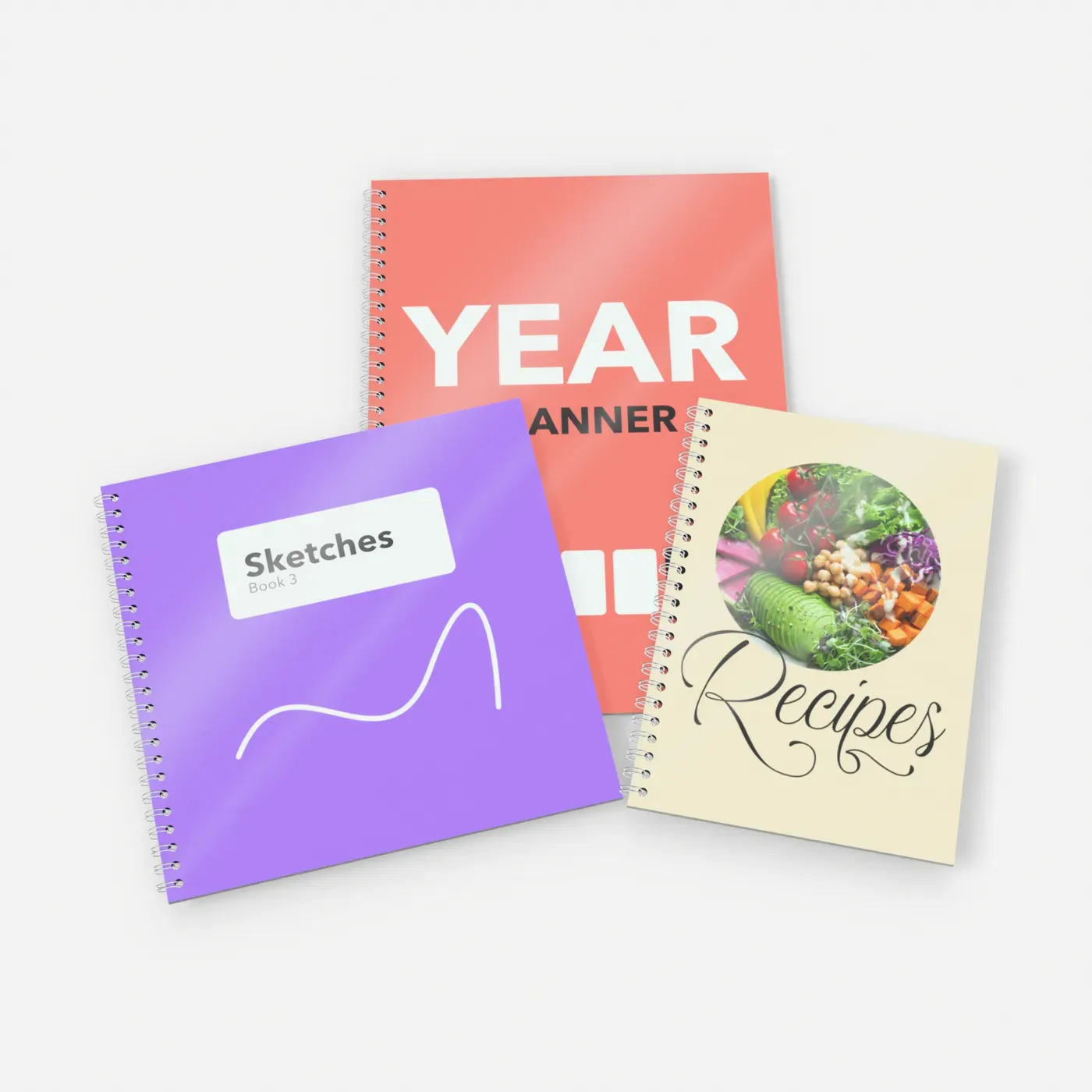
Leži ravno. Bez datoteke korica: tvoja prva i zadnja stranica.
Postavke u Wordu za otisnutu knjigu
Nazivi izbornika iz engleskog Worda za Windows (Microsoft 365). Word za Mac ima iste opcije, ponekad na drugom mjestu.
- 1.
Veličina stranice
Layout > Size > More Paper Sizes: veličina knjige plus 3 mm bleeda sa svake strane, dakle 15,4 × 21,6 cm za A5 i 21,6 × 30,3 cm za A4. Napravi to najprije, inače se poslije pomiče svaki prijelom stranice. Za odabir formata pogledaj tisak knjiga A5.
- 2.
Zrcalne margine
Layout > Margins > Custom Margins, Multiple pages: Mirror margins. Book fold nemoj birati: on slaže stranice za kućni tisak, a nama trebaju pojedinačne stranice redom čitanja. Za A5 počni s 23 mm gore i dolje, 25 mm unutra i 18 mm izvana (bleed uključen).
- 3.
Odjeljci
Na kraju zadnje stranice bez broja (naslovna, sadržaj): Layout > Breaks > Section Breaks > Next Page. Za početak poglavlja na desnoj stranici koristi Section Breaks > Odd Page.
- 4.
Brojevi stranica
U podnožju prve numerirane stranice: Insert > Page Number. Na kartici Header & Footer isključi Link to Previous, a pomoću Page Number > Format Page Numbers počni od 1.
- 5.
Oštre slike
File > Options > Advanced, pod Image Size and Quality: označi Do not compress images in file i postavi zadanu rezoluciju na High fidelity. Zatim ponovno umetni fotografije iz originala.
- 6.
Ugrađeni fontovi
File > Options > Save: označi Embed fonts in the file.
- 7.
Spremi kao PDF
File > Save As, vrsta PDF, Optimize for: Standard. Pod Options označi PDF/A compliant, da svaki font bude u datoteci. Na Macu: File > Save As, format PDF, Best for printing.
Margine i veličina fonta po formatu
Mjereno na obrezanoj stranici. U Wordu svakoj margini dodaj 3 mm za bleed.
| Format | Unutra | Izvana | Gore / dolje | Osnovni tekst |
|---|---|---|---|---|
| A5 meki uvez | 22 mm | 15 mm | 20 mm | 10,5–11,5 pt |
| A5, više od 200 stranica (tvrdi uvez) | 25 mm | 15 mm | 20 mm | 10,5–11,5 pt |
| A4 diplomski rad ili izvješće | 25 mm | 20 mm | 25 mm | 11–12 pt |
| Spiralni uvez A4 | 25 mm | 15 mm | 20 mm | 11–12 pt |
Kod spiralnog uveza rupice se buše u unutarnjoj margini: neka u njoj nema teksta.
Google Docs
File > Page setup > Pages: veličina papira A5 ili A4. Google Docs nema zrcalne margine ni bleed, zato koristi istu, malo širu marginu s obje strane, na primjer 20 mm na A5. Stranicu povećavamo za oko 4 % da popunimo bleed; pregled pokazuje gdje se reže.
Brojevi stranica: Insert > Page numbers, bez oznake Show on first page. Zatim File > Download > PDF Document (.pdf); fontovi su uključeni.
Korice su zasebna datoteka
Meki ili tvrdi uvez traži PDF korica sa stražnjom koricom, hrptom i prednjom koricom jedno do drugog. Stranica proizvoda navodi veličinu za tvoj broj stranica; napravi ih u Canvi ili drugom alatu za dizajn. Spiralnom uvezu ne treba datoteka korica: prva i zadnja stranica PDF-a su korice.
Savjeti za prijelom
Rastavljanje riječi
Poravnati tekst u uskom A5 stupcu traži Layout > Hyphenation > Automatic, inače nastaju široke praznine.
Uvlake umjesto praznih redaka
Postavi uvlaku prvog retka od oko 5 mm, a razmak prije i poslije na 0.
Paran broj stranica
Ako je zadnja stranica neparna, dodajemo praznu stranicu na kraju.
Provjeri PDF, a ne Word datoteku
Pregledaj ga jednom do kraja. Radiš u InDesignu ili Affinityju? Pogledaj kako napraviti PDF spreman za tisak.
Pitanja
Treba li mojoj Word knjizi bleed?
Kako početi numeraciju na stranici 3?
Mogu li A4 dokument otisnuti kao A5 knjigu?
Koliko stoji knjiga iz Worda?
Kako to funkcionira
Učitaj datoteku
Odaberi proizvod, veličinu i opcije te dodaj PDF ili fotografiju. Odmah je provjeravamo i prikazujemo pregled, prije plaćanja.
Mi tiskamo
Tvoju narudžbu tiskamo u Nizozemskoj na odabranom papiru ili materijalu, već od jednog komada. Bez minimalne narudžbe i bez korisničkog računa.
Dostavljamo na tvoju adresu
Šaljemo u sve zemlje EU-a, uz praćenje pošiljke. Na blagajni vidiš datum dostave za svoju adresu.
Još ideja i vodiča
Sve ideje i vodičiTisak knjiga A5
Tisak knjiga A5 od jednog primjerka: meki ili tvrdi uvez, spirala ili layflat. A5 uz druge formate, veličine fonta, broj stranica i priprema PDF-a.
Kako napraviti PDF spreman za tisak
Napravi PDF spreman za tisak: veličina obreza, 3 mm bleeda, PDF/X-4, bez oznaka, pojedinačne stranice i korice s pravim hrptom. InDesign, Affinity i drugi.
Meki ili tvrdi uvez: što odgovara tvojoj knjizi?
Meki ili tvrdi uvez: broj stranica, izbor papira, datoteke za korice i primjeri cijena u istom formatu. Oba se tiskaju iz tvog PDF-a, od jednog primjerka.
Tisak knjige u jednom primjerku
Tisak knjige u jednom primjerku: probni otisak, poklon ili diplomski rad. Bez minimalne narudžbe i računa. Cijena odmah, pregled prije plaćanja.
Otisni svoj Canva dizajn kao poster, knjigu ili kalendar
Otisni Canva dizajn kao poster, knjigu, časopis ili kalendar: veličina stranice, bleed, postavke za PDF Print i korice s hrptom.
Otisni svoju kuharicu
Tisak kuharice od jednog primjerka: spiralni uvez koji leži ravno u kuhinji, meki ili tvrdi uvez. S brojem stranica, savjetima za raspored i predloškom.



Pretvori dokument u knjigu
Odaberi knjigu, učitaj PDF i odmah pogledaj pregled i cijenu.