Imprimez votre document Word en livre
Réglez le format de page, les marges et les numéros de page dans Word, enregistrez un PDF et envoyez-le. Cela fonctionne aussi depuis Google Docs.
- Type
- PDF (*.pdf)
- Optimiser pour
- Standard
- Étendue de pages
- Tout
- Conforme à PDF/A
- Activé
- Balises de structure de document
- Activé
- Votre PDF
- Vérifié avant le paiement
 Imprimé et livré
- Broché, relié ou livre à spirale
- Dès un exemplaire, sans compte
- Votre PDF vérifié aussitôt
Les livres à créer depuis Word
Couverture souple, de 24 à 200 pages. Le choix habituel pour un roman.

Couverture rigide cartonnée, jusqu’à 400 pages : pour un mémoire ou un cadeau.
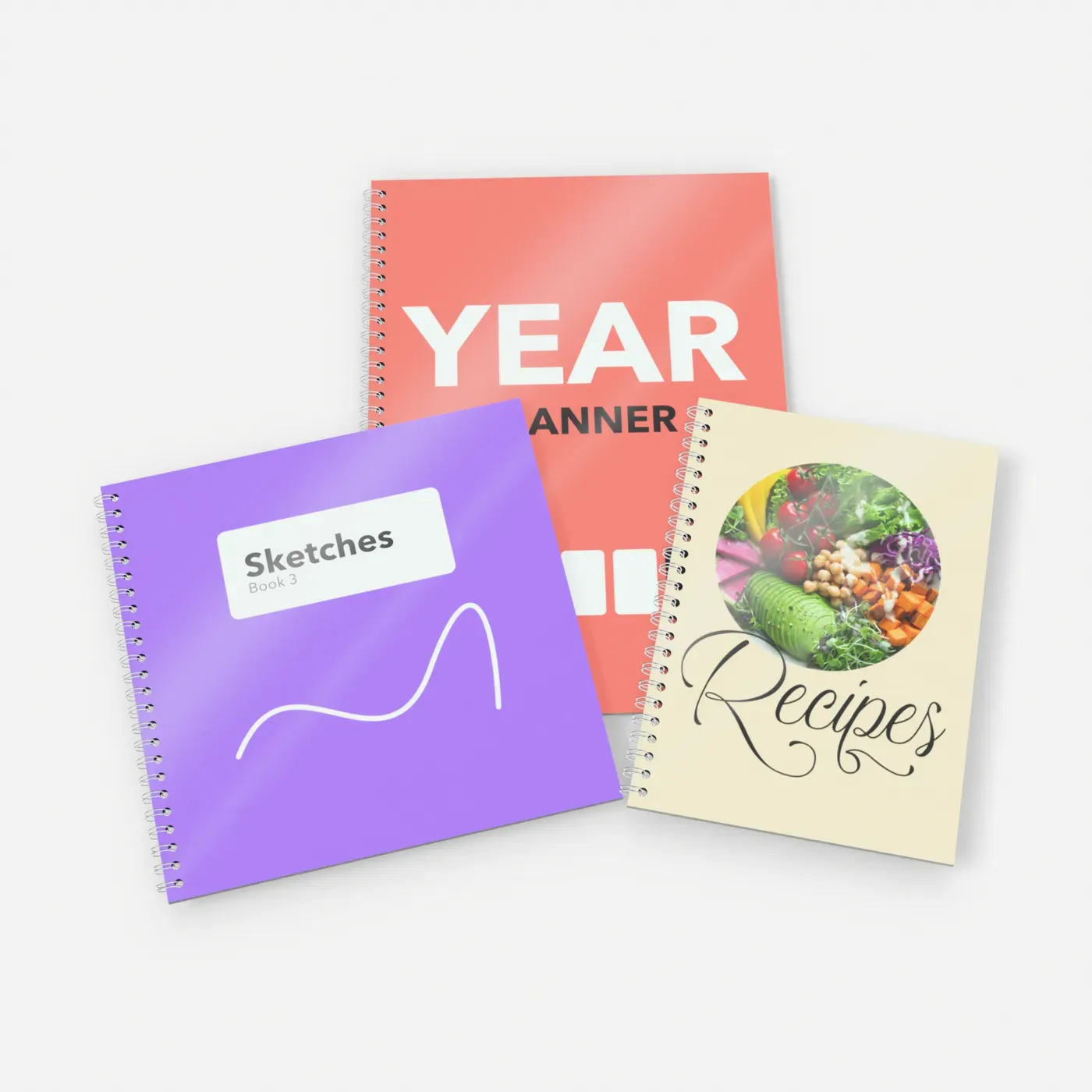
Reste à plat. Sans fichier de couverture : votre première et votre dernière page.
Réglages Word pour un livre imprimé
Noms des menus de Word pour Windows (Microsoft 365). Word pour Mac propose les mêmes options, parfois à un autre endroit.
- 1.
Format de page
Mise en page > Taille > Autres tailles de papier : le format de votre livre plus 3 mm de fond perdu de chaque côté, soit 15,4 × 21,6 cm pour le A5 et 21,6 × 30,3 cm pour le A4. Faites-le en premier, sinon chaque saut de page bougera ensuite. Pour choisir un format : voir impression de livre A5.
- 2.
Marges en miroir
Mise en page > Marges > Marges personnalisées, Afficher plusieurs pages : Marges en miroir. Évitez Livre plié : ce mode impose les pages pour une impression à domicile, et il nous faut des pages simples dans l’ordre de lecture. Pour le A5, commencez avec 23 mm en haut et en bas, 25 mm à l’intérieur et 18 mm à l’extérieur (fond perdu compris).
- 3.
Sections
À la fin de la dernière page sans numéro (page de titre, sommaire) : Mise en page > Sauts de pages > Sauts de section > Page suivante. Pour commencer les chapitres sur une page de droite, utilisez Sauts de section > Page impaire.
- 4.
Numéros de page
Dans le pied de page de la première page numérotée : Insertion > Numéro de page. Dans l’onglet En-tête et pied de page, désactivez Lier au précédent, et utilisez Numéro de page > Format des numéros de page pour commencer à 1.
- 5.
Images nettes
Fichier > Options > Options avancées, sous Taille et qualité de l’image : cochez Ne pas compresser les images dans le fichier et réglez la résolution par défaut sur Haute fidélité. Insérez ensuite à nouveau vos photos à partir des originaux.
- 6.
Polices incorporées
Fichier > Options > Enregistrement : cochez Incorporer les polices dans le fichier.
- 7.
Enregistrer en PDF
Fichier > Enregistrer sous, type PDF, Optimiser pour : Standard. Sous Options, cochez Conforme à PDF/A, pour que chaque police soit dans le fichier. Sur Mac : Fichier > Enregistrer sous, format de fichier PDF, Optimal pour l’impression.
Marges et taille de police par format
Mesurées sur la page coupée. Dans Word, ajoutez 3 mm à chaque marge pour le fond perdu.
| Format | Intérieur | Extérieur | Haut / bas | Texte courant |
|---|---|---|---|---|
| Broché A5 | 22 mm | 15 mm | 20 mm | 10,5-11,5 pt |
| A5, plus de 200 pages (relié) | 25 mm | 15 mm | 20 mm | 10,5-11,5 pt |
| Mémoire ou rapport A4 | 25 mm | 20 mm | 25 mm | 11-12 pt |
| Livre à spirale A4 | 25 mm | 15 mm | 20 mm | 11-12 pt |
Dans un livre à spirale, les trous sont percés dans la marge intérieure : gardez-la sans texte.
Google Docs
Fichier > Configuration de la page > Pages : format de papier A5 ou A4. Google Docs propose une même marge des deux côtés, sans marges en miroir ni fond perdu : prenez-la un peu plus large, par exemple 20 mm en A5. Nous agrandissons la page d’environ 4 % pour remplir le fond perdu ; l’aperçu montre où passe la coupe.
Numéros de page : Insertion > Numéros de page, avec Afficher sur la première page décoché. Puis Fichier > Télécharger > Document PDF (.pdf) ; les polices sont incluses.
La couverture est un fichier séparé
Un livre broché ou relié demande un PDF de couverture avec quatrième, dos et première côte à côte. La page produit donne le format selon votre nombre de pages ; créez-la dans Canva ou un autre outil de création. Un livre à spirale se passe de fichier de couverture : la première et la dernière page de votre PDF servent de couvertures.
Conseils de composition
Césure
Un texte justifié dans une colonne A5 étroite demande Mise en page > Coupure de mots > Automatique, sinon de grands espaces apparaissent.
Retraits plutôt que lignes vides
Réglez un retrait de première ligne d’environ 5 mm et un espacement avant et après de 0.
Un nombre de pages pair
Si votre dernière page est impaire, nous ajoutons une page blanche à la fin.
Vérifiez le PDF, pas le fichier Word
Faites-le défiler une fois. Vous travaillez dans InDesign ou Affinity ? Voir créer un PDF prêt à imprimer.
Questions
Mon livre Word a-t-il besoin de fond perdu ?
Comment commencer la numérotation à la page 3 ?
Puis-je imprimer mon document A4 en livre A5 ?
Combien coûte un livre depuis Word ?
Comment ça marche
Envoyez votre fichier
Choisissez un produit, un format et des options, puis ajoutez votre PDF ou votre photo. Nous le vérifions aussitôt et vous montrons un aperçu avant le paiement.
Nous l’imprimons
Nous imprimons votre commande aux Pays-Bas sur le papier ou la matière de votre choix, dès un exemplaire. Aucune quantité minimale, aucun compte à créer.
Nous le livrons chez vous
Nous livrons dans tous les pays de l’UE, avec suivi. La date de livraison pour votre adresse s’affiche au moment du paiement.
Plus d’idées et de guides
Toutes les idées et les guidesImpression de livre A5
Imprimez un livre A5 dès un exemplaire : broché, relié, spirale ou Layflat. A5 et formats courants, polices, nombre de pages et préparation du PDF.
Créer un PDF prêt à imprimer
Créez un PDF prêt à imprimer : format fini, 3 mm de fond perdu, PDF/X-4, sans repères, pages simples et couverture avec dos. InDesign, Affinity et plus.
Broché ou relié : lequel convient à votre livre ?
Livre broché ou relié : nombre de pages, papiers, fichiers de couverture et prix au même format. Tous deux imprimés depuis votre PDF, dès un exemplaire.
Imprimer un livre en un seul exemplaire
Imprimez un seul exemplaire d’un livre : épreuve, cadeau ou mémoire. Sans minimum ni compte. Prix immédiat et aperçu avant de payer.
Imprimez votre design Canva en poster, livre ou calendrier
Imprimez un design Canva en poster, livre, magazine ou calendrier : format à saisir, fond perdu, réglages PDF Print et couverture de livre avec dos.
Imprimez votre livre de recettes
Imprimez votre livre de cuisine dès un exemplaire : à spirale pour rester à plat en cuisine, broché ou relié. Nombre de pages, mise en page et modèle.



Transformez votre document en livre
Choisissez un livre, envoyez votre PDF et voyez aussitôt l’aperçu et le prix.