Imprimez votre design Canva en poster, livre ou calendrier
Réglez trois choses dans Canva : le format de page, le fond perdu et les paramètres de téléchargement. Envoyez ensuite le PDF et vérifiez l’aperçu.
- File type
- PDF Print
- Crop marks and bleed
- On
- Flatten PDF
- On
- Color profile
- RGB
- Select pages
- All pages
- Votre PDF
- Vérifié avant le paiement
 Imprimé et livré
- Téléchargement en PDF Print
- Fichiers RVB acceptés
- Vérification et aperçu avant de payer
Ce que vous pouvez imprimer depuis Canva
Une page, du 20 × 30 cm au A0. PDF, JPEG ou PNG.

De 24 à 200 pages : un PDF des pages et une couverture séparée.
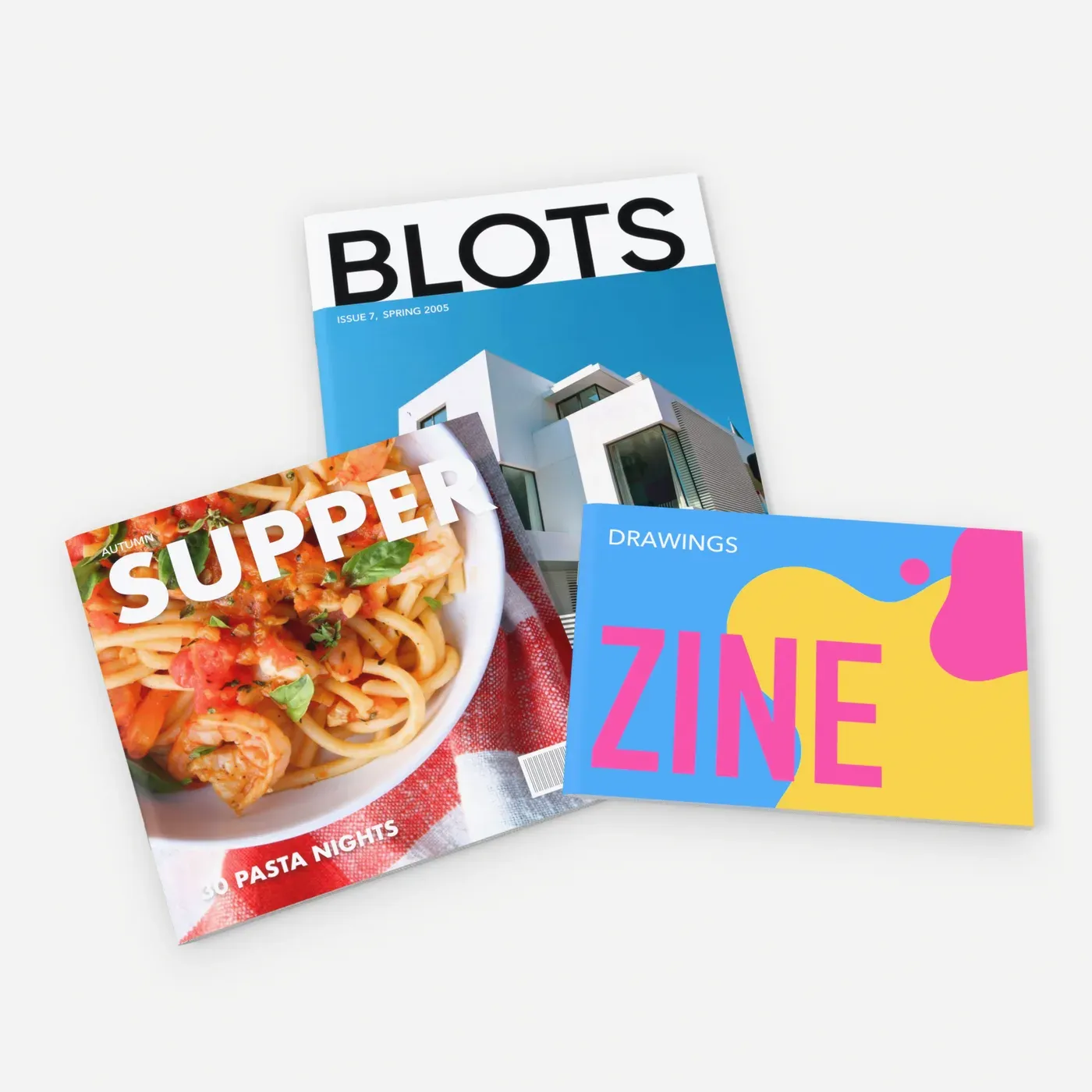
Un zine ou magazine agrafé, de 12 à 40 pages par multiples de 4.

Calendrier mural A4 ou A3 : une page de garde et 12 mois.

Tout ce que nous imprimons : livres, déco murale, mugs, calendriers et plus encore.
Réglages Canva pour l’impression
Noms des menus de la version anglaise de Canva, dans le navigateur et l’application de bureau.
- 1.
Partez du format exact
Create a design > Custom size, choisissez mm et saisissez le format du produit, par exemple 297 × 420 mm pour un poster A3. Les modèles « Poster » ou « Book » de Canva ont généralement un autre format. Resize est une fonction payante ; avec l’offre gratuite, créez un nouveau design et copiez-y vos éléments.
- 2.
Activez le fond perdu
File > Settings > Show print bleed. Tout ce qui dépasse la ligne pointillée est coupé : étirez les arrière-plans et les photos en bord de page jusqu’au bord extérieur.
- 3.
Éloignez le texte du bord
Gardez textes, logos et visages à au moins 5 mm à l’intérieur de la ligne pointillée, et à 15 mm du dos dans un livre.
- 4.
Téléchargez en PDF Print
Share > Download, type de fichier PDF Print. PDF Standard compresse davantage les photos.
- 5.
Cochez Crop marks and bleed
C’est ainsi que le fond perdu arrive dans le fichier ; nous ignorons les traits de coupe. Exception : les posters 30 × 40, 40 × 30, 40 × 50 cm, A2, A1 et A0 s’impriment sans fond perdu, laissez donc la case décochée pour ces formats.
- 6.
Cochez Flatten PDF
Transparences, ombres et effets s’impriment alors comme vous les voyez.
Le format à saisir dans Canva
Le format du produit lui-même, en mm. Canva ajoute le fond perdu autour.
| Produit | Format personnalisé Canva | Pages | Fond perdu |
|---|---|---|---|
| Poster A3 | 297 × 420 mm | 1 | Oui |
| Poster 40 × 50 cm | 400 × 500 mm | 1 | Non |
| Poster A2 | 420 × 594 mm | 1 | Non |
| Poster A1 | 594 × 841 mm | 1 | Non |
| Poster A0 | 841 × 1189 mm | 1 | Non |
| Broché A5 | 148 × 210 mm | 24-200 | Oui |
| Broché 21 × 21 cm | 210 × 210 mm | 24-200 | Oui |
| Magazine A4 | 210 × 297 mm | 12-40, par multiples de 4 | Oui |
| Calendrier A4 paysage | 297 × 210 mm | 13 | Oui |
Posters sans fond perdu : gardez le texte à 10 mm du bord. Ailleurs, le fond perdu est de 3 mm. Autres formats : formats de poster.
Livres, magazines et calendriers
Créez l’intérieur en un seul design, avec une page Canva par page du livre, sans doubles pages. Un livre broché compte de 24 à 200 pages ; en dessous de 24, nous ajoutons des pages blanches à la fin. Un magazine augmente par multiples de 4, de 12 à 40 : le format d’un zine.
La couverture d’un livre broché est un design séparé (voir ci-dessous). Un calendrier compte 13 pages, avec les 15 mm du haut libres pour la reliure métallique : voir le guide du calendrier photo.
Une couverture de livre avec dos dans Canva
Quatrième, dos et première dans un seul design large. Créez-le une fois l’intérieur terminé, car le dos s’élargit avec le nombre de pages.
- 1.
Trouvez le format de couverture
La page produit l’indique selon le format et le nombre de pages. Exemple : un livre broché A5 de 100 pages a un dos de 12 mm et une couverture de 314 × 216 mm (2 × 148 mm, dos de 12 mm, 3 mm de fond perdu tout autour).
- 2.
Créez exactement à ce format
Custom size en mm. Le fond perdu est déjà compris (19 mm sur un livre relié) : laissez le fond perdu de Canva désactivé.
- 3.
Marquez le dos avec des repères
File > Settings > Show rulers and guides. Pour l’exemple A5 : des repères à 3 mm de chaque bord et à 151 et 163 mm du bord gauche. Quatrième à gauche, première à droite.
- 4.
Du texte sur le dos seulement s’il tient
Faites pivoter le titre de 90 degrés, à 2 mm des deux repères du dos. En dessous d’environ 5 mm de dos, laissez-le vierge.
- 5.
Téléchargez sans traits de coupe
PDF Print avec Crop marks and bleed décoché, ou un PNG ou JPG. Envoyez-le à côté du PDF des pages.
Problèmes fréquents dans les fichiers Canva
Photos en basse résolution
Utilisez l’original de votre appareil ou téléphone, pas une capture d’écran ni une photo WhatsApp. Nous vous prévenons en dessous de 150 dpi.
Un cadre issu du modèle
Un filet fin près du bord n’est jamais coupé régulièrement. Supprimez-le ou déplacez-le de 1 cm vers l’intérieur.
Modèles au format Letter
Les modèles américains font souvent 8,5 × 11 pouces au lieu du A4. Vérifiez le format avant de commencer.
CMJN et noir
Le téléchargement en CMJN est une fonction payante dont vous pouvez vous passer : nous acceptons le RVB. Utilisez un noir pur (#000000) pour les fonds sombres.
Questions
Puis-je imprimer un design Canva sans Canva Pro ?
Faut-il choisir PDF Standard ou PDF Print ?
Les traits de coupe seront-ils imprimés ?
Mon design Canva a un autre format. Que se passe-t-il ?
Puis-je envoyer un PNG ou JPG depuis Canva ?
Comment ça marche
Envoyez votre fichier
Choisissez un produit, un format et des options, puis ajoutez votre PDF ou votre photo. Nous le vérifions aussitôt et vous montrons un aperçu avant le paiement.
Nous l’imprimons
Nous imprimons votre commande aux Pays-Bas sur le papier ou la matière de votre choix, dès un exemplaire. Aucune quantité minimale, aucun compte à créer.
Nous le livrons chez vous
Nous livrons dans tous les pays de l’UE, avec suivi. La date de livraison pour votre adresse s’affiche au moment du paiement.
Plus d’idées et de guides
Toutes les idées et les guidesCréer un PDF prêt à imprimer
Créez un PDF prêt à imprimer : format fini, 3 mm de fond perdu, PDF/X-4, sans repères, pages simples et couverture avec dos. InDesign, Affinity et plus.
Formats de poster
Tous les formats de poster du 20 × 30 cm au A0, à l’échelle. Les formats A, les pixels requis, le format adapté à votre mur et le bon cadre.
Créez votre calendrier photo 2027
Calendrier photo 2027 à créer avec notre modèle gratuit : A4 ou A3, reliure métallique, jours fériés et grilles 2027.
Impression de zines, dès un exemplaire
Zines agrafés de 12 à 40 pages, dès un exemplaire. Envoyez vos pages dans l’ordre de lecture, sans imposition. Nombre de pages et conseils riso.
Imprimez votre document Word en livre
Imprimez un document Word en livre : format A5 avec fond perdu, marges en miroir, numéros de page, images nettes, polices incorporées et Google Docs.
Imprimez votre livre de recettes
Imprimez votre livre de cuisine dès un exemplaire : à spirale pour rester à plat en cuisine, broché ou relié. Nombre de pages, mise en page et modèle.

Envoyez votre PDF Canva
Choisissez un produit et un format, envoyez votre fichier et voyez aussitôt l’aperçu et le prix.