Painata Word-asiakirjasi kirjana
Aseta sivukoko, marginaalit ja sivunumerot Wordissa, tallenna PDF ja lataa se. Sama onnistuu Google Docsista.
- Save as type
- PDF (*.pdf)
- Optimize for
- Standard
- Page range
- All
- PDF/A compliant
- On
- Document structure tags
- On
- PDF-tiedostosi
- Tarkistetaan ennen maksua
 Painetaan ja toimitetaan
- Pehmeä-, kovakantinen tai kierresidottu
- Yhdestä kappaleesta, ilman tiliä
- Tarkistamme PDF:n heti
Kirjat, jotka voit tehdä Wordista
Pehmeät kannet, 24–200 sivua. Tavallinen valinta romaanille.

Jäykät pahvikannet, enintään 400 sivua: opinnäytteelle tai lahjaksi.
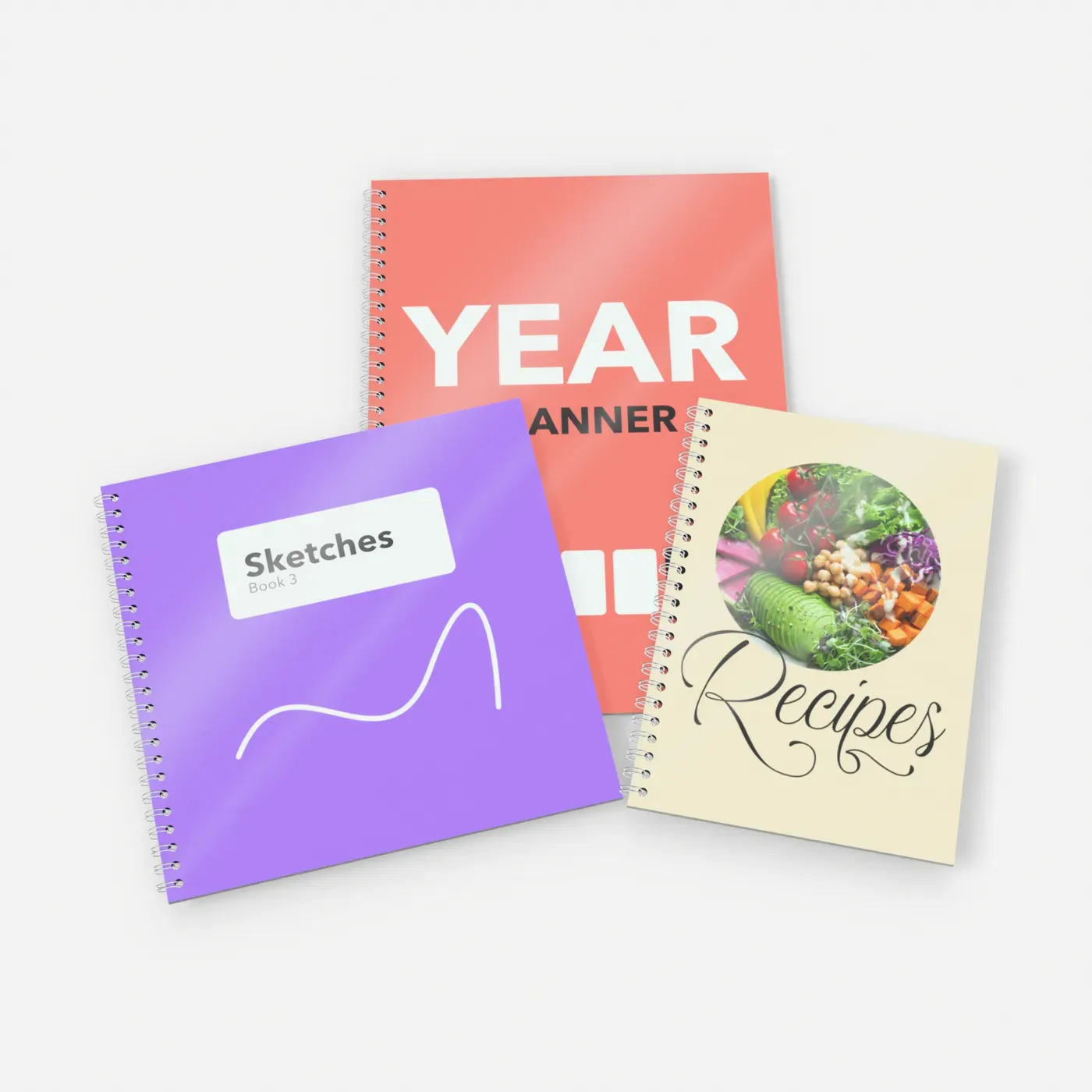
Aukeaa tasaiseksi. Ei kansitiedostoa: ensimmäinen ja viimeinen sivusi.
Wordin asetukset painettavaan kirjaan
Valikoiden nimet englanninkielisestä Wordista (Windows, Microsoft 365). Macin Wordissa ovat samat valinnat, joskus eri paikassa.
- 1.
Sivukoko
Layout > Size > More Paper Sizes: kirjan koko ja 3 mm:n leikkausvara joka reunalle, eli 15,4 × 21,6 cm A5:lle ja 21,6 × 30,3 cm A4:lle. Tee tämä ensin, tai jokainen sivunvaihto siirtyy myöhemmin. Koon valinta: A5-kirjan painatus.
- 2.
Peilimarginaalit
Layout > Margins > Custom Margins, Multiple pages: Mirror margins. Älä valitse Book fold -asetusta: se järjestää sivut kotitulostusta varten, ja me tarvitsemme yksittäiset sivut lukujärjestyksessä. A5:lle aloita arvoilla 23 mm ylä ja ala, 25 mm sisä ja 18 mm ulko (leikkausvara mukana).
- 3.
Osat
Viimeisen numeroimattoman sivun (nimiösivu, sisällys) lopussa: Layout > Breaks > Section Breaks > Next Page. Jos haluat lukujen alkavan oikeanpuoleiselta sivulta, käytä Section Breaks > Odd Page.
- 4.
Sivunumerot
Ensimmäisen numeroidun sivun alatunnisteessa: Insert > Page Number. Poista Header & Footer -välilehdeltä Link to Previous ja aloita ykkösestä kohdassa Page Number > Format Page Numbers.
- 5.
Terävät kuvat
File > Options > Advanced, kohdassa Image Size and Quality: valitse Do not compress images in file ja aseta oletustarkkuudeksi High fidelity. Lisää sitten kuvat uudelleen alkuperäisistä tiedostoista.
- 6.
Upotetut fontit
File > Options > Save: valitse Embed fonts in the file.
- 7.
Tallenna PDF:nä
File > Save As, tyyppi PDF, Optimize for: Standard. Valitse Options-kohdassa PDF/A compliant, niin jokainen fontti on tiedostossa. Macissa: File > Save As, tiedostomuoto PDF, Best for printing.
Marginaalit ja fonttikoko muodon mukaan
Mitattu leikatulta sivulta. Lisää Wordissa jokaiseen marginaaliin 3 mm leikkausvaraa varten.
| Muoto | Sisä | Ulko | Ylä / ala | Leipäteksti |
|---|---|---|---|---|
| A5-pehmeäkantinen | 22 mm | 15 mm | 20 mm | 10,5–11,5 pt |
| A5, yli 200 sivua (kovakantinen) | 25 mm | 15 mm | 20 mm | 10,5–11,5 pt |
| A4-opinnäyte tai -raportti | 25 mm | 20 mm | 25 mm | 11–12 pt |
| Kierresidottu A4 | 25 mm | 15 mm | 20 mm | 11–12 pt |
Kierresidotussa kirjassa reiät lävistetään sisämarginaaliin: pidä se vapaana tekstistä.
Google Docs
File > Page setup > Pages: paperikoko A5 tai A4. Google Docsissa ei ole peilimarginaaleja eikä leikkausvaraa, joten käytä molemmilla puolilla samaa, hieman leveämpää marginaalia, esimerkiksi 20 mm A5:llä. Suurennamme sivua noin 4 % leikkausvaran täyttämiseksi; esikatselu näyttää leikkauskohdan.
Sivunumerot: Insert > Page numbers, ja poista valinta Show on first page. Sitten File > Download > PDF Document (.pdf); fontit tulevat mukaan.
Kansi on erillinen tiedosto
Pehmeä- ja kovakantinen tarvitsevat kansi-PDF:n, jossa takakansi, selkämys ja etukansi ovat rinnakkain. Tuotesivu antaa koon sivumäärällesi; tee se Canvassa tai muussa suunnitteluohjelmassa. Kierresidottu ei tarvitse kansitiedostoa: PDF:n ensimmäinen ja viimeinen sivu ovat kannet.
Taittovinkit
Tavutus
Tasattu teksti kapeassa A5-palstassa vaatii asetuksen Layout > Hyphenation > Automatic, tai väleistä tulee leveitä.
Sisennykset tyhjien rivien sijaan
Aseta ensimmäisen rivin sisennykseksi noin 5 mm ja kappaleväleiksi 0.
Parillinen sivumäärä
Jos viimeinen sivusi on pariton, lisäämme loppuun tyhjän sivun.
Tarkista PDF, älä Word-tiedostoa
Selaa se kerran läpi. Työskenteletkö InDesignissa tai Affinityssä? Katso painovalmiin PDF:n tekeminen.
Kysymykset
Tarvitseeko Word-kirjani leikkausvaran?
Miten aloitan sivunumeroinnin sivulta 3?
Voinko painattaa A4-asiakirjani A5-kirjana?
Mitä Wordista tehty kirja maksaa?
Näin se toimii
Lataa tiedostosi
Valitse tuote, koko ja lisävalinnat ja lisää PDF tai kuva. Tarkistamme sen heti ja näytämme esikatselun jo ennen maksua.
Me painamme sen
Painamme tilauksesi Alankomaissa valitsemallesi paperille tai materiaalille, alkaen yhdestä kappaleesta. Ei vähimmäistilausta, ei käyttäjätiliä.
Tuomme sen ovellesi
Toimitamme jokaiseen EU-maahan seurannalla. Kassalla näet toimituspäivän omaan osoitteeseesi.
Lisää ideoita ja oppaita
Kaikki ideat ja oppaatA5-kirjan painatus
A5-kirjan painatus yhdestä kappaleesta: pehmeä- tai kovakantinen, kierresidottu tai layflat. Koot, fonttikoot, sivumäärät ja PDF:n asetukset.
Näin teet painovalmiin PDF:n
Tee painovalmis PDF: leikkauskoko, 3 mm:n leikkausvara, PDF/X-4, ei painomerkkejä, yksittäiset sivut ja kansiaukeama oikealla selkämyksellä. InDesign, Affinity ym.
Pehmeäkantinen vai kovakantinen: kumpi sopii kirjaasi?
Pehmeäkantinen vai kovakantinen: sivumäärät, paperit, kansitiedostot ja esimerkkihinnat samassa koossa. Molemmat PDF:stäsi yhdestä kappaleesta alkaen.
Painata yksi kappale kirjaa
Painata yksi kappale kirjaa: koekappale, lahja tai opinnäytetyö. Ei minimitilausta eikä tiliä. Näet hinnan heti ja esikatselun ennen maksua.
Painata Canva-suunnittelusi julisteena, kirjana tai kalenterina
Painata Canva-suunnittelusi julisteena, kirjana, lehtenä tai kalenterina: sivukoko, leikkausvara, PDF Print -asetukset ja kirjan kansi selkämyksineen.
Painata oma keittokirja
Keittokirjan painatus yhdestä kappaleesta: tasaiseksi aukeava kierresidottu, pehmeä- tai kovakantinen. Sivumäärät, asetteluvinkit ja pohja.



Tee asiakirjastasi kirja
Valitse kirja, lataa PDF ja näet esikatselun ja hinnan heti.