Trüki oma Wordi dokument raamatuna
Määra Wordis lehe suurus, veerised ja leheküljenumbrid, salvesta PDF ja laadi see üles. Sama toimib ka Google Docsist.
- Save as type
- PDF (*.pdf)
- Optimize for
- Standard
- Page range
- All
- PDF/A compliant
- On
- Document structure tags
- On
- Sinu PDF
- Kontrollitud enne maksmist
 Trükitud ja kohale toodud
- Pehmekaaneline, kõvakaaneline või spiraalköide
- Alates ühest eksemplarist, ilma kontota
- Kontrollime PDF-i kohe
Raamatud, mida saad Wordist teha
Pehmed kaaned, 24–200 lehekülge. Romaani tavaline valik.

Jäik papist kaas, kuni 400 lehekülge: lõputööle või kingituseks.
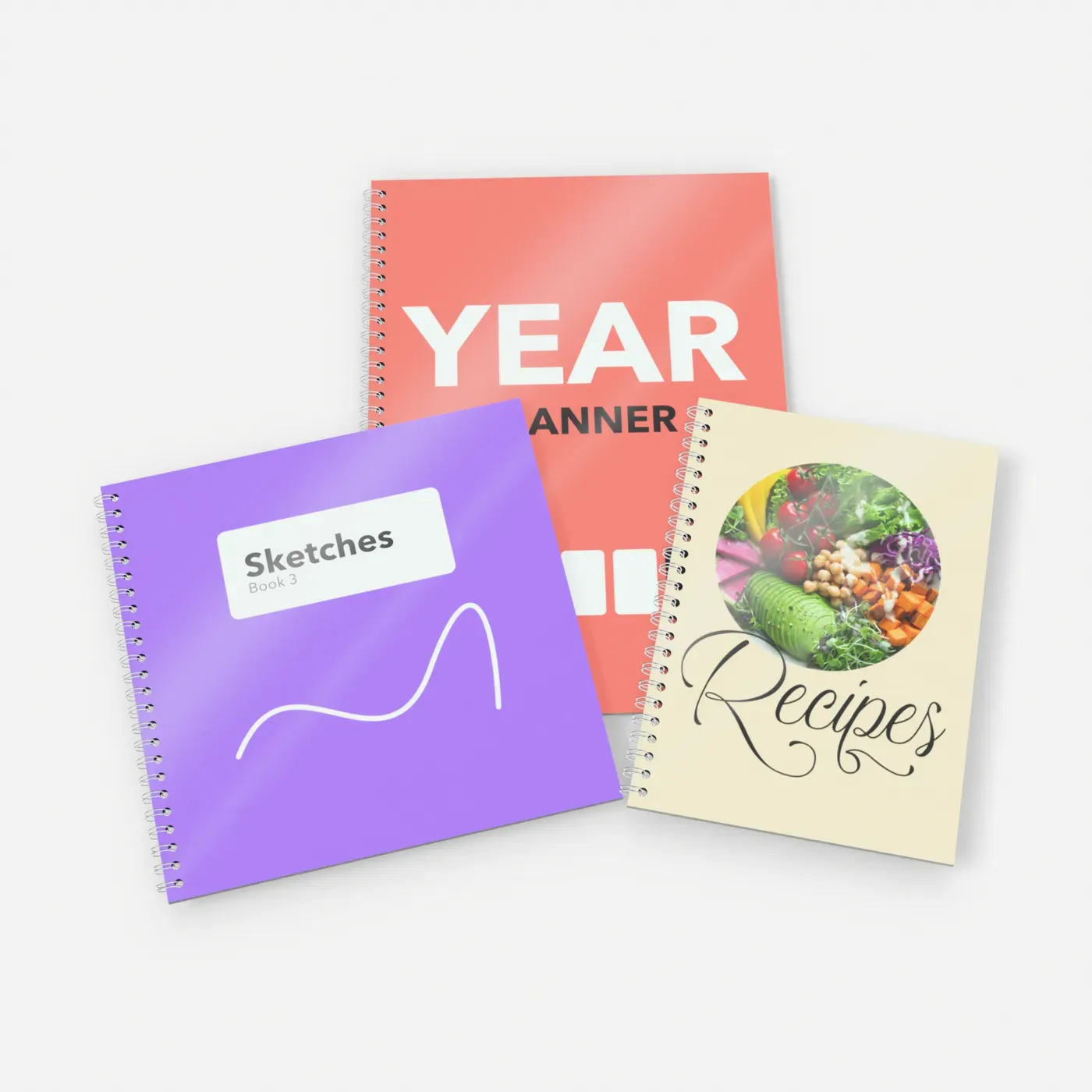
Lamab sirgelt. Kaanefaili asemel sinu esimene ja viimane lehekülg.
Wordi seaded trükitud raamatu jaoks
Menüünimed on ingliskeelsest Word for Windowsist (Microsoft 365). Word for Macis on samad valikud, mõnikord teises kohas.
- 1.
Lehe suurus
Layout > Size > More Paper Sizes: raamatu suurus ja igal küljel 3 mm lõikevaru, seega A5 puhul 15,4 × 21,6 cm ja A4 puhul 21,6 × 30,3 cm. Tee see kõigepealt, muidu nihkuvad hiljem kõik leheküljevahetused. Suuruse valimine: vaata A5-raamatu trükk.
- 2.
Peegelveerised
Layout > Margins > Custom Margins, Multiple pages: Mirror margins. Book fold paigutab leheküljed koduprinteri jaoks; meile on vaja üksikuid lehekülgi lugemisjärjekorras, nii et jäta see valimata. A5 puhul alusta nii: üleval ja all 23 mm, sees 25 mm ja väljas 18 mm (lõikevaru kaasa arvatud).
- 3.
Jaotised
Viimase numbrita lehekülje lõpus (tiitelleht, sisukord): Layout > Breaks > Section Breaks > Next Page. Peatükkide alustamiseks parempoolselt leheküljelt kasuta Section Breaks > Odd Page.
- 4.
Leheküljenumbrid
Esimese nummerdatud lehekülje jaluses: Insert > Page Number. Vahekaardil Header & Footer lülita välja Link to Previous ja määra Page Number > Format Page Numbers alguseks 1.
- 5.
Teravad pildid
File > Options > Advanced, jaotises Image Size and Quality: märgi Do not compress images in file ja määra vaikeresolutsiooniks High fidelity. Seejärel lisa fotod originaalidest uuesti.
- 6.
Manustatud fondid
File > Options > Save: märgi Embed fonts in the file.
- 7.
Salvesta PDF-ina
File > Save As, tüüp PDF, Optimize for: Standard. Jaotises Options märgi PDF/A compliant, et iga font oleks failis. Macis: File > Save As, failivorming PDF, Best for printing.
Veerised ja kirjasuurus formaadi järgi
Mõõdetud lõigatud leheküljel. Wordis lisa lõikevaru jaoks igale veerisele 3 mm.
| Formaat | Sees | Väljas | Üleval / all | Põhitekst |
|---|---|---|---|---|
| A5 pehmekaaneline | 22 mm | 15 mm | 20 mm | 10,5–11,5 pt |
| A5, üle 200 lehekülje (kõvakaaneline) | 25 mm | 15 mm | 20 mm | 10,5–11,5 pt |
| A4 lõputöö või aruanne | 25 mm | 20 mm | 25 mm | 11–12 pt |
| A4 spiraalköites raamat | 25 mm | 15 mm | 20 mm | 11–12 pt |
Spiraalköites raamatus löögitakse augud sisemisse veerisesse: hoia see tekstist vaba.
Google Docs
File > Page setup > Pages: paberi suurus A5 või A4. Google Docsis peegelveeriseid ja lõikevaru pole, nii et kasuta mõlemal küljel sama, veidi laiemat veerist, näiteks A5 puhul 20 mm. Suurendame lehekülge lõikevaru täitmiseks umbes 4%; eelvaade näitab, kust lõigatakse.
Leheküljenumbrid: Insert > Page numbers, Show on first page märkimata. Seejärel File > Download > PDF Document (.pdf); fondid on failis kaasas.
Kaas on eraldi fail
Pehme- või kõvakaaneline raamat vajab kaane-PDF-i, kus on tagakaas, selg ja esikaas kõrvuti. Tooteleht annab suuruse sinu lehekülgede arvu järgi; tee see Canvas või mõnes muus kujundusprogrammis. Spiraalköites raamatul on kaasteks PDF-i esimene ja viimane lehekülg.
Küljendusnõuanded
Poolitamine
Rööpjoondatud tekst kitsas A5-tulbas vajab seadet Layout > Hyphenation > Automatic, muidu tekivad suured vahed.
Taanded tühjade ridade asemel
Määra esimese rea taandeks umbes 5 mm ning lõiguvahed enne ja pärast 0.
Paarisarvuline lehekülgede arv
Kui viimane lehekülg on paaritu, lisame lõppu tühja lehekülje.
Kontrolli PDF-i, mitte Wordi faili
Keri see üks kord läbi. Töötad InDesignis või Affinitys? Vaata kuidas teha trükivalmis PDF.
Küsimused
Kas mu Wordi raamat vajab lõikevaru?
Kuidas alustada leheküljenumbreid 3. leheküljelt?
Kas A4-dokumenti saab trükkida A5-raamatuna?
Mis maksab raamat Wordist?
Kuidas see käib
Laadi fail üles
Vali toode, suurus ja valikud ning lisa oma PDF või foto. Kontrollime selle kohe ja näitame eelvaadet enne maksmist.
Meie trükime
Trükime tellimuse Hollandis sinu valitud paberile või materjalile, alates ühest tükist. Miinimumkogust pole ja kontot pole vaja.
Toome ukse taha
Saadame igasse ELi riiki, jälgimisega. Kassas näed oma aadressi tarnekuupäeva.
Veel ideid ja juhendeid
Kõik ideed ja juhendidA5-raamatu trükk
A5-raamatu trükk alates ühest eksemplarist: pehme- või kõvakaaneline, spiraalköide või lay-flat. Formaadid, kirjasuurused, leheküljed ja PDF-i seaded.
Kuidas teha trükivalmis PDF
Tee trükivalmis PDF: lõikesuurus, 3 mm lõikevaru, PDF/X-4, ilma trükimärkideta, üksikud leheküljed ja õige seljaga kaas. InDesign, Affinity ja teised.
Pehme- või kõvakaaneline: kumb sobib sinu raamatule?
Pehme- ja kõvakaanelise raamatu võrdlus: lehekülgede arv, paber, kaanefailid ja näidishinnad. Mõlemad trükitakse sinu PDF-ist, alates ühest eksemplarist.
Trüki raamat ühes eksemplaris
Trüki raamat ühes eksemplaris: proovieksemplar, kingitus või lõputöö. Telli alates ühest tükist ja ilma kontota. Hinda näed kohe, eelvaadet enne maksmist.
Trüki oma Canva kujundus posteri, raamatu või kalendrina
Trüki Canva kujundus posteri, raamatu, ajakirja või kalendrina: lehe suurus, lõikevaru, PDF Printi seaded ja seljaga raamatukaas.
Trüki oma kokaraamat
Kokaraamatu trükk alates ühest eksemplarist: köögis sirgelt lahti püsiv spiraalköide, pehme- või kõvakaaneline. Lehekülgede arv, küljendusnõuanded ja mall.



Tee oma dokumendist raamat
Vali raamat, laadi PDF üles ning näed kohe eelvaadet ja hinda.