Imprime tu documento de Word como libro
Ajusta en Word el tamaño de página, los márgenes y los números de página, guarda un PDF y súbelo. Con Google Docs funciona igual.
- Tipo
- PDF (*.pdf)
- Optimizar para
- Estándar
- Intervalo de páginas
- Todas
- Compatible con PDF/A
- Activado
- Etiquetas de estructura del documento
- Activado
- Tu PDF
- Revisado antes de pagar
 Impreso y entregado
- Tapa blanda, tapa dura o espiral
- Desde un ejemplar, sin cuenta
- Comprobamos tu PDF al momento
Libros que puedes hacer desde Word
Tapa blanda, de 24 a 200 páginas. Lo habitual para una novela.

Cubierta rígida de cartón, hasta 400 páginas: para una tesis o un regalo.
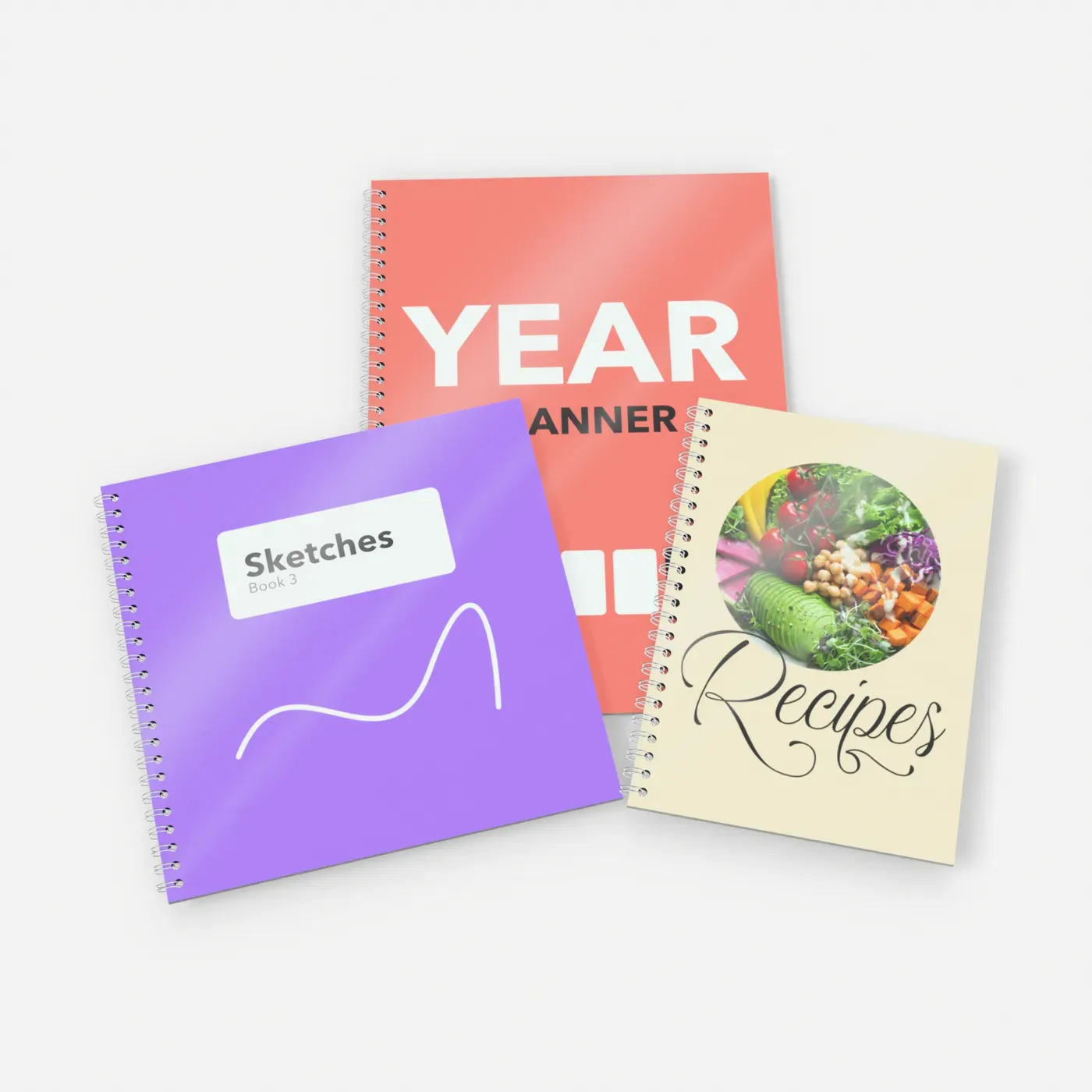
Se abre plano. Sin archivo de cubierta: tu primera y última página.
Ajustes de Word para un libro impreso
Nombres de menú de Word para Windows (Microsoft 365) en español. Word para Mac tiene las mismas opciones, a veces en otro lugar.
- 1.
Tamaño de página
Disposición > Tamaño > Más tamaños de papel: el tamaño de tu libro más 3 mm de sangrado por cada lado, es decir, 15,4 × 21,6 cm para A5 y 21,6 × 30,3 cm para A4. Hazlo primero, o todos los saltos de página se moverán después. Para elegir tamaño: consulta imprimir libros en A5.
- 2.
Márgenes simétricos
Disposición > Márgenes > Márgenes personalizados, Varias páginas: Márgenes simétricos. Evita Libro plegado, que impone las páginas para imprimir en casa: necesitamos páginas sueltas en orden de lectura. Para A5, empieza con 23 mm arriba y abajo, 25 mm dentro y 18 mm fuera (sangrado incluido).
- 3.
Secciones
Al final de la última página sin número (portada, índice): Disposición > Saltos > Saltos de sección > Página siguiente. Para empezar los capítulos en página derecha, usa Saltos de sección > Página impar.
- 4.
Números de página
En el pie de la primera página numerada: Insertar > Número de página. En la pestaña Encabezado y pie de página desactiva Vincular al anterior, y usa Número de página > Formato del número de página para empezar en 1.
- 5.
Imágenes nítidas
Archivo > Opciones > Avanzadas, en Tamaño y calidad de la imagen: marca No comprimir las imágenes del archivo y pon la resolución predeterminada en Alta fidelidad. Después vuelve a insertar tus fotos desde los originales.
- 6.
Fuentes incrustadas
Archivo > Opciones > Guardar: marca Incrustar fuentes en el archivo.
- 7.
Guarda en PDF
Archivo > Guardar como, tipo PDF, Optimizar para: Estándar. En Opciones marca Compatible con PDF/A, así todas las fuentes quedan en el archivo. En Mac: Archivo > Guardar como, formato PDF, opción para impresión.
Márgenes y tamaño de letra por formato
Medidos en la página cortada. En Word, suma 3 mm a cada margen por el sangrado.
| Formato | Interior | Exterior | Superior / inferior | Texto |
|---|---|---|---|---|
| A5 tapa blanda | 22 mm | 15 mm | 20 mm | 10,5-11,5 pt |
| A5, más de 200 páginas (tapa dura) | 25 mm | 15 mm | 20 mm | 10,5-11,5 pt |
| A4 tesis o informe | 25 mm | 20 mm | 25 mm | 11-12 pt |
| Libro con espiral A4 | 25 mm | 15 mm | 20 mm | 11-12 pt |
En un libro con espiral los agujeros se perforan en el margen interior: déjalo libre de texto.
Google Docs
Archivo > Configurar página > Páginas: tamaño de papel A5 o A4. Google Docs no ofrece márgenes simétricos ni sangrado, así que usa el mismo margen, algo más ancho, en ambos lados, por ejemplo 20 mm en A5. Ampliamos la página alrededor de un 4 % para llenar el sangrado; la vista previa muestra dónde se corta.
Números de página: Insertar > Números de página, con Mostrar en la primera página desmarcado. Luego Archivo > Descargar > Documento PDF (.pdf); las fuentes van incluidas.
La cubierta es un archivo aparte
Una tapa blanda o una tapa dura necesitan un PDF de cubierta con contraportada, lomo y portada uno junto a otro. La página del producto indica el tamaño para tu número de páginas; hazla en Canva u otra herramienta de diseño. Un libro con espiral no necesita archivo de cubierta: la primera y la última página de tu PDF son las cubiertas.
Consejos de composición
Guiones
El texto justificado en una columna A5 estrecha necesita Disposición > Guiones > Automático, o aparecerán grandes huecos.
Sangrías en lugar de líneas en blanco
Pon una sangría de primera línea de unos 5 mm y el espaciado anterior y posterior en 0.
Un número par de páginas
Si tu última página es impar, añadimos una página en blanco al final.
Revisa el PDF, no el Word
Repásalo una vez entero. ¿Trabajas en InDesign o Affinity? Consulta cómo preparar un PDF para imprenta.
Preguntas
¿Mi libro de Word necesita sangrado?
¿Cómo empiezo la numeración en la página 3?
¿Puedo imprimir mi documento A4 como libro A5?
¿Cuánto cuesta un libro desde Word?
Cómo funciona
Sube tu archivo
Elige un producto, un tamaño y las opciones, y añade tu PDF o tu foto. Lo revisamos al momento y te enseñamos una vista previa antes de pagar.
Lo imprimimos
Imprimimos tu pedido en los Países Bajos en el papel o material que elijas, desde una sola unidad. Sin pedido mínimo y sin necesidad de crear una cuenta.
Te lo llevamos a casa
Enviamos a todos los países de la UE, con seguimiento. Al finalizar la compra verás la fecha de entrega para tu dirección.
Más ideas y guías
Todas las ideas y guíasImprimir libros en A5
Imprime un libro A5 desde un ejemplar: tapa blanda, tapa dura, espiral o layflat. A5 frente a otros formatos, tipografía, páginas y cómo preparar tu PDF.
Cómo preparar un PDF para imprenta
Prepara un PDF para imprenta: tamaño de corte, 3 mm de sangrado, PDF/X-4, sin marcas, páginas sueltas y cubierta con el lomo correcto. InDesign, Affinity y más.
Tapa blanda o tapa dura: ¿cuál elegir para tu libro?
Tapa blanda o tapa dura: número de páginas, papel, archivos de cubierta y precios al mismo tamaño. Ambas impresas desde tu PDF y desde un solo ejemplar.
Imprimir un solo ejemplar de un libro
Imprime un solo ejemplar de un libro: una prueba, un regalo o tu TFG. Sin pedido mínimo ni cuenta. Precio al momento y vista previa antes de pagar.
Imprime tu diseño de Canva como póster, libro o calendario
Imprime tu diseño de Canva como póster, libro, revista o calendario: tamaño de página, sangrado, ajustes de PDF Print y cubierta de libro con lomo.
Imprime tu propio libro de recetas
Imprime tu libro de recetas desde un ejemplar: con espiral para que quede plano en la cocina, en tapa blanda o tapa dura. Páginas, maquetación y plantilla.



Convierte tu documento en un libro
Elige un libro, sube tu PDF y mira al momento la vista previa y el precio.