Imprime tu diseño de Canva como póster, libro o calendario
Ajusta tres cosas en Canva: el tamaño de página, el sangrado y las opciones de descarga. Luego sube el PDF y revisa la vista previa.
- File type
- PDF Print
- Crop marks and bleed
- On
- Flatten PDF
- On
- Color profile
- RGB
- Select pages
- All pages
- Tu PDF
- Revisado antes de pagar
 Impreso y entregado
- Descarga como PDF Print
- Admitimos archivos RGB
- Comprobación y vista previa antes de pagar
Qué puedes imprimir desde Canva
Una página, de 20 × 30 cm a A0. PDF, JPEG o PNG.

De 24 a 200 páginas: un PDF con las páginas y una cubierta aparte.
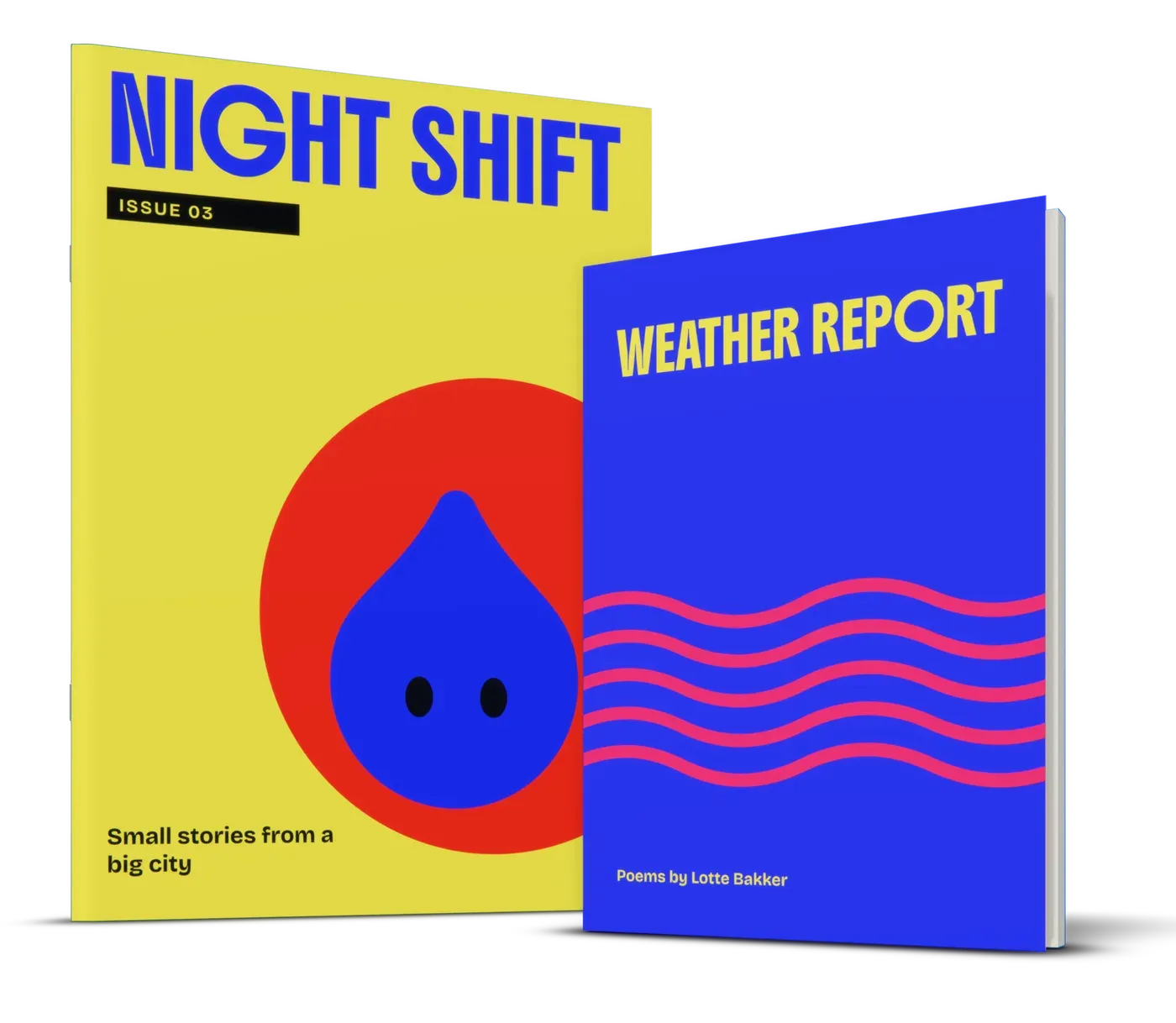
Un fanzine o una revista grapada, de 12 a 40 páginas, de 4 en 4.

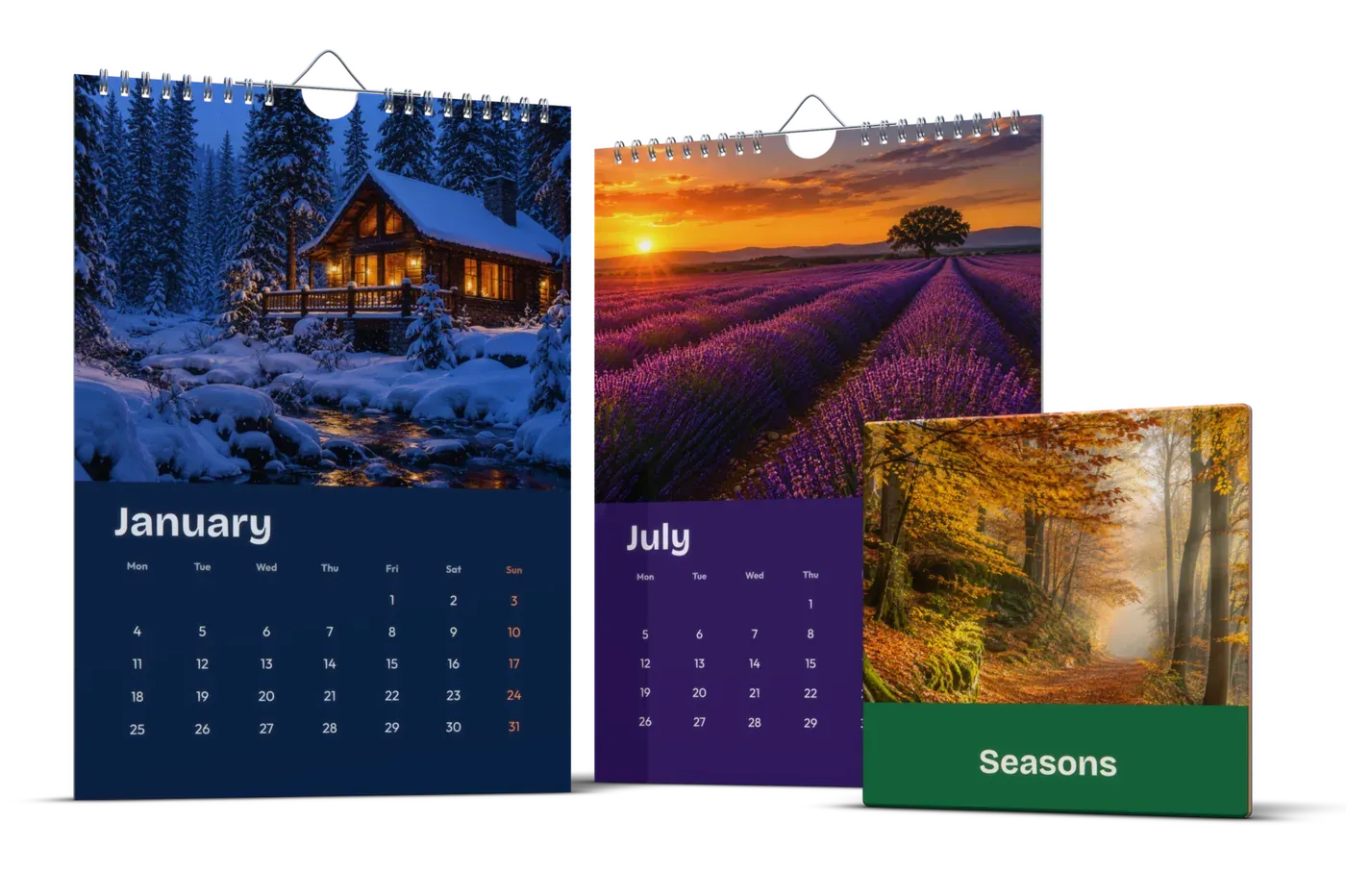
Calendario de pared A4 o A3: portada y 12 meses.

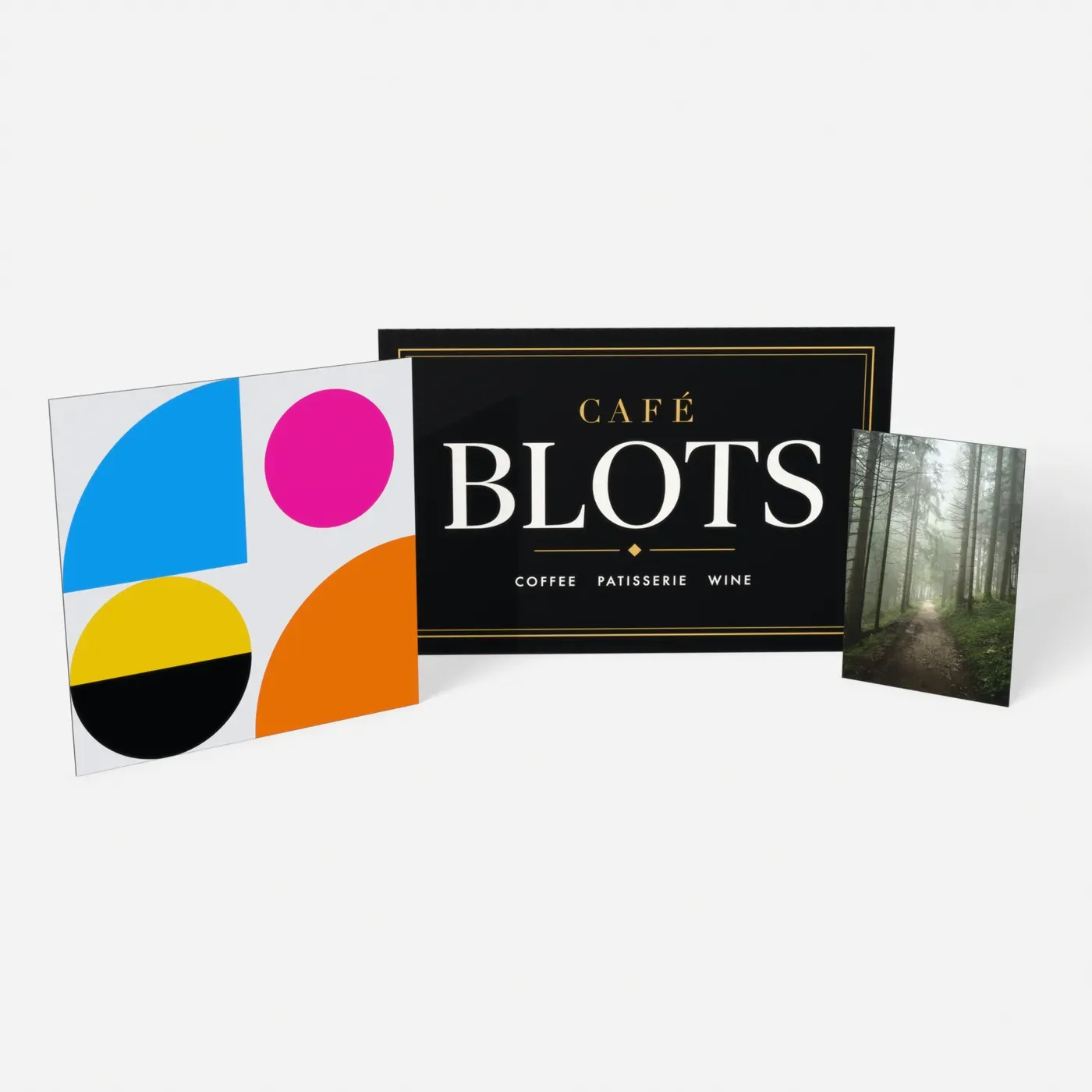
Todo lo que imprimimos: libros, cuadros, tazas, calendarios y más.
Ajustes de Canva para imprimir
Nombres de menú de la versión en inglés de Canva, en el navegador y en la aplicación de escritorio.
- 1.
Empieza con el tamaño exacto
Create a design > Custom size, elige mm y escribe el tamaño del producto, por ejemplo 297 × 420 mm para un póster A3. Las plantillas «Poster» o «Book» de Canva suelen tener otro tamaño. Resize es una función de pago; con el plan gratuito, crea un diseño nuevo y copia tus elementos.
- 2.
Activa el sangrado de impresión
File > Settings > Show print bleed. Todo lo que quede fuera de la línea discontinua se corta, así que lleva fondos y fotos al borde hasta el límite exterior.
- 3.
Aleja el texto del borde
Deja textos, logos y caras al menos 5 mm dentro de la línea discontinua, y a 15 mm del lomo en un libro.
- 4.
Descarga como PDF Print
Share > Download, tipo de archivo PDF Print. PDF Standard comprime más las fotos.
- 5.
Marca Crop marks and bleed
Así el sangrado entra en el archivo; las marcas de corte las eliminamos nosotros. Excepción: los pósteres de 30 × 40, 40 × 30, 40 × 50 cm, A2, A1 y A0 se imprimen sin sangrado, así que déjalo sin marcar en esos casos.
- 6.
Marca Flatten PDF
Así las transparencias, sombras y efectos se imprimen tal como los ves.
El tamaño que debes escribir en Canva
El tamaño del propio producto, en mm. Canva añade el sangrado alrededor.
| Producto | Tamaño personalizado en Canva | Páginas | Sangrado |
|---|---|---|---|
| Póster A3 | 297 × 420 mm | 1 | Sí |
| Póster 40 × 50 cm | 400 × 500 mm | 1 | No |
| Póster A2 | 420 × 594 mm | 1 | No |
| Póster A1 | 594 × 841 mm | 1 | No |
| Póster A0 | 841 × 1189 mm | 1 | No |
| Tapa blanda A5 | 148 × 210 mm | 24-200 | Sí |
| Tapa blanda 21 × 21 cm | 210 × 210 mm | 24-200 | Sí |
| Revista A4 | 210 × 297 mm | 12-40, de 4 en 4 | Sí |
| Calendario A4 horizontal | 297 × 210 mm | 13 | Sí |
Pósteres sin sangrado: deja el texto a 10 mm del borde. En el resto, el sangrado es de 3 mm. Más tamaños: tamaños de póster.
Libros, revistas y calendarios
Haz el interior como un solo diseño, con una página de Canva por cada página del libro y sin dobles páginas. Una tapa blanda tiene de 24 a 200 páginas; con menos de 24, añadimos páginas en blanco al final. Una revista sube de 4 en 4, de 12 a 40: el formato de un fanzine.
La cubierta de una tapa blanda es un diseño aparte (más abajo). Un calendario tiene 13 páginas con los 15 mm superiores libres para la espiral: consulta la guía del calendario de fotos.
Una cubierta de libro con lomo en Canva
Contraportada, lomo y portada en un solo diseño ancho. Hazlo cuando el interior esté terminado, porque el lomo crece con el número de páginas.
- 1.
Busca el tamaño de cubierta
La página del producto lo indica para tu tamaño y número de páginas. Ejemplo: un A5 de tapa blanda con 100 páginas tiene un lomo de 12 mm y una cubierta de 314 × 216 mm (2 × 148 mm, lomo de 12 mm y 3 mm de sangrado alrededor).
- 2.
Diseña exactamente a ese tamaño
Custom size en mm. El sangrado ya está incluido (19 mm en tapa dura), así que deja desactivado el sangrado de Canva.
- 3.
Marca el lomo con guías
File > Settings > Show rulers and guides. Para el ejemplo A5: guías a 3 mm de cada borde y a 151 y 163 mm desde la izquierda. Contraportada a la izquierda, portada a la derecha.
- 4.
Texto en el lomo solo si cabe
Gira el título 90 grados, a 2 mm de las dos guías del lomo. Con menos de unos 5 mm de lomo, déjalo liso.
- 5.
Descarga sin marcas de corte
PDF Print con Crop marks and bleed sin marcar, o un PNG o JPG. Súbelo junto al PDF de las páginas.
Problemas habituales en archivos de Canva
Fotos de baja resolución
Usa el original de tu cámara o móvil, y evita capturas de pantalla o fotos de WhatsApp. Avisamos por debajo de 150 ppp.
Un borde de la plantilla
Un marco fino cerca del borde nunca se corta de forma uniforme. Quítalo o desplázalo 1 cm hacia dentro.
Plantillas en tamaño Carta
Las plantillas estadounidenses suelen medir 8,5 × 11 pulgadas en lugar de A4. Comprueba el tamaño antes de empezar.
CMYK y negro
La descarga en CMYK es de pago y no la necesitas: admitimos RGB. Usa negro puro (#000000) para fondos oscuros.
Preguntas
¿Puedo imprimir un diseño de Canva sin Canva Pro?
¿Elijo PDF Standard o PDF Print?
¿Se imprimirán las marcas de corte?
Mi diseño de Canva tiene otro tamaño. ¿Qué pasa?
¿Puedo subir un PNG o JPG desde Canva?
Cómo funciona
Sube tu archivo
Elige un producto, un tamaño y las opciones, y añade tu PDF o tu foto. Lo revisamos al momento y te enseñamos una vista previa antes de pagar.
Lo imprimimos
Imprimimos tu pedido en los Países Bajos en el papel o material que elijas, desde una sola unidad. Sin pedido mínimo y sin necesidad de crear una cuenta.
Te lo llevamos a casa
Enviamos a todos los países de la UE, con seguimiento. Al finalizar la compra verás la fecha de entrega para tu dirección.
Más ideas y guías
Todas las ideas y guíasCómo preparar un PDF para imprenta
Prepara un PDF para imprenta: tamaño de corte, 3 mm de sangrado, PDF/X-4, sin marcas, páginas sueltas y cubierta con el lomo correcto. InDesign, Affinity y más.
Tamaños de póster
Todos los tamaños de póster de 20 × 30 cm a A0, a escala. Cómo funcionan los tamaños A, qué píxeles necesita cada uno, para qué pared y qué marco encaja.
Crea tu propio calendario de fotos 2027
Crea tu calendario de fotos 2027 con nuestra plantilla gratis o tu diseño: A4 o A3, portada y 12 meses, con espiral. Festivos y cuadrículas 2027.
Imprimir fanzines, desde un ejemplar
Imprime tu fanzine grapado, de 12 a 40 páginas, desde un ejemplar. Sube las páginas en orden de lectura, sin imposición. Con número de páginas y consejos riso.
Imprime tu documento de Word como libro
Imprime un Word como libro: tamaño A5 con sangrado, márgenes simétricos, números de página, imágenes nítidas, PDF con fuentes incrustadas y Google Docs.
Imprime tu propio libro de recetas
Imprime tu libro de recetas desde un ejemplar: con espiral para que quede plano en la cocina, en tapa blanda o tapa dura. Páginas, maquetación y plantilla.

Sube tu PDF de Canva
Elige producto y tamaño, sube tu archivo y mira al momento la vista previa y el precio.