Drucke dein Word-Dokument als Buch
Stelle in Word Seitengröße, Ränder und Seitenzahlen ein, speichere ein PDF und lade es hoch. Aus Google Docs geht das genauso.
- Dateityp
- PDF (*.pdf)
- Optimieren für
- Standard
- Seitenbereich
- Alle
- PDF/A-kompatibel
- Ein
- Dokumentstrukturtags
- Ein
- Dein PDF
- Geprüft, bevor du bezahlst
 Gedruckt und geliefert
- Paperback, Hardcover oder Spiralbuch
- Ab einem Exemplar, ohne Konto
- Wir prüfen dein PDF sofort
Diese Bücher kannst du aus Word machen
Weicher Umschlag, 24 bis 200 Seiten. Die übliche Wahl für einen Roman.

Fester Einband, bis 400 Seiten: für Abschlussarbeit oder Geschenk.
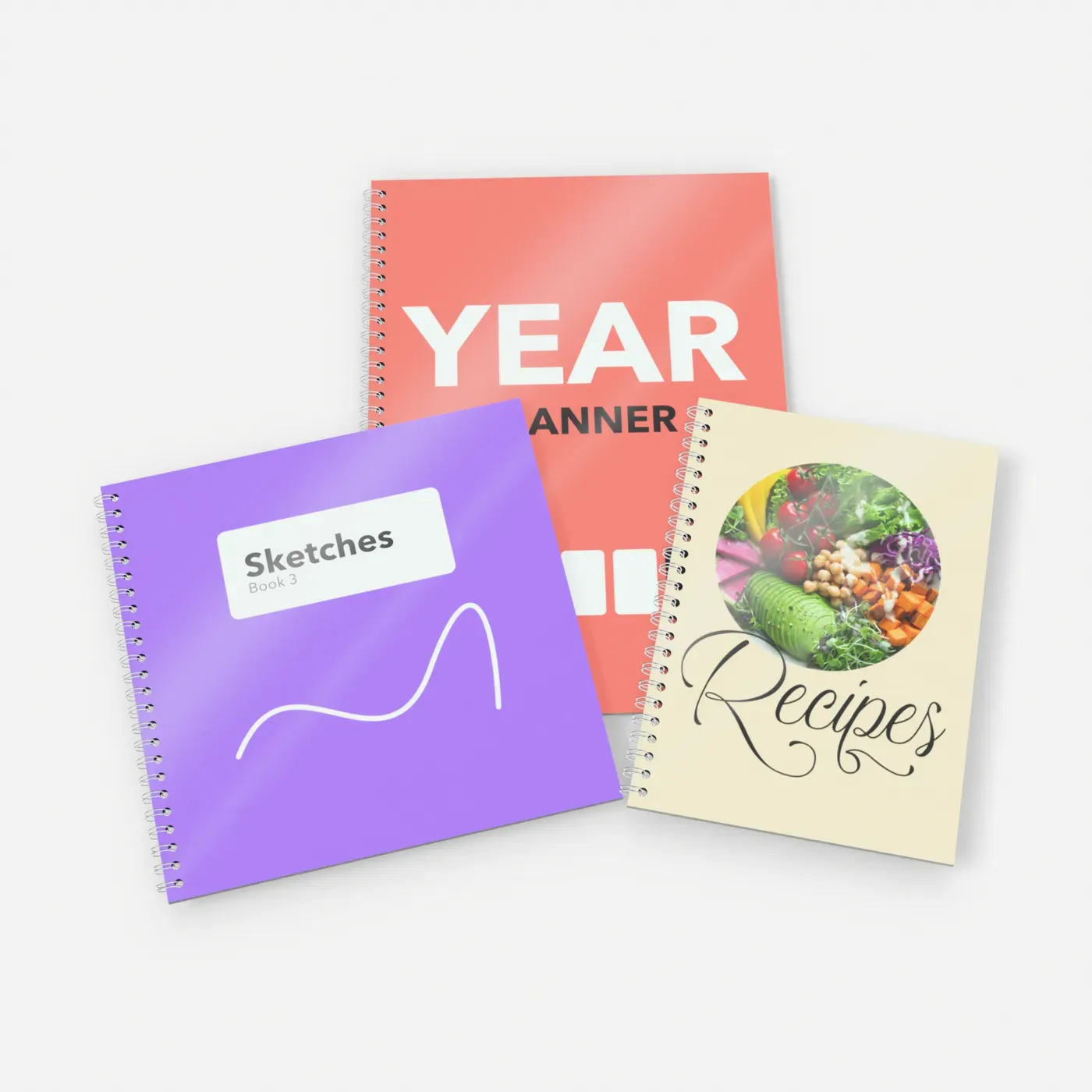
Liegt flach. Keine Umschlagdatei: deine erste und letzte Seite.
Word-Einstellungen für ein gedrucktes Buch
Menünamen aus Word für Windows (Microsoft 365). Word für Mac hat dieselben Optionen, manchmal an anderer Stelle.
- 1.
Seitengröße
Layout > Format > Weitere Papierformate: deine Buchgröße plus 3 mm Beschnitt an jeder Seite, also 15,4 × 21,6 cm für A5 und 21,6 × 30,3 cm für A4. Mach das zuerst, sonst verschiebt sich später jeder Seitenumbruch. Zur Formatwahl siehe Buch in A5 drucken.
- 2.
Gegenüberliegende Seiten
Layout > Seitenränder > Benutzerdefinierte Seitenränder, Mehrere Seiten: Gegenüberliegende Seiten. Wähle nicht Buch: Das schießt Seiten für den Heimdruck aus, und wir brauchen Einzelseiten in Lesereihenfolge. Für A5 beginne mit 23 mm oben und unten, 25 mm innen und 18 mm außen (Beschnitt eingerechnet).
- 3.
Abschnitte
Am Ende der letzten Seite ohne Nummer (Titelseite, Inhalt): Layout > Umbrüche > Abschnittsumbrüche > Nächste Seite. Damit Kapitel rechts beginnen, nimm Abschnittsumbrüche > Ungerade Seite.
- 4.
Seitenzahlen
In der Fußzeile der ersten nummerierten Seite: Einfügen > Seitenzahl. Schalte im Reiter Kopf- und Fußzeile Mit vorheriger verknüpfen aus und beginne über Seitenzahl > Seitenzahlen formatieren bei 1.
- 5.
Scharfe Bilder
Datei > Optionen > Erweitert, unter Bildgröße und -qualität: Bilder in Datei nicht komprimieren ankreuzen und die Standardauflösung auf High Fidelity stellen. Füge deine Fotos dann noch einmal aus den Originalen ein.
- 6.
Eingebettete Schriften
Datei > Optionen > Speichern: Schriftarten in der Datei einbetten ankreuzen.
- 7.
Als PDF speichern
Datei > Speichern unter, Typ PDF, Optimieren für: Standard. Unter Optionen PDF/A-kompatibel ankreuzen, damit jede Schrift in der Datei ist. Am Mac: Datei > Speichern unter, Dateiformat PDF, Optimal für Drucken.
Ränder und Schriftgröße je Format
Gemessen auf der beschnittenen Seite. Rechne in Word für den Beschnitt 3 mm auf jeden Rand.
| Format | Innen | Außen | Oben / unten | Fließtext |
|---|---|---|---|---|
| A5-Paperback | 22 mm | 15 mm | 20 mm | 10,5–11,5 pt |
| A5, über 200 Seiten (Hardcover) | 25 mm | 15 mm | 20 mm | 10,5–11,5 pt |
| A4 Abschlussarbeit oder Bericht | 25 mm | 20 mm | 25 mm | 11–12 pt |
| Spiralbuch A4 | 25 mm | 15 mm | 20 mm | 11–12 pt |
Beim Spiralbuch werden die Löcher in den Innenrand gestanzt: Halte ihn frei von Text.
Google Docs
Datei > Seite einrichten > Seiten: Papierformat A5 oder A4. Google Docs kennt weder gegenüberliegende Seiten noch Beschnitt, nimm also auf beiden Seiten denselben, etwas breiteren Rand, zum Beispiel 20 mm bei A5. Wir vergrößern die Seite um etwa 4 %, um den Beschnitt zu füllen; die Vorschau zeigt, wo geschnitten wird.
Seitenzahlen: Einfügen > Seitenzahlen, Auf erster Seite anzeigen abwählen. Dann Datei > Herunterladen > PDF-Dokument (.pdf); die Schriften sind enthalten.
Der Umschlag ist eine eigene Datei
Paperback oder Hardcover brauchen ein Umschlag-PDF mit Rückseite, Buchrücken und Vorderseite nebeneinander. Die Produktseite nennt das Maß für deine Seitenzahl; gestalte ihn in Canva oder einem anderen Designprogramm. Ein Spiralbuch braucht keine Umschlagdatei: Die erste und letzte Seite deines PDFs sind der Umschlag.
Satz-Tipps
Silbentrennung
Blocksatz in einer schmalen A5-Spalte braucht Layout > Silbentrennung > Automatisch, sonst entstehen große Lücken.
Einzüge statt Leerzeilen
Stelle einen Erstzeileneinzug von etwa 5 mm ein und den Abstand vor und nach Absätzen auf 0.
Gerade Seitenzahl
Ist deine letzte Seite ungerade, ergänzen wir am Ende eine Leerseite.
Prüfe das PDF, nicht die Word-Datei
Scroll einmal durch. Du arbeitest in InDesign oder Affinity? Siehe druckfertiges PDF erstellen.
Fragen
Braucht mein Word-Buch Beschnitt?
Wie beginne ich die Seitenzahlen auf Seite 3?
Kann ich mein A4-Dokument als A5-Buch drucken?
Was kostet ein Buch aus Word?
So funktioniert’s
Datei hochladen
Wähle Produkt, Größe und Optionen und füge dein PDF oder Foto hinzu. Wir prüfen es sofort und zeigen dir eine Vorschau, bevor du bezahlst.
Wir drucken
Wir drucken deine Bestellung in den Niederlanden auf dem Papier oder Material deiner Wahl, ab einem Stück. Ohne Mindestmenge, ohne Kundenkonto.
Wir liefern zu dir
Wir liefern in jedes Land der EU, mit Sendungsverfolgung. An der Kasse siehst du den Liefertermin für deine Adresse.
Mehr Ideen und Ratgeber
Alle Ideen und RatgeberBuch in A5 drucken
A5-Buch drucken ab einem Exemplar: Paperback, Hardcover, Spiralbuch oder Layflat. A5 im Formatvergleich, Schriftgrößen, Seitenzahlen und PDF-Einrichtung.
So erstellst du ein druckfertiges PDF
Druckfertiges PDF erstellen: Endformat, 3 mm Beschnitt, PDF/X-4, ohne Druckmarken, Einzelseiten und Umschlag mit Rücken. InDesign, Affinity und mehr.
Paperback oder Hardcover: Was passt zu deinem Buch?
Paperback oder Hardcover: Seitenzahlen, Papierwahl, Umschlagdateien und Beispielpreise im gleichen Format. Beide aus deinem PDF, ab einem Exemplar.
Ein einzelnes Buch drucken
Ein einzelnes Buch drucken: Probedruck, Geschenk oder Abschlussarbeit. Ohne Mindestbestellmenge und ohne Konto, mit Vorschau vor dem Bezahlen.
Dein Canva-Design als Poster, Buch oder Kalender drucken
Canva-Design als Poster, Buch, Magazin oder Kalender drucken: Seitengröße, Beschnitt, Einstellungen für PDF Print und ein Buchumschlag mit Rücken.
Drucke dein eigenes Kochbuch
Kochbuch drucken ab einem Exemplar: Spiralbuch, das in der Küche flach liegt, Paperback oder Hardcover. Mit Seitenzahlen, Layout-Tipps und Vorlage.



Mach aus deinem Dokument ein Buch
Wähle ein Buch, lade dein PDF hoch und sieh sofort Vorschau und Preis.