So erstellst du ein druckfertiges PDF
Die Exporteinstellungen für InDesign und Affinity Publisher, Hinweise zu Illustrator und Scribus und wie du einen Umschlag mit Rücken anlegst.
- Adobe PDF Preset
- [PDF/X-4:2008]
- Pages / Spreads
- Pages
- All Printer's Marks
- Off
- Use Document Bleed Settings
- On
- Color Images
- Bicubic, 300 ppi
- Compatibility
- Acrobat 7 (PDF 1.6)
- Dein PDF
- Geprüft, bevor du bezahlst
 Gedruckt und geliefert
- PDF/X-4 oder PDF/X-1a
- 3 mm Beschnitt bei den meisten Produkten
- Geprüft, sobald du hochlädst
Das kannst du aus deinem PDF drucken
Innenteil in Einzelseiten plus Umschlag als Fläche mit Rücken. 24 bis 200 Seiten.

Derselbe Innenteil; der Umschlag läuft mit 19 mm Beschnitt um die Pappe.
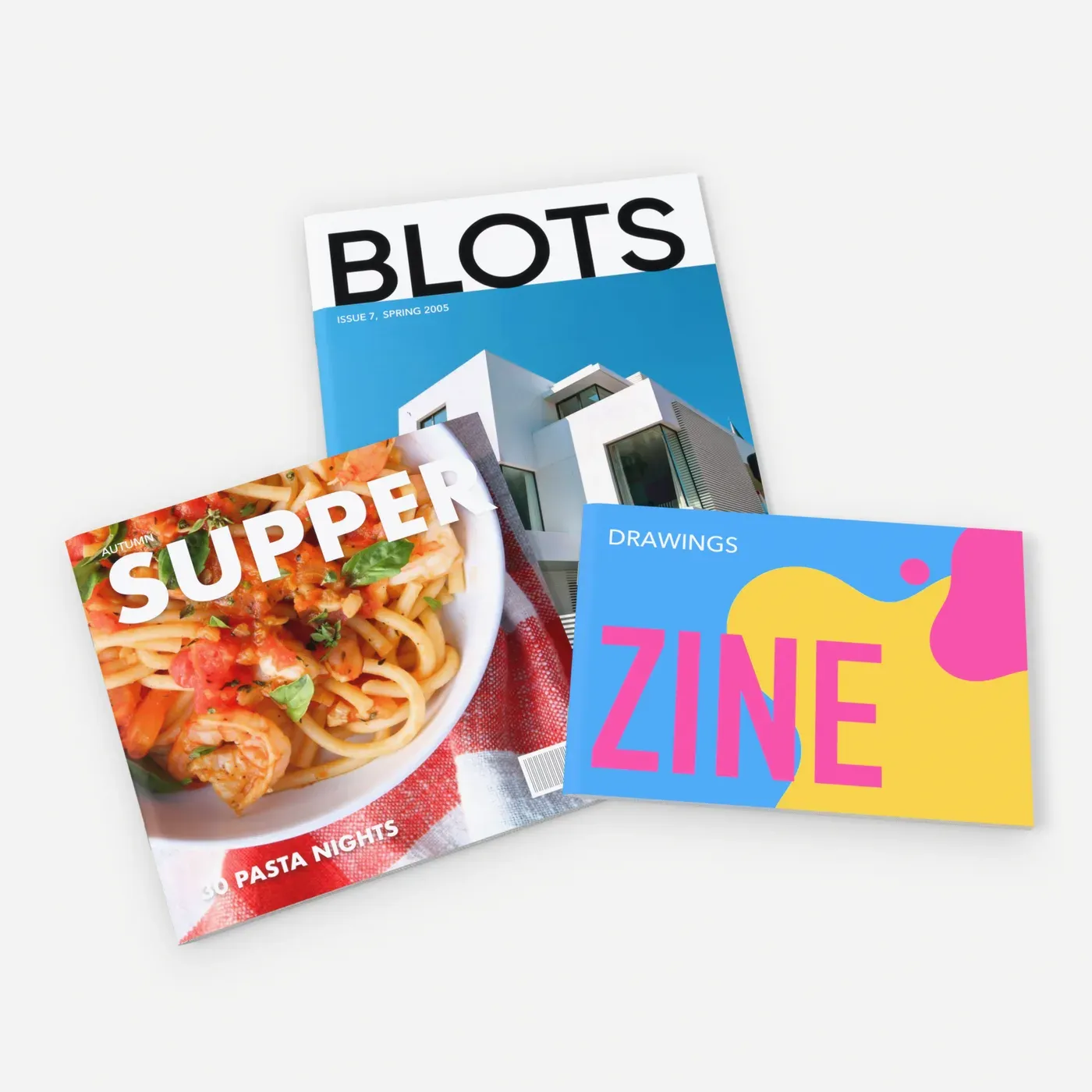
Geheftet, 12 bis 40 Seiten in Viererschritten, Umschlag im selben PDF.
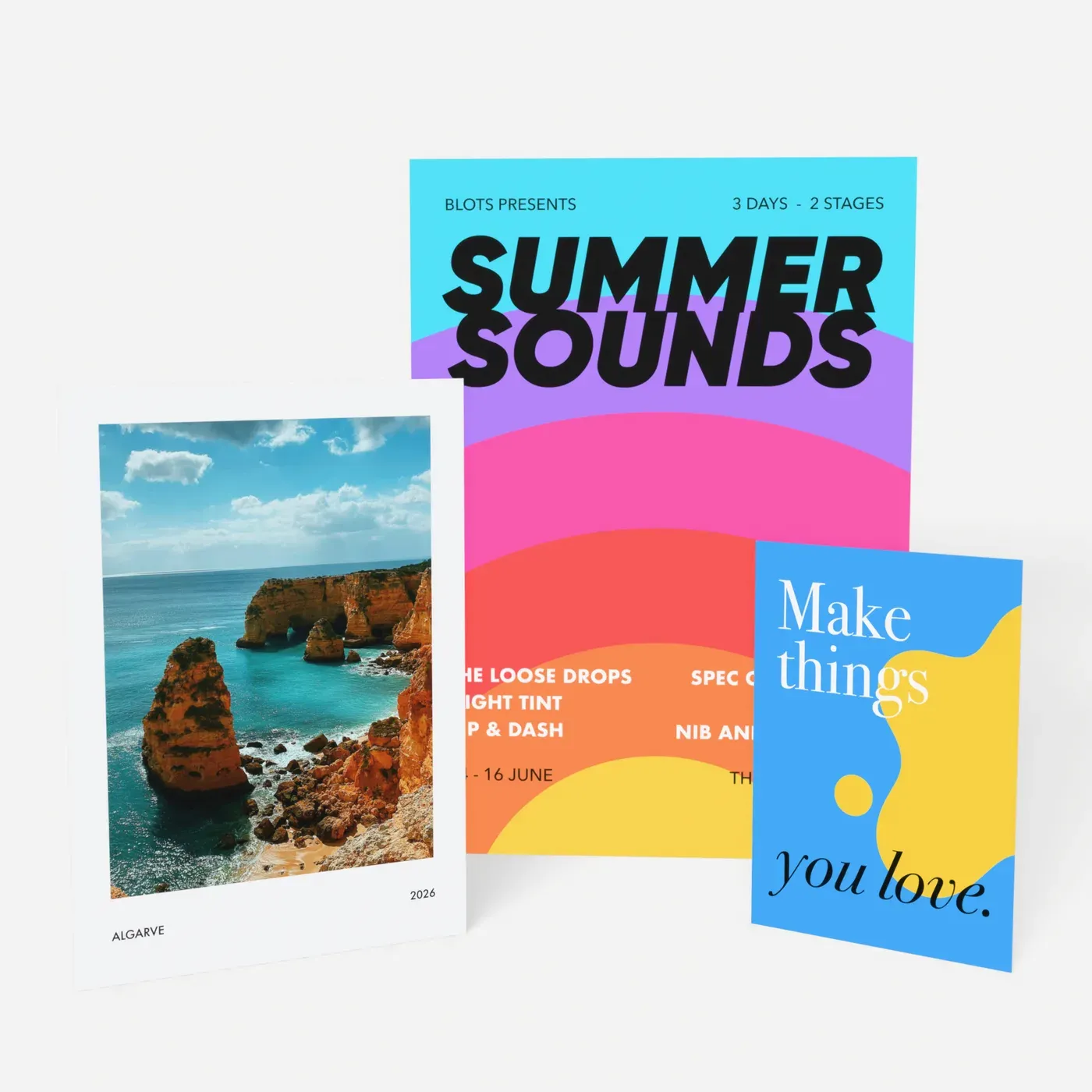
Eine Seite, 20 × 30 cm bis A0. Vektortext bleibt gestochen scharf.

Alles, was wir drucken: Bücher, Wandbilder, Tassen, Kalender und mehr.
Die Einstellungen auf einen Blick
| Einstellung | Innenteil | Umschlag (Bücher) | Poster |
|---|---|---|---|
| Dokumentgröße | Endformat, z. B. 148 × 210 mm | Rückseite + Rücken + Vorderseite | Endformat |
| Beschnitt | 3 mm | 3 mm (Paperback), 19 mm (Hardcover, Fotobuch, Layflat) | 3 mm bis A3; keiner bei 30 × 40, 40 × 30, 40 × 50, A2, A1, A0 |
| Seiten | Einzelseiten | Eine Fläche | Eine Seite |
| PDF-Standard | PDF/X-4 oder PDF/X-1a | PDF/X-4 oder PDF/X-1a | PDF/X-4 oder PDF/X-1a |
| Bilder | 300 ppi | 300 ppi | 150–300 ppi in voller Größe |
| Druckmarken | Keine | Keine | Keine |
Jede Produktseite nennt das genaue Dateimaß mit Beschnitt, je nach Format und Seitenzahl.
Export aus InDesign
Menünamen aus der englischen Version von InDesign.
- 1.
Dokument im Endformat
File > New > Document: Breite und Höhe des fertigen Produkts, ohne Beschnitt. Facing Pages an für Buch oder Magazin. Unter Bleed and Slug 3 mm an jeder Seite. Bei einem vorhandenen Dokument: File > Document Setup.
- 2.
Vorgabe PDF/X-4
File > Export, Adobe PDF (Print), Vorgabe [PDF/X-4:2008]. [PDF/X-1a:2001] geht auch; es reduziert Transparenzen und wandelt in CMYK um.
- 3.
Seiten statt Druckbogen
Wähle unter General die Option Pages.
- 4.
Beschnitt an, Marken aus
Entferne unter Marks and Bleeds das Häkchen bei All Printer's Marks und setze es bei Use Document Bleed Settings.
- 5.
Bilder mit 300 ppi
Unter Compression: Bicubic Downsampling auf 300 ppi für Bilder über 450 ppi, JPEG-Qualität Maximum. Das Limit pro Datei liegt bei 200 MB.
Export aus Affinity Publisher
- 1.
Seitengröße und Beschnitt
Im Dialog für neue Dokumente oder unter File > Document Setup: Endformat, 3 mm Beschnitt an jeder Seite, bei Büchern Facing Pages an.
- 2.
Druckvorgabe
File > Export > PDF, Vorgabe PDF/X-4, oder PDF (for print), wenn du kein PDF/X brauchst.
- 3.
Beschnitt einschließen
Setze das Häkchen bei Include bleed. Lass unter More die Schnittmarken aus und exportiere Einzelseiten statt Druckbogen.
Illustrator und Scribus
Illustrator
Für Poster und Umschläge. File > Document Setup: Zeichenfläche im Endformat, 3 mm Beschnitt. File > Save As, Adobe PDF, Vorgabe [PDF/X-4:2008], und unter Marks and Bleeds das Häkchen bei Use Document Bleed Settings setzen.
Scribus (kostenlos)
File > Document Setup: 3 mm Beschnitt. File > Export > Save as PDF, Reiter Pre-Press: Use Document Bleeds ankreuzen, Marken aus. PDF/X-4, falls angeboten, sonst PDF 1.4 mit allen Schriften eingebettet.
Canva und Word
Siehe Canva-Design drucken und Word-Dokument als Buch drucken.
Umschlag und Rückenbreite
Der Umschlag von Paperback, Hardcover, Fotobuch oder Layflat ist eine breite Seite: Rückseite links, Rücken in der Mitte, Vorderseite rechts. Der Rücken wächst pro Blatt (zwei Seiten) um etwa 0,14 mm bei Standardpapier und etwa 0,44 mm beim Layflat, stelle also zuerst den Innenteil fertig. Die Produktseite nennt das genaue Umschlagmaß und den Rücken für deine Seitenzahl, und unsere Prüfung gleicht deinen Umschlag damit ab.
Beispiel Paperback, A5 mit 100 Seiten und 12 mm Rücken: 2 × 148 + 12 + 2 × 3 = 314 mm breit, 210 + 2 × 3 = 216 mm hoch. Der Rücken läuft von 151 bis 163 mm von links.
Beispiel Hardcover, A5 mit 100 Seiten: Die Deckel sind etwa 155 × 217 mm groß, der Rücken 11 mm und der Beschnitt 19 mm, der um die Pappe gefalzt wird. Also 2 × 155 + 11 + 2 × 19 = 359 mm breit, 217 + 2 × 19 = 255 mm hoch. Lass in diesen 19 mm nichts Wichtiges stehen.
Halte Rückentext 2 mm von den Falzen entfernt und lass einen Rücken unter etwa 5 mm frei. Beim Spiralbuch dienen die erste und letzte Seite des PDFs als Umschlag. Beim Magazin sind die ersten zwei und letzten zwei Seiten des PDFs die Außen- und Innenseite des Umschlags. Siehe Buchbindungen.
Farbe, Schwarz und Schriften
Rich Black in CMYK
Hintergründe und große Überschriften in C60 M40 Y40 K100, Fließtext nur in 100 % K. In RGB-Dateien nimm #000000.
RGB ist in Ordnung
RGB wandeln wir selbst um. Arbeitest du in CMYK, halte den Gesamtfarbauftrag unter etwa 300 %.
Schriften
PDF/X bettet sie ein. Verbietet eine Lizenz das Einbetten, wandle den Text in Pfade um. Prüfe das in Acrobat unter File > Properties > Fonts.
Sonderfarben und Überdrucken
Wandle Pantone-Farben um: Window > Color > Swatches, Ink Manager > All Spots to Process. Überdruckendes Weiß verschwindet im Druck; prüfe das mit View > Overprint Preview.
Fragen
PDF/X-4 oder PDF/X-1a?
Gehört der Beschnitt in die Dokumentgröße?
Brauche ich Schnittmarken?
Woher kenne ich die Rückenbreite?
Mein PDF ist größer als 200 MB. Was nun?
So funktioniert’s
Datei hochladen
Wähle Produkt, Größe und Optionen und füge dein PDF oder Foto hinzu. Wir prüfen es sofort und zeigen dir eine Vorschau, bevor du bezahlst.
Wir drucken
Wir drucken deine Bestellung in den Niederlanden auf dem Papier oder Material deiner Wahl, ab einem Stück. Ohne Mindestmenge, ohne Kundenkonto.
Wir liefern zu dir
Wir liefern in jedes Land der EU, mit Sendungsverfolgung. An der Kasse siehst du den Liefertermin für deine Adresse.
Mehr Ideen und Ratgeber
Alle Ideen und RatgeberDein Canva-Design als Poster, Buch oder Kalender drucken
Canva-Design als Poster, Buch, Magazin oder Kalender drucken: Seitengröße, Beschnitt, Einstellungen für PDF Print und ein Buchumschlag mit Rücken.
Drucke dein Word-Dokument als Buch
Word-Dokument als Buch drucken: A5 mit Beschnitt, gegenüberliegende Seiten, Seitenzahlen, scharfe Bilder, PDF mit eingebetteten Schriften und Google Docs.
Buchbindungen erklärt
Bindearten im Vergleich: Klebebindung, Hardcover, Layflat, Wire-O und Rückstichheftung. Seitenzahlen, welche flach liegen, Umschlagdateien und Preise.
Paperback oder Hardcover: Was passt zu deinem Buch?
Paperback oder Hardcover: Seitenzahlen, Papierwahl, Umschlagdateien und Beispielpreise im gleichen Format. Beide aus deinem PDF, ab einem Exemplar.
Buch in A5 drucken
A5-Buch drucken ab einem Exemplar: Paperback, Hardcover, Spiralbuch oder Layflat. A5 im Formatvergleich, Schriftgrößen, Seitenzahlen und PDF-Einrichtung.
Drucke dein eigenes Kochbuch
Kochbuch drucken ab einem Exemplar: Spiralbuch, das in der Küche flach liegt, Paperback oder Hardcover. Mit Seitenzahlen, Layout-Tipps und Vorlage.



Lade dein druckfertiges PDF hoch
Wähle Produkt und Format, lade deine Datei hoch und sieh sofort Vorschau und Preis.