Dein Canva-Design als Poster, Buch oder Kalender drucken
Stelle in Canva drei Dinge richtig ein: die Seitengröße, den Beschnitt und die Download-Optionen. Dann lädst du das PDF hoch und prüfst die Vorschau.
- File type
- PDF Print
- Crop marks and bleed
- On
- Flatten PDF
- On
- Color profile
- RGB
- Select pages
- All pages
- Dein PDF
- Geprüft, bevor du bezahlst
 Gedruckt und geliefert
- Download als PDF Print
- RGB-Dateien sind in Ordnung
- Dateiprüfung und Vorschau vor dem Bezahlen
Das kannst du aus Canva drucken
Eine Seite, 20 × 30 cm bis A0. PDF, JPEG oder PNG.

24 bis 200 Seiten: ein PDF mit den Seiten plus ein eigener Umschlag.
Ein geheftetes Zine oder Magazin, 12 bis 40 Seiten in Viererschritten.

Wandkalender in A4 oder A3: Deckblatt plus 12 Monate.

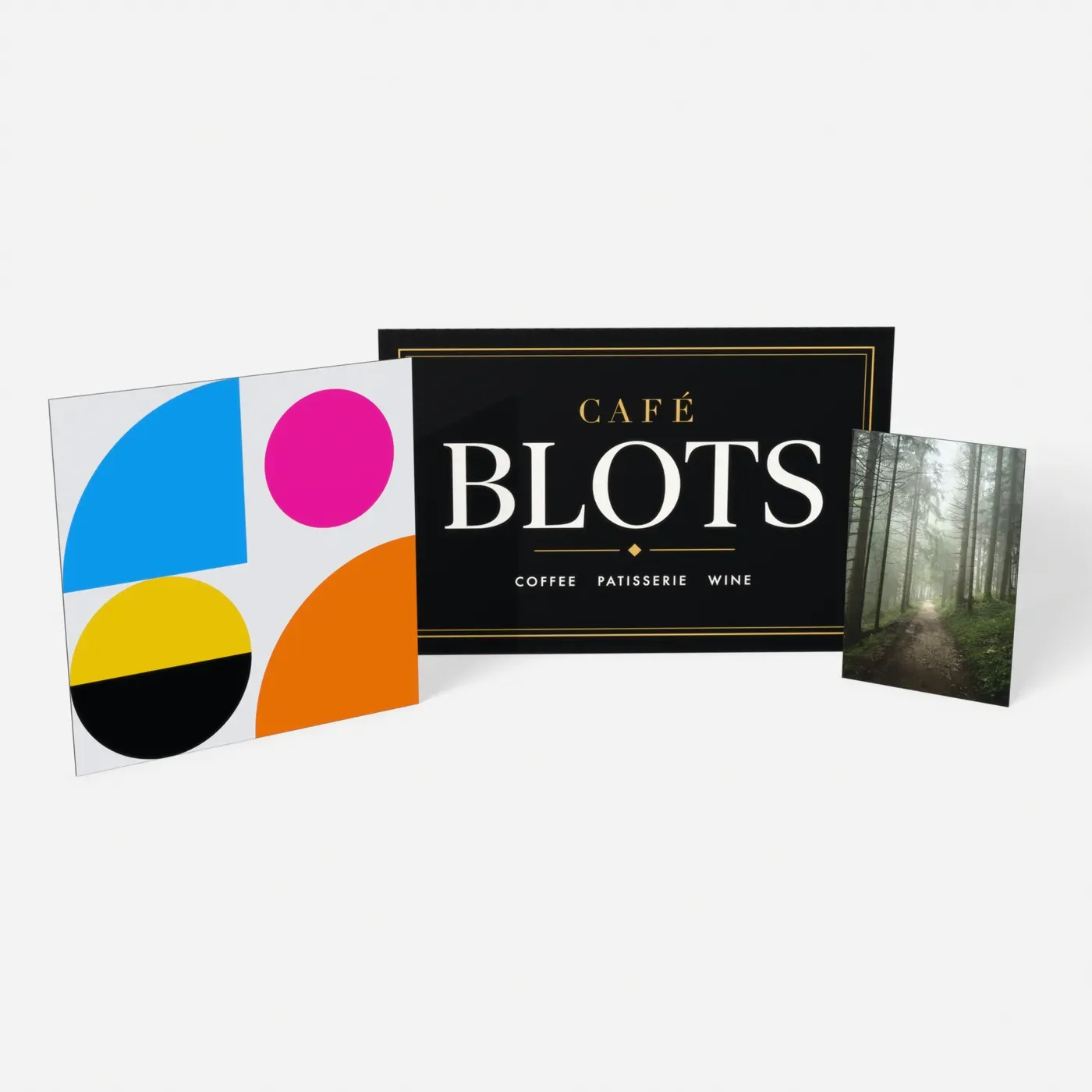
Alles, was wir drucken: Bücher, Wandbilder, Tassen, Kalender und mehr.
Canva-Einstellungen für den Druck
Menünamen aus der englischen Version von Canva, im Browser und in der Desktop-App.
- 1.
Mit dem genauen Format beginnen
Create a design > Custom size, wähle mm und gib die Produktgröße ein, zum Beispiel 297 × 420 mm für ein A3-Poster. Die Vorlagen „Poster“ oder „Book“ von Canva haben meist ein anderes Format. Resize ist eine kostenpflichtige Funktion; im Gratis-Tarif beginnst du ein neues Design und kopierst deine Elemente hinüber.
- 2.
Beschnitt einschalten
File > Settings > Show print bleed. Alles außerhalb der gestrichelten Linie wird abgeschnitten, zieh Hintergründe und randabfallende Fotos also ganz bis zum äußeren Rand.
- 3.
Text vom Rand fernhalten
Halte Text, Logos und Gesichter mindestens 5 mm innerhalb der gestrichelten Linie und im Buch 15 mm vom Buchrücken entfernt.
- 4.
Als PDF Print herunterladen
Share > Download, Dateityp PDF Print. PDF Standard komprimiert Fotos stärker.
- 5.
Crop marks and bleed ankreuzen
So kommt der Beschnitt in die Datei; die Schnittmarken lassen wir weg. Ausnahme: Poster in 30 × 40, 40 × 30, 40 × 50 cm, A2, A1 und A0 werden ohne Beschnitt gedruckt, lass das Feld dort also leer.
- 6.
Flatten PDF ankreuzen
Transparenzen, Schatten und Effekte werden dann so gedruckt, wie du sie siehst.
Das Format für Canva
Die Größe des Produkts selbst in mm. Canva legt den Beschnitt außen herum an.
| Produkt | Custom size in Canva | Seiten | Beschnitt |
|---|---|---|---|
| Poster A3 | 297 × 420 mm | 1 | Ja |
| Poster 40 × 50 cm | 400 × 500 mm | 1 | Nein |
| Poster A2 | 420 × 594 mm | 1 | Nein |
| Poster A1 | 594 × 841 mm | 1 | Nein |
| Poster A0 | 841 × 1189 mm | 1 | Nein |
| Paperback A5 | 148 × 210 mm | 24–200 | Ja |
| Paperback 21 × 21 cm | 210 × 210 mm | 24–200 | Ja |
| Magazin A4 | 210 × 297 mm | 12–40, in Viererschritten | Ja |
| Kalender A4 Querformat | 297 × 210 mm | 13 | Ja |
Poster ohne Beschnitt: Halte Text 10 mm vom Rand entfernt. Sonst beträgt der Beschnitt 3 mm. Mehr Formate: Postergrößen.
Bücher, Magazine und Kalender
Lege den Innenteil als ein Design an, mit einer Canva-Seite pro Buchseite und ohne Doppelseiten. Ein Paperback hat 24 bis 200 Seiten; bei weniger als 24 ergänzen wir am Ende Leerseiten. Ein Magazin wächst in Viererschritten von 12 bis 40: das Format eines Zines.
Der Umschlag eines Paperbacks ist ein eigenes Design (siehe unten). Ein Kalender hat 13 Seiten, die oberen 15 mm bleiben für die Drahtbindung frei: siehe die Anleitung für Fotokalender.
Ein Buchumschlag mit Rücken in Canva
Rückseite, Buchrücken und Vorderseite in einem breiten Design. Mach ihn, wenn der Innenteil fertig ist, denn der Rücken wächst mit der Seitenzahl.
- 1.
Umschlagmaß nachschlagen
Die Produktseite nennt es für dein Format und deine Seitenzahl. Beispiel: Ein A5-Paperback mit 100 Seiten hat einen Rücken von 12 mm und einen Umschlag von 314 × 216 mm (2 × 148 mm, 12 mm Rücken, 3 mm Beschnitt rundum).
- 2.
Genau in diesem Maß gestalten
Custom size in mm. Der Beschnitt ist schon enthalten (19 mm beim Hardcover), lass den Beschnitt von Canva also aus.
- 3.
Rücken mit Hilfslinien markieren
File > Settings > Show rulers and guides. Beim A5-Beispiel: Hilfslinien 3 mm von jedem Rand und bei 151 und 163 mm von links. Rückseite links, Vorderseite rechts.
- 4.
Rückentext nur, wenn er passt
Drehe den Titel um 90 Grad, mit 2 mm Abstand zu beiden Rückenlinien. Bei einem Rücken unter etwa 5 mm lässt du ihn frei.
- 5.
Ohne Schnittmarken herunterladen
PDF Print ohne Häkchen bei Crop marks and bleed, oder ein PNG oder JPG. Lade es neben dem PDF mit den Seiten hoch.
Häufige Probleme in Canva-Dateien
Fotos mit niedriger Auflösung
Nimm das Original von Kamera oder Handy, keinen Screenshot und kein WhatsApp-Foto. Unter 150 dpi warnen wir dich.
Ein Rahmen aus der Vorlage
Ein dünner Rahmen nah am Rand wird nie gleichmäßig geschnitten. Entferne ihn oder rücke ihn 1 cm nach innen.
Vorlagen im Letter-Format
US-Vorlagen haben oft 8,5 × 11 Zoll statt A4. Prüfe das Format, bevor du anfängst.
CMYK und Schwarz
Der CMYK-Download ist kostenpflichtig, und du brauchst ihn nicht: Wir nehmen RGB an. Nimm für dunkle Hintergründe reines Schwarz (#000000).
Fragen
Kann ich ein Canva-Design ohne Canva Pro drucken?
Soll ich PDF Standard oder PDF Print wählen?
Werden die Schnittmarken mitgedruckt?
Mein Canva-Design hat ein anderes Format. Was passiert?
Kann ich ein PNG oder JPG aus Canva hochladen?
So funktioniert’s
Datei hochladen
Wähle Produkt, Größe und Optionen und füge dein PDF oder Foto hinzu. Wir prüfen es sofort und zeigen dir eine Vorschau, bevor du bezahlst.
Wir drucken
Wir drucken deine Bestellung in den Niederlanden auf dem Papier oder Material deiner Wahl, ab einem Stück. Ohne Mindestmenge, ohne Kundenkonto.
Wir liefern zu dir
Wir liefern in jedes Land der EU, mit Sendungsverfolgung. An der Kasse siehst du den Liefertermin für deine Adresse.
Mehr Ideen und Ratgeber
Alle Ideen und RatgeberSo erstellst du ein druckfertiges PDF
Druckfertiges PDF erstellen: Endformat, 3 mm Beschnitt, PDF/X-4, ohne Druckmarken, Einzelseiten und Umschlag mit Rücken. InDesign, Affinity und mehr.
Postergrößen
Alle Postergrößen von 20 × 30 cm bis A0, maßstabsgetreu. So funktionieren A-Formate, welche Pixel jede Größe braucht und welcher Rahmen passt.
Gestalte deinen eigenen Fotokalender für 2027
Fotokalender 2027 mit kostenloser Vorlage oder eigenem Design: A4 oder A3, Deckblatt und 12 Monate, mit den Feiertagen 2027.
Zine drucken, ab einem Exemplar
Zine drucken, geheftet, 12 bis 40 Seiten, ab einem Exemplar. Seiten in Lesereihenfolge hochladen, ohne Ausschießen. Mit Seitenzahlen und Riso-Tipps.
Drucke dein Word-Dokument als Buch
Word-Dokument als Buch drucken: A5 mit Beschnitt, gegenüberliegende Seiten, Seitenzahlen, scharfe Bilder, PDF mit eingebetteten Schriften und Google Docs.
Drucke dein eigenes Kochbuch
Kochbuch drucken ab einem Exemplar: Spiralbuch, das in der Küche flach liegt, Paperback oder Hardcover. Mit Seitenzahlen, Layout-Tipps und Vorlage.
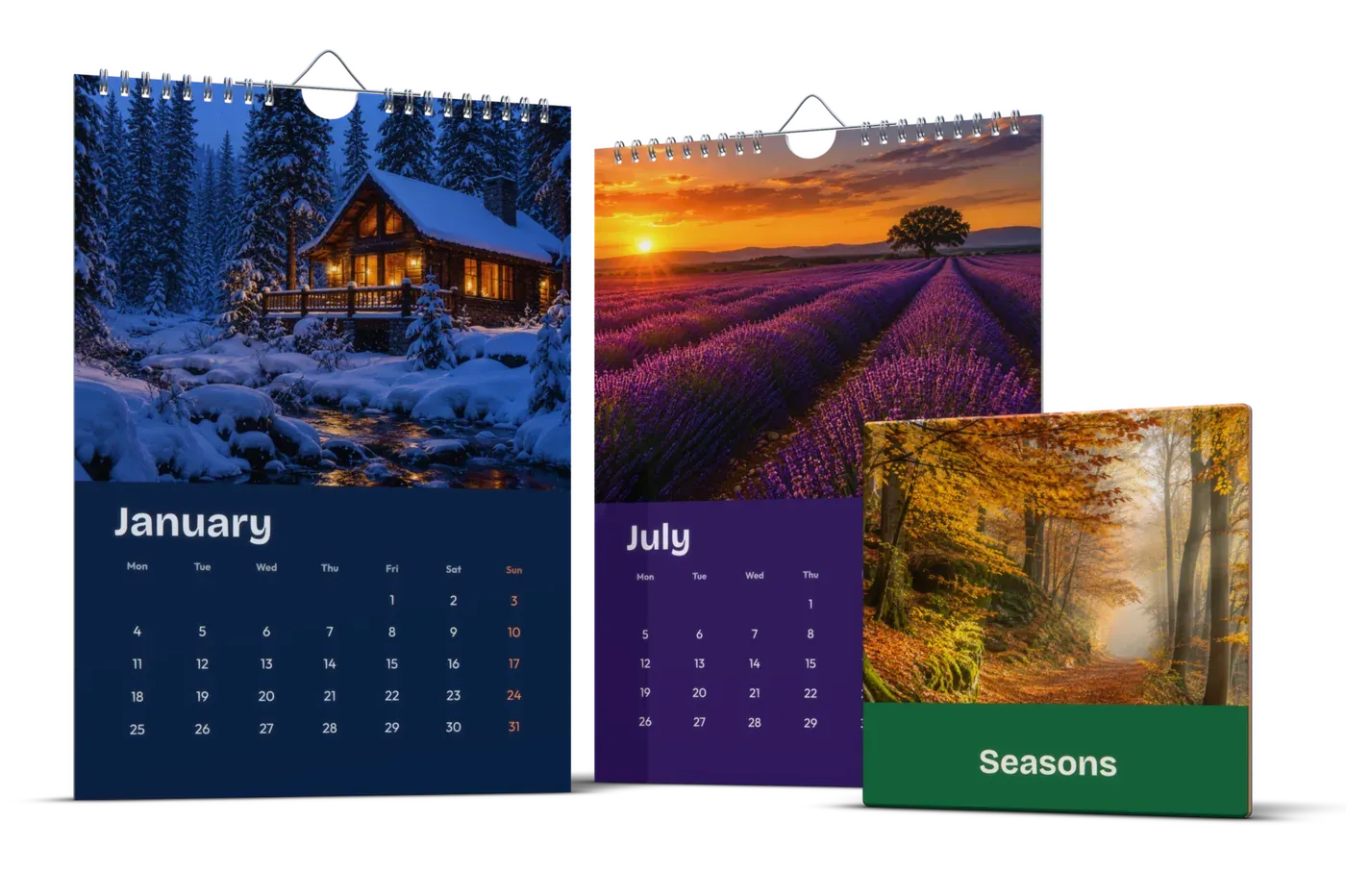
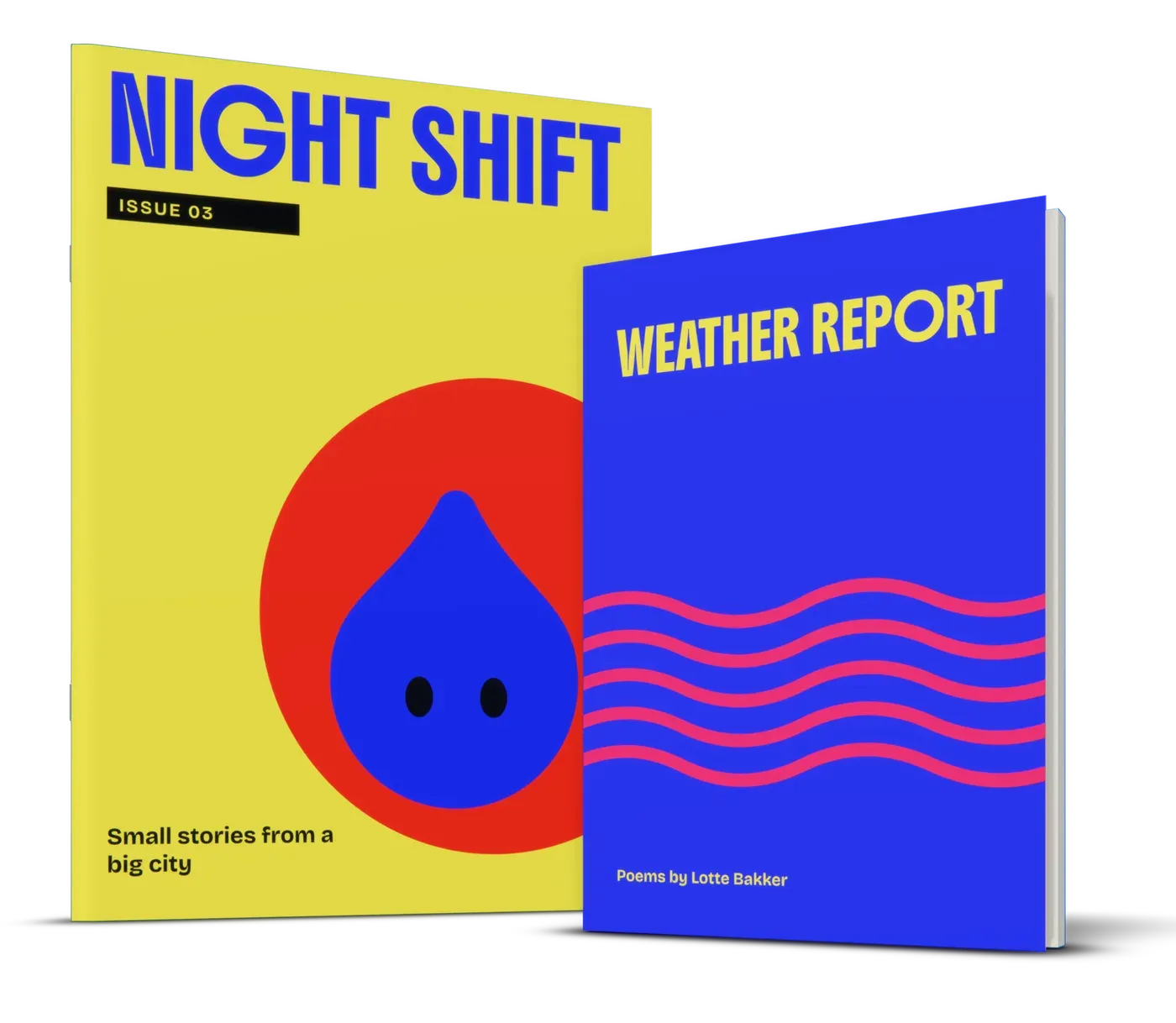

Lade dein Canva-PDF hoch
Wähle Produkt und Format, lade deine Datei hoch und sieh sofort Vorschau und Preis.