Vytiskněte návrh z Canvy jako plakát, knihu nebo kalendář
V Canvě správně nastavte tři věci: velikost strany, spadávku a volby stahování. Pak nahrajte PDF a zkontrolujte náhled.
- File type
- PDF Print
- Crop marks and bleed
- On
- Flatten PDF
- On
- Color profile
- RGB
- Select pages
- All pages
- Vaše PDF
- Kontrola před platbou
 Vytištěno a doručeno
- Stáhněte jako PDF Print
- Soubory v RGB jsou v pořádku
- Kontrola souboru a náhled před zaplacením
Co můžete z Canvy vytisknout
Jedna strana, 20 × 30 cm až A0. PDF, JPEG nebo PNG.

24 až 200 stran: PDF se stranami a samostatná obálka.
Sešitý zin nebo časopis, 12 až 40 stran po čtyřech.

Nástěnný kalendář A4 nebo A3: titulní strana a 12 měsíců.

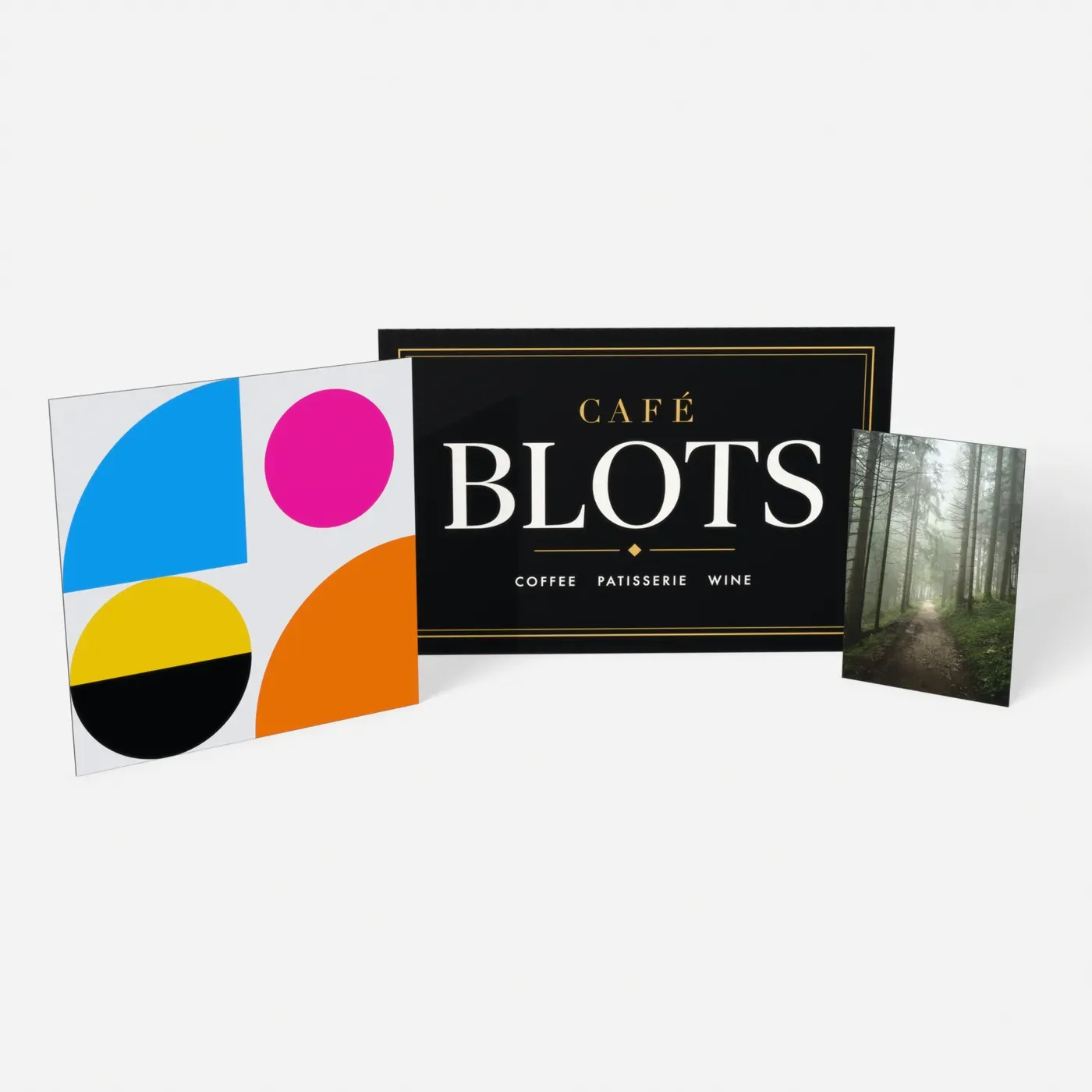
Všechno, co tiskneme: knihy, obrazy, hrnky, kalendáře a další.
Nastavení Canvy pro tisk
Názvy nabídek podle anglické verze Canvy, v prohlížeči i v aplikaci pro počítač.
- 1.
Začněte v přesném rozměru
Create a design > Custom size, zvolte mm a zadejte rozměr produktu, například 297 × 420 mm pro plakát A3. Šablony „Poster“ nebo „Book“ v Canvě mívají jiný rozměr. Resize je placená funkce; v bezplatném tarifu založte nový návrh a prvky do něj zkopírujte.
- 2.
Zapněte spadávku
File > Settings > Show print bleed. Vše za čárkovanou čarou se ořízne, proto pozadí a fotky u okraje protáhněte až k vnějšímu okraji.
- 3.
Text držte dál od okraje
Text, loga a obličeje mějte nejméně 5 mm uvnitř čárkované čáry a v knize 15 mm od hřbetu.
- 4.
Stáhněte jako PDF Print
Share > Download, typ souboru PDF Print. PDF Standard komprimuje fotky víc.
- 5.
Zaškrtněte Crop marks and bleed
Tak se spadávka dostane do souboru; ořezové značky odstraníme. Výjimka: plakáty 30 × 40, 40 × 30, 40 × 50 cm, A2, A1 a A0 se tisknou bez spadávky, u nich volbu nechte nezaškrtnutou.
- 6.
Zaškrtněte Flatten PDF
Průhlednost, stíny a efekty se pak vytisknou tak, jak je vidíte.
Rozměr, který zadat v Canvě
Rozměr samotného produktu v mm. Canva kolem něj přidá spadávku.
| Produkt | Custom size v Canvě | Strany | Spadávka |
|---|---|---|---|
| Plakát A3 | 297 × 420 mm | 1 | Ano |
| Plakát 40 × 50 cm | 400 × 500 mm | 1 | Ne |
| Plakát A2 | 420 × 594 mm | 1 | Ne |
| Plakát A1 | 594 × 841 mm | 1 | Ne |
| Plakát A0 | 841 × 1189 mm | 1 | Ne |
| Měkká vazba A5 | 148 × 210 mm | 24–200 | Ano |
| Měkká vazba 21 × 21 cm | 210 × 210 mm | 24–200 | Ano |
| Časopis A4 | 210 × 297 mm | 12–40, po čtyřech | Ano |
| Kalendář A4 na šířku | 297 × 210 mm | 13 | Ano |
Plakáty bez spadávky: text držte 10 mm od okraje. Jinde je spadávka 3 mm. Další rozměry: rozměry plakátů.
Knihy, časopisy a kalendáře
Vnitřek udělejte jako jeden návrh s jednou stranou Canvy na knižní stranu, ne po dvojstranách. Měkká vazba má 24 až 200 stran; při méně než 24 přidáme prázdné strany na konec. Časopis roste po čtyřech stranách, od 12 do 40, stejně jako zin.
Obálka měkké vazby je samostatný návrh (viz níže). Kalendář má 13 stran s horními 15 mm volnými pro kroužky: viz návod na fotokalendář.
Obálka knihy s hřbetem v Canvě
Zadní strana, hřbet a přední strana v jednom širokém návrhu. Vytvořte ji až po dokončení vnitřku, protože hřbet roste s počtem stran.
- 1.
Zjistěte rozměr obálky
Stránka produktu ho uvádí pro váš rozměr a počet stran. Příklad: kniha A5 v měkké vazbě se 100 stranami má hřbet 12 mm a obálku 314 × 216 mm (2 × 148 mm, hřbet 12 mm, spadávka 3 mm dokola).
- 2.
Navrhujte přesně v tomto rozměru
Custom size v mm. Spadávka je už započítaná (u pevné vazby 19 mm), takže spadávku v Canvě nechte vypnutou.
- 3.
Hřbet označte vodítky
File > Settings > Show rulers and guides. Pro příklad A5: vodítka 3 mm od každého okraje a ve 151 a 163 mm zleva. Zadní strana vlevo, přední vpravo.
- 4.
Text na hřbet, jen když se vejde
Otočte název o 90 stupňů, 2 mm od obou vodítek hřbetu. Pod zhruba 5 mm hřbetu ho nechte prázdný.
- 5.
Stáhněte bez ořezových značek
PDF Print s nezaškrtnutým Crop marks and bleed, nebo PNG či JPG. Nahrajte ji vedle PDF se stranami.
Časté problémy v souborech z Canvy
Fotky v nízkém rozlišení
Použijte originál z fotoaparátu nebo telefonu místo snímku obrazovky či fotky z WhatsAppu. Pod 150 dpi vás upozorníme.
Rámeček ze šablony
Tenký rámeček u okraje se nikdy neořízne rovnoměrně. Odstraňte ho, nebo posuňte o 1 cm dovnitř.
Šablony v rozměru Letter
Americké šablony mívají 8,5 × 11 palců místo A4. Než začnete, zkontrolujte rozměr.
CMYK a černá
Stahování v CMYK je placené a nepotřebujete ho: přijímáme RGB. Na tmavá pozadí použijte čistou černou (#000000).
Otázky
Můžu vytisknout návrh z Canvy bez Canva Pro?
Mám zvolit PDF Standard, nebo PDF Print?
Vytisknou se ořezové značky?
Můj návrh v Canvě má jiný rozměr. Co se stane?
Můžu z Canvy nahrát PNG nebo JPG?
Jak to funguje
Nahrajte soubor
Vyberte produkt, rozměr a volby a přidejte PDF nebo fotku. Soubor hned zkontrolujeme a ještě před platbou uvidíte náhled.
Vytiskneme ho
Objednávku tiskneme v Nizozemsku na papír nebo materiál podle vašeho výběru, už od jednoho kusu. Bez minimálního odběru a bez registrace.
Doručíme až k vám
Posíláme do všech zemí EU se sledováním zásilky. Datum doručení na vaši adresu uvidíte v pokladně.
Další nápady a návody
Všechny nápady a návodyJak vytvořit tiskové PDF
Jak vytvořit tiskové PDF: ořezový rozměr, spadávka 3 mm, PDF/X-4, bez značek, jednotlivé strany a obálka se správným hřbetem. InDesign i Affinity.
Rozměry plakátů
Všechny rozměry plakátů od 20 × 30 cm po A0 v měřítku. Jak fungují rozměry řady A, kolik pixelů potřebují, jaký rozměr se hodí na vaši zeď a jaký rám sedí.
Vytvořte si vlastní fotokalendář na rok 2027
Fotokalendář 2027: šablona zdarma nebo vlastní návrh, A4 nebo A3, titulní strana a 12 měsíců. Se svátky a mřížkami na rok 2027.
Tisk zinů od jednoho kusu
Tisk zinů, sešitá vazba, 12 až 40 stran, od jednoho kusu. Nahrajte strany v pořadí čtení, bez vyřazování. S počty stran a tipy na riso vzhled.
Vytiskněte dokument z Wordu jako knihu
Vytiskněte dokument z Wordu jako knihu: strana A5 se spadávkou, zrcadlové okraje, čísla stran, ostré obrázky, PDF s vloženými písmy a nastavení Google Docs.
Vytiskněte si vlastní kuchařku
Tisk kuchařky od jednoho kusu: kroužková vazba, která v kuchyni leží naplocho, měkká nebo pevná vazba. S počty stran, tipy na rozvržení a šablonou.

Nahrajte PDF z Canvy
Vyberte produkt a rozměr, nahrajte soubor a hned uvidíte náhled a cenu.