Vytiskněte dokument z Wordu jako knihu
Ve Wordu nastavte velikost strany, okraje a čísla stran, uložte PDF a nahrajte ho. Totéž funguje z Google Docs.
- Uložit jako typ
- PDF (*.pdf)
- Optimalizovat pro
- Standardní
- Rozsah stránek
- Vše
- Kompatibilní s PDF/A
- Zapnuto
- Značky struktury dokumentu
- Zapnuto
- Vaše PDF
- Kontrola před platbou
 Vytištěno a doručeno
- Měkká, pevná nebo kroužková vazba
- Od jednoho výtisku, bez účtu
- PDF kontrolujeme hned
Knihy, které můžete z Wordu vytvořit
Měkká vazba, 24 až 200 stran. Obvyklá volba pro román.

Tuhé desky, až 400 stran: pro závěrečnou práci nebo dárek.
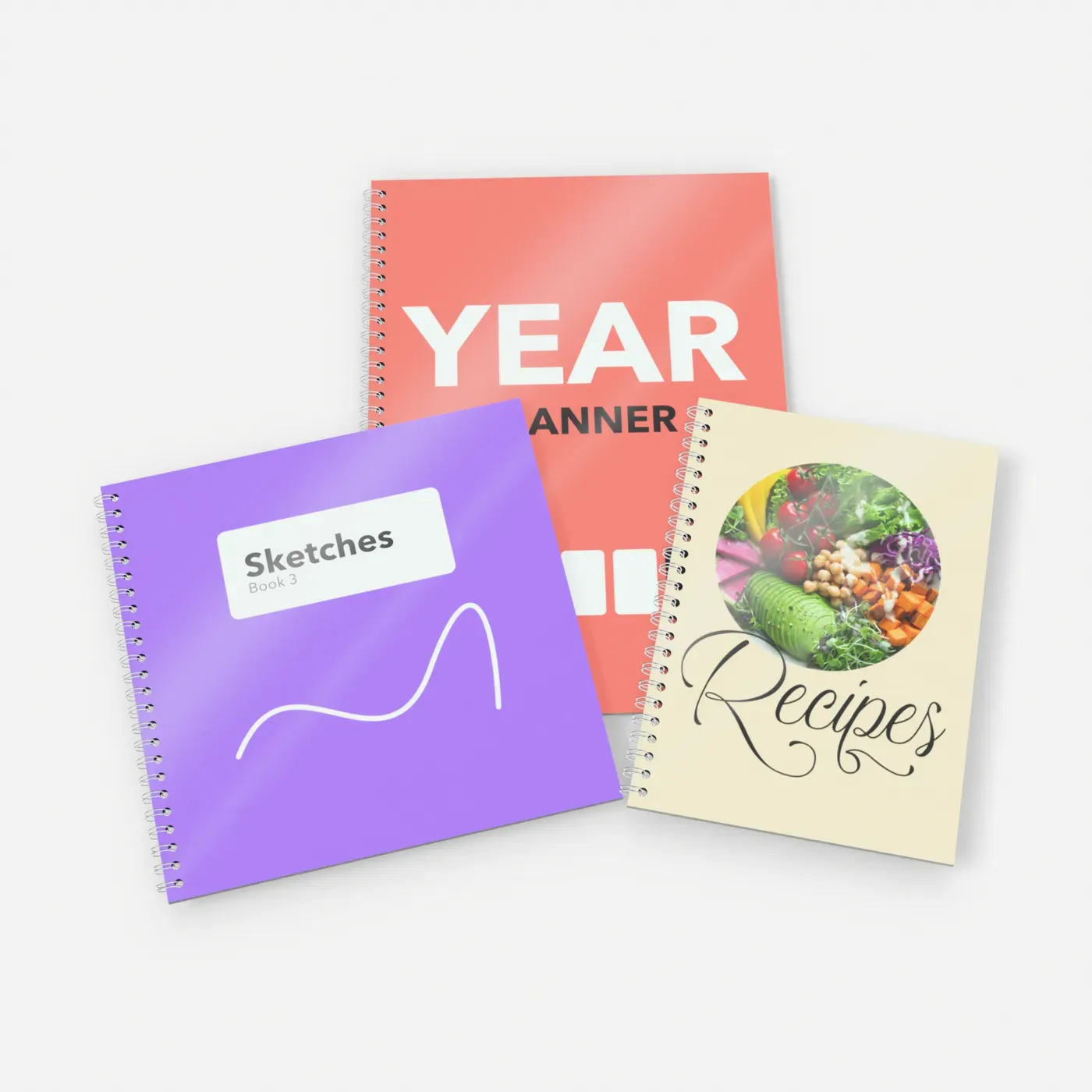
Leží naplocho. Bez souboru obálky: vaše první a poslední strana.
Nastavení Wordu pro tištěnou knihu
Názvy nabídek podle Wordu pro Windows (Microsoft 365). Word pro Mac má stejné volby, někdy na jiném místě.
- 1.
Velikost strany
Rozložení > Velikost > Další velikosti papíru: rozměr knihy a 3 mm spadávky na každé straně, tedy 15,4 × 21,6 cm pro A5 a 21,6 × 30,3 cm pro A4. Udělejte to jako první, jinak se později posunou všechny konce stránek. Výběr rozměru: viz tisk knih A5.
- 2.
Zrcadlové okraje
Rozložení > Okraje > Vlastní okraje, Více stránek: Zrcadlové okraje. Nevolte Kniha: ta rozvrhuje strany pro domácí tisk a my potřebujeme jednotlivé strany v pořadí čtení. Pro A5 začněte s 23 mm nahoře a dole, 25 mm uvnitř a 18 mm vně (včetně spadávky).
- 3.
Oddíly
Na konci poslední strany bez čísla (titulní strana, obsah): Rozložení > Konce > Konce oddílů > Další stránka. Aby kapitoly začínaly na pravé straně, použijte Konce oddílů > Lichá stránka.
- 4.
Čísla stran
V zápatí první číslované strany: Vložení > Číslo stránky. Na kartě Záhlaví a zápatí vypněte Propojit s předchozím a přes Číslo stránky > Formát čísel stránek začněte od 1.
- 5.
Ostré obrázky
Soubor > Možnosti > Upřesnit, v části Velikost a kvalita obrázku: zaškrtněte Nekomprimovat obrázky v souboru a výchozí rozlišení nastavte na Vysoká věrnost. Pak fotky vložte znovu z originálů.
- 6.
Vložená písma
Soubor > Možnosti > Uložení: zaškrtněte Vložit písma do souboru.
- 7.
Uložte jako PDF
Soubor > Uložit jako, typ PDF, Optimalizovat pro: Standardní. V Možnostech zaškrtněte kompatibilitu s PDF/A, aby bylo v souboru každé písmo. Na Macu: Soubor > Uložit jako, formát souboru PDF, Nejlepší pro tisk.
Okraje a velikost písma podle rozměru
Měřeno na oříznuté straně. Ve Wordu přidejte ke každému okraji 3 mm na spadávku.
| Rozměr | Uvnitř | Vně | Nahoře / dole | Hlavní text |
|---|---|---|---|---|
| Měkká vazba A5 | 22 mm | 15 mm | 20 mm | 10,5–11,5 pt |
| A5, nad 200 stran (pevná vazba) | 25 mm | 15 mm | 20 mm | 10,5–11,5 pt |
| Závěrečná práce nebo zpráva A4 | 25 mm | 20 mm | 25 mm | 11–12 pt |
| Kroužková vazba A4 | 25 mm | 15 mm | 20 mm | 11–12 pt |
U kroužkové vazby se otvory dělají ve vnitřním okraji: nechte ho bez textu.
Google Docs
Soubor > Vzhled stránky > Stránky: velikost papíru A5 nebo A4. Google Docs nemá zrcadlové okraje ani spadávku, proto použijte stejný, o něco širší okraj na obou stranách, například 20 mm na A5. Stranu zvětšíme asi o 4 %, aby vyplnila spadávku; náhled ukáže, kde se ořízne.
Čísla stran: Vložit > Čísla stránek, s nezaškrtnutým zobrazením na první stránce. Pak Soubor > Stáhnout > Dokument PDF (.pdf); písma jsou zahrnutá.
Obálka je samostatný soubor
Měkká a pevná vazba potřebují PDF obálky se zadní stranou, hřbetem a přední stranou vedle sebe. Stránka produktu uvádí rozměr pro váš počet stran; vytvořte ji v Canvě nebo jiném grafickém nástroji. Kroužková vazba soubor obálky nepotřebuje: obálku tvoří první a poslední strana vašeho PDF.
Tipy na sazbu
Dělení slov
Zarovnaný text v úzkém sloupci A5 potřebuje Rozložení > Dělení slov > Automaticky, jinak vzniknou široké mezery.
Odsazení místo prázdných řádků
Nastavte odsazení prvního řádku asi 5 mm a mezery před odstavcem i za ním na 0.
Sudý počet stran
Pokud je poslední strana lichá, přidáme na konec prázdnou.
Kontrolujte PDF, ne soubor Wordu
Jednou ho celé projděte. Pracujete v InDesignu nebo Affinity? Viz jak vytvořit tiskové PDF.
Otázky
Potřebuje moje kniha z Wordu spadávku?
Jak začít číslovat strany od strany 3?
Můžu vytisknout dokument A4 jako knihu A5?
Kolik stojí kniha z Wordu?
Jak to funguje
Nahrajte soubor
Vyberte produkt, rozměr a volby a přidejte PDF nebo fotku. Soubor hned zkontrolujeme a ještě před platbou uvidíte náhled.
Vytiskneme ho
Objednávku tiskneme v Nizozemsku na papír nebo materiál podle vašeho výběru, už od jednoho kusu. Bez minimálního odběru a bez registrace.
Doručíme až k vám
Posíláme do všech zemí EU se sledováním zásilky. Datum doručení na vaši adresu uvidíte v pokladně.
Další nápady a návody
Všechny nápady a návodyTisk knih A5
Tisk knih A5 od jednoho kusu: měkká, pevná a kroužková vazba i lay-flat. A5 vedle běžných rozměrů, velikost písma, počet stran a nastavení PDF.
Jak vytvořit tiskové PDF
Jak vytvořit tiskové PDF: ořezový rozměr, spadávka 3 mm, PDF/X-4, bez značek, jednotlivé strany a obálka se správným hřbetem. InDesign i Affinity.
Měkká, nebo pevná vazba: která sedne vaší knize?
Měkká, nebo pevná vazba: počty stran, volba papíru, soubory obálky a příklady cen při stejném rozměru. Obě tiskneme z vašeho PDF od jednoho výtisku.
Vytiskněte knihu v jednom výtisku
Vytiskněte knihu v jednom kuse: zkušební výtisk, dárek nebo závěrečnou práci. Bez minimálního odběru a účtu. Cena hned, náhled před zaplacením.
Vytiskněte návrh z Canvy jako plakát, knihu nebo kalendář
Vytiskněte návrh z Canvy jako plakát, knihu, časopis nebo kalendář: rozměr strany, spadávka, nastavení PDF Print a obálka knihy s hřbetem.
Vytiskněte si vlastní kuchařku
Tisk kuchařky od jednoho kusu: kroužková vazba, která v kuchyni leží naplocho, měkká nebo pevná vazba. S počty stran, tipy na rozvržení a šablonou.



Udělejte z dokumentu knihu
Vyberte knihu, nahrajte PDF a hned uvidíte náhled a cenu.