Отпечатай своя дизайн от Canva като плакат, книга или календар
Настрой три неща в Canva: размера на страницата, обреза и настройките за изтегляне. После качи PDF файла и провери прегледа.
- File type
- PDF Print
- Crop marks and bleed
- On
- Flatten PDF
- On
- Color profile
- RGB
- Select pages
- All pages
- Твоят PDF
- Проверка, преди да платиш
 Печат и доставка
- Изтегли като PDF Print
- RGB файловете са наред
- Проверка на файла и преглед преди плащане
Какво можеш да отпечаташ от Canva
Една страница, от 20 × 30 см до A0. PDF, JPEG или PNG.

От 24 до 200 страници: PDF със страниците и отделна корица.
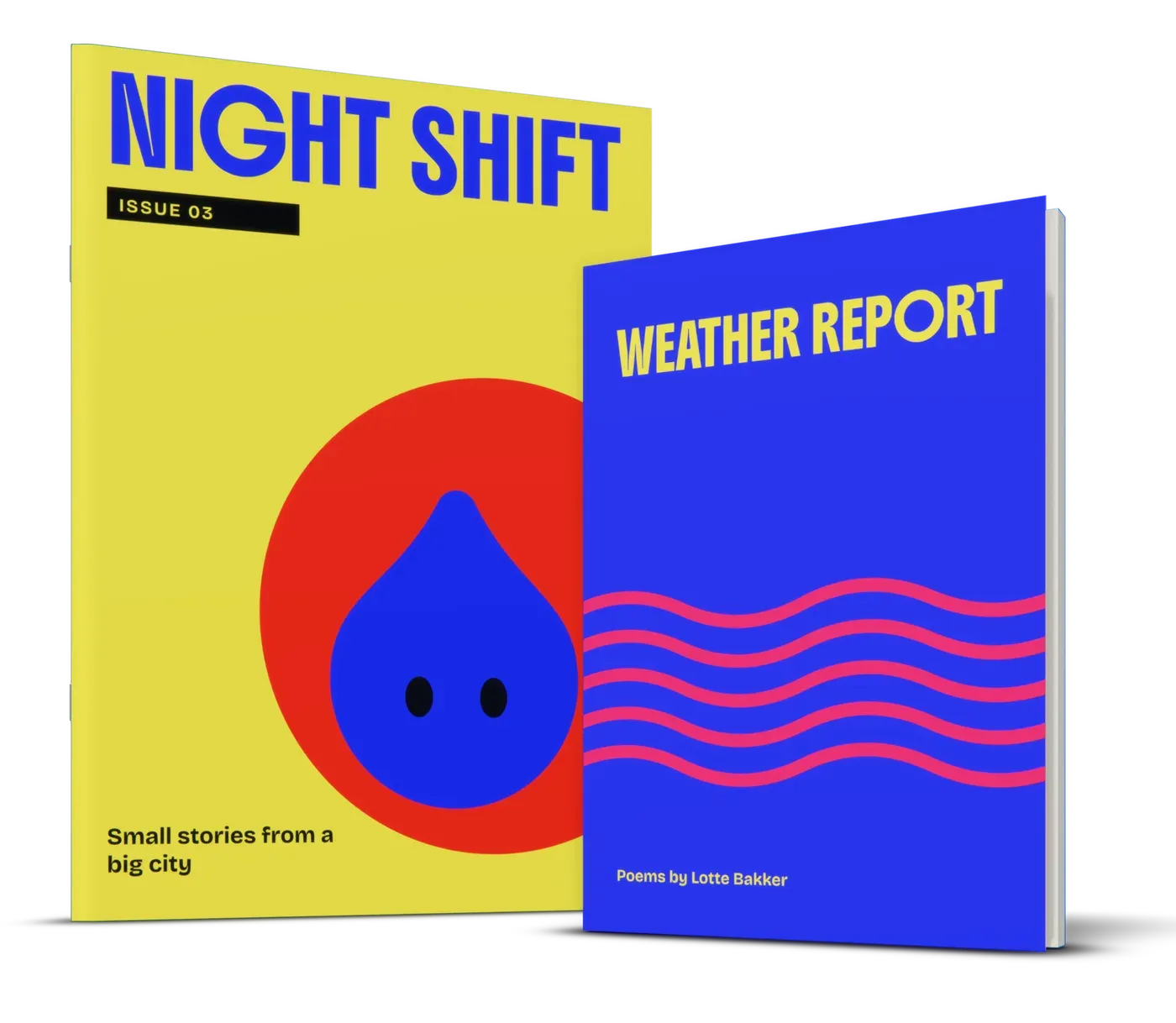
Зин или списание с телчета, от 12 до 40 страници, през 4.

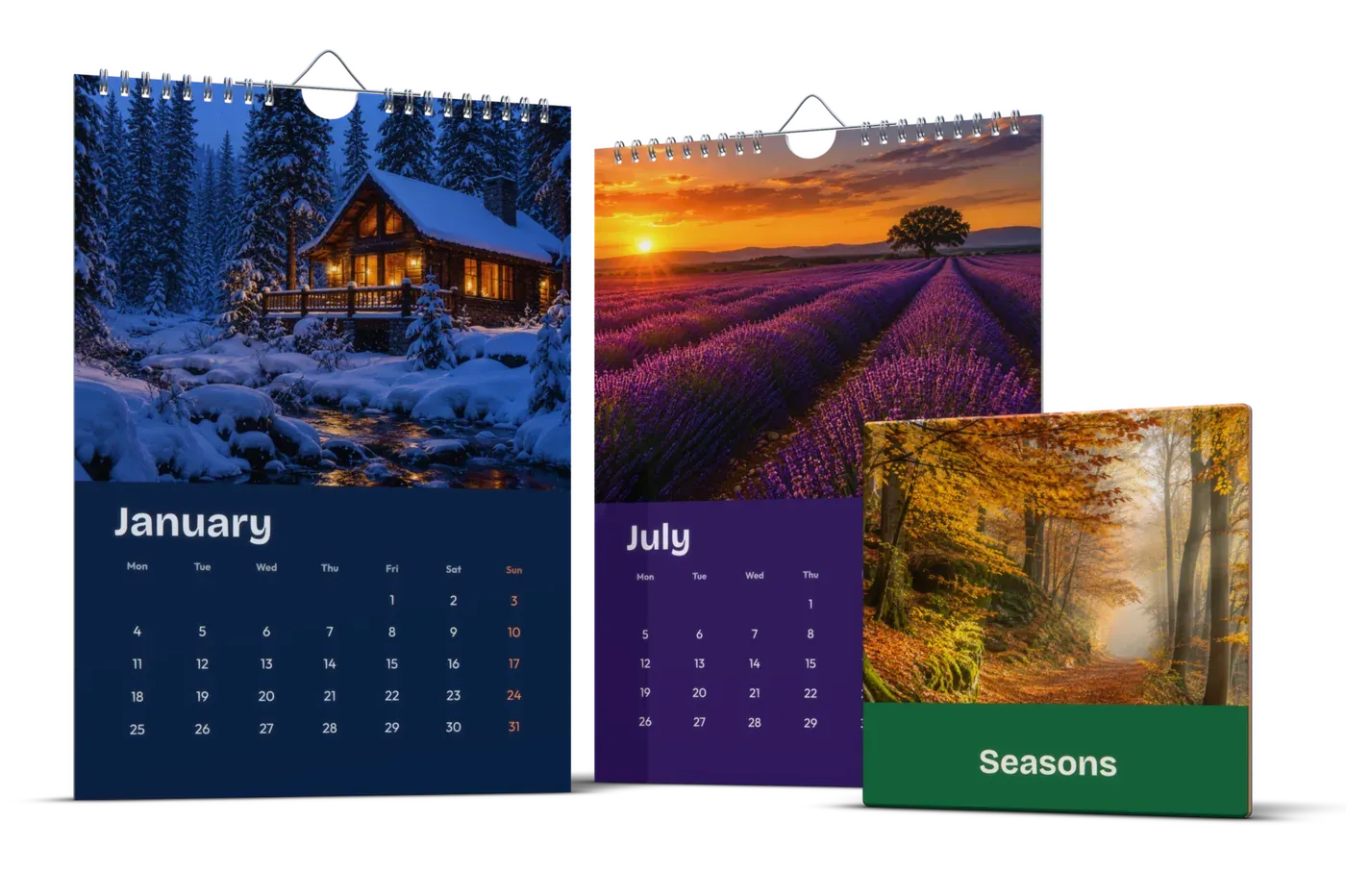
Стенен календар A4 или A3: заглавна страница и 12 месеца.

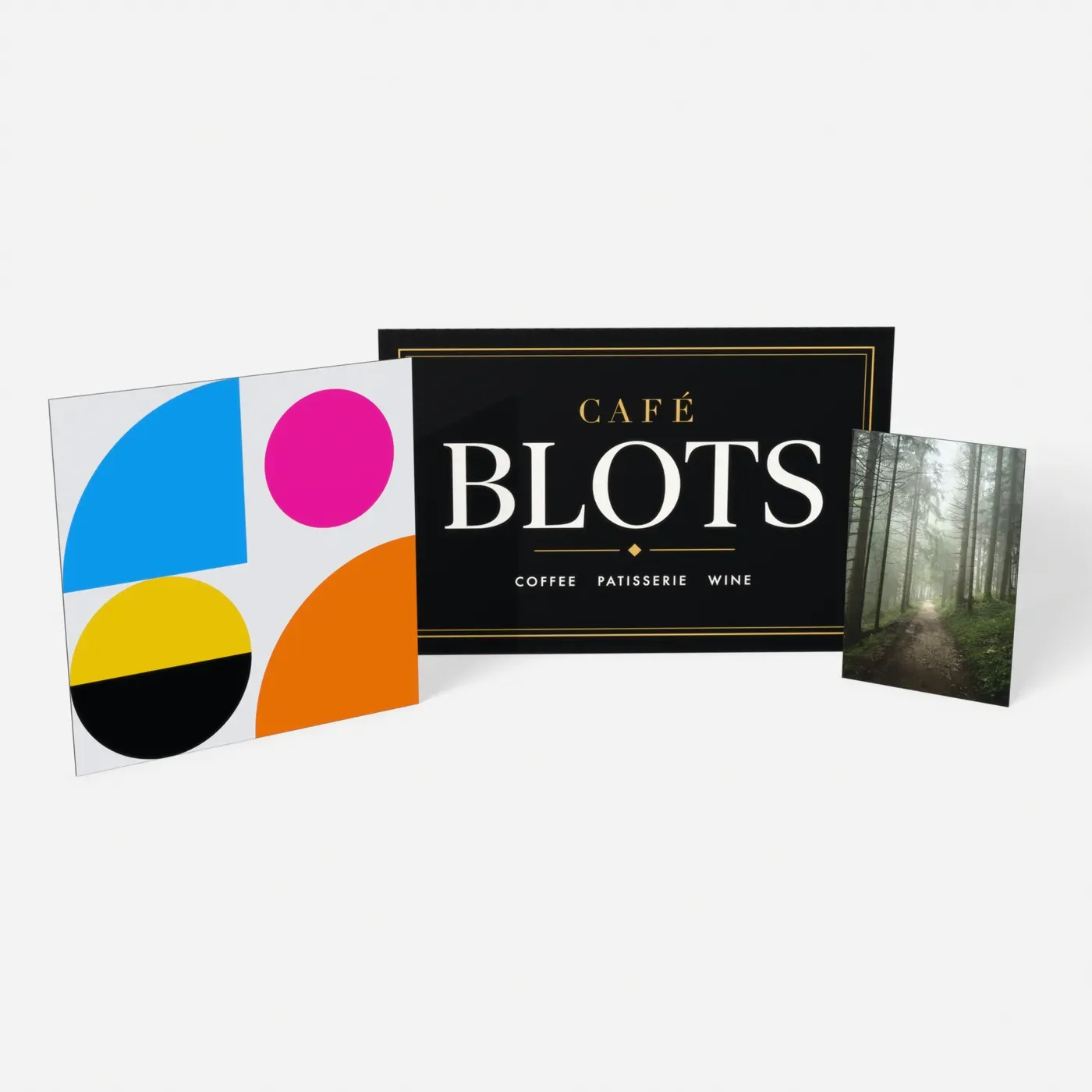
Всичко, което печатаме: книги, стенни картини, чаши, календари и още.
Настройки на Canva за печат
Имената на менютата са от английската версия на Canva, в браузъра и в настолното приложение.
- 1.
Започни с точния размер
Create a design > Custom size, избери mm и въведи размера на продукта, например 297 × 420 мм за плакат A3. Шаблоните „Poster“ или „Book“ на Canva обикновено са с друг размер. Resize е платена функция; при безплатния план започни нов дизайн и копирай елементите.
- 2.
Включи обреза
File > Settings > Show print bleed. Всичко извън пунктираната линия се отрязва, затова издърпай фоновете и снимките до ръба чак до външния край.
- 3.
Дръж текста далеч от ръба
Дръж текста, логата и лицата поне на 5 мм навътре от пунктираната линия и на 15 мм от гърба при книга.
- 4.
Изтегли като PDF Print
Share > Download, тип файл PDF Print. PDF Standard компресира снимките по-силно.
- 5.
Отметни Crop marks and bleed
Така обрезът влиза във файла; знаците за рязане не ги печатаме. Изключение: плакатите 30 × 40, 40 × 30, 40 × 50 см, A2, A1 и A0 се печатат без обрез, затова при тях остави неотметнато.
- 6.
Отметни Flatten PDF
Така прозрачността, сенките и ефектите се отпечатват както ги виждаш.
Размерът, който да въведеш в Canva
Размерът на самия продукт в мм. Canva добавя обреза около него.
| Продукт | Custom size в Canva | Страници | Обрез |
|---|---|---|---|
| Плакат A3 | 297 × 420 мм | 1 | Да |
| Плакат 40 × 50 см | 400 × 500 мм | 1 | Не |
| Плакат A2 | 420 × 594 мм | 1 | Не |
| Плакат A1 | 594 × 841 мм | 1 | Не |
| Плакат A0 | 841 × 1189 мм | 1 | Не |
| Меки корици A5 | 148 × 210 мм | 24–200 | Да |
| Меки корици 21 × 21 см | 210 × 210 мм | 24–200 | Да |
| Списание A4 | 210 × 297 мм | 12–40, през 4 | Да |
| Календар A4 хоризонтално | 297 × 210 мм | 13 | Да |
Плакати без обрез: дръж текста на 10 мм от ръба. Другаде обрезът е 3 мм. Още размери: размери на плакати.
Книги, списания и календари
Направи вътрешността като един дизайн, с една страница в Canva за всяка страница на книгата, а не разтвори. Книгата с меки корици има от 24 до 200 страници; при по-малко от 24 добавяме празни страници накрая. Списанието расте през 4, от 12 до 40: това е форматът на зин.
Меката корица е отделен дизайн (по-долу). Календарът има 13 страници с горни 15 мм свободни за спиралата: виж ръководството за фотокалендар.
Корица с гръб в Canva
Задна корица, гръб и предна корица в един широк дизайн. Направи я след вътрешността, защото гърбът расте с броя страници.
- 1.
Намери размера на корицата
Страницата на продукта го дава за твоя размер и брой страници. Пример: книга A5 със 100 страници и меки корици има гръб 12 мм и корица 314 × 216 мм (2 × 148 мм, гръб 12 мм, 3 мм обрез наоколо).
- 2.
Направи дизайна точно в този размер
Custom size в мм. Обрезът вече е включен (19 мм при твърди корици), затова остави обреза на Canva изключен.
- 3.
Маркирай гърба с водачи
File > Settings > Show rulers and guides. За примера с A5: водачи на 3 мм от всеки ръб и на 151 и 163 мм отляво. Задна корица вляво, предна вдясно.
- 4.
Текст на гърба само ако се събира
Завърти заглавието на 90 градуса, на 2 мм от двата водача на гърба. Под около 5 мм гръб го остави празен.
- 5.
Изтегли без знаци за рязане
PDF Print с неотметнато Crop marks and bleed или PNG или JPG. Качи го до PDF файла със страниците.
Чести проблеми във файловете от Canva
Снимки с ниска резолюция
Използвай оригинала от фотоапарата или телефона, а не екранна снимка или снимка от WhatsApp. Предупреждаваме под 150 dpi.
Рамка от шаблона
Тънка рамка близо до ръба никога не се отрязва равномерно. Махни я или я премести на 1 см навътре.
Шаблони с размер Letter
Американските шаблони често са 8,5 × 11 инча, а не A4. Провери размера, преди да започнеш.
CMYK и черно
Изтеглянето в CMYK е платена функция и не ти трябва: приемаме RGB. За тъмни фонове използвай чисто черно (#000000).
Въпроси
Мога ли да отпечатам дизайн от Canva без Canva Pro?
Да избера PDF Standard или PDF Print?
Ще се отпечатат ли знаците за рязане?
Дизайнът ми в Canva е с друг размер. Какво става?
Мога ли да кача PNG или JPG от Canva?
Как работи
Качи файла си
Избери продукт, размер и опции и добави своя PDF или снимка. Проверяваме файла веднага и ти показваме преглед, преди да платиш.
Ние го отпечатваме
Отпечатваме поръчката ти в Нидерландия на избраната хартия или материал, още от един брой. Без минимално количество и без регистрация.
Доставяме го до вратата ти
Изпращаме до всяка държава в ЕС, с проследяване. При плащането виждаш датата на доставка до твоя адрес.
Още идеи и ръководства
Всички идеи и ръководстваКак се прави PDF, готов за печат
Как се прави PDF за печат: краен формат, 3 мм обрез, PDF/X-4, без печатни знаци, единични страници и корица с правилен гръб. InDesign, Affinity и още.
Размери на плакати
Всички размери плакати от 20 × 30 см до A0, в мащаб. Как работят форматите A, колко пиксела трябват, кой размер подхожда на стената ти и коя рамка става.
Направи свой фотокалендар за 2027
Направи своя фотокалендар за 2027 с нашия безплатен шаблон или свой дизайн: A4 или A3, 13 страници, със спирала. С празниците за 2027.
Печат на зинове, от един екземпляр
Печат на зинове с телчета, от 12 до 40 страници, от един екземпляр. Качи страниците в реда на четене, без импозиция. С брой страници и съвети за ризо вид.
Отпечатай своя документ от Word като книга
документ от Word като книга: размер A5 с обрез, огледални полета, номера на страници, резки снимки, PDF с вградени шрифтове и настройки за Google Docs.
Отпечатай своята книга с рецепти
Книга с рецепти от един екземпляр: със спирала, която стои равно в кухнята, с меки или твърди корици. С брой страници, съвети за оформление и шаблон.

Качи своя PDF от Canva
Избери продукт и размер, качи файла и веднага виж прегледа и цената.