Отпечатай своя документ от Word като книга
Задай размера на страницата, полетата и номерата на страниците в Word, запази PDF и го качи. Същото става и от Google Docs.
- Save as type
- PDF (*.pdf)
- Optimize for
- Standard
- Page range
- All
- PDF/A compliant
- On
- Document structure tags
- On
- Твоят PDF
- Проверка, преди да платиш
 Печат и доставка
- Меки или твърди корици или спирала
- От един екземпляр, без регистрация
- Проверяваме PDF файла веднага
Книги, които можеш да направиш от Word
Меки корици, от 24 до 200 страници. Обичайният избор за роман.

Твърди картонени корици, до 400 страници: за дипломна работа или подарък.
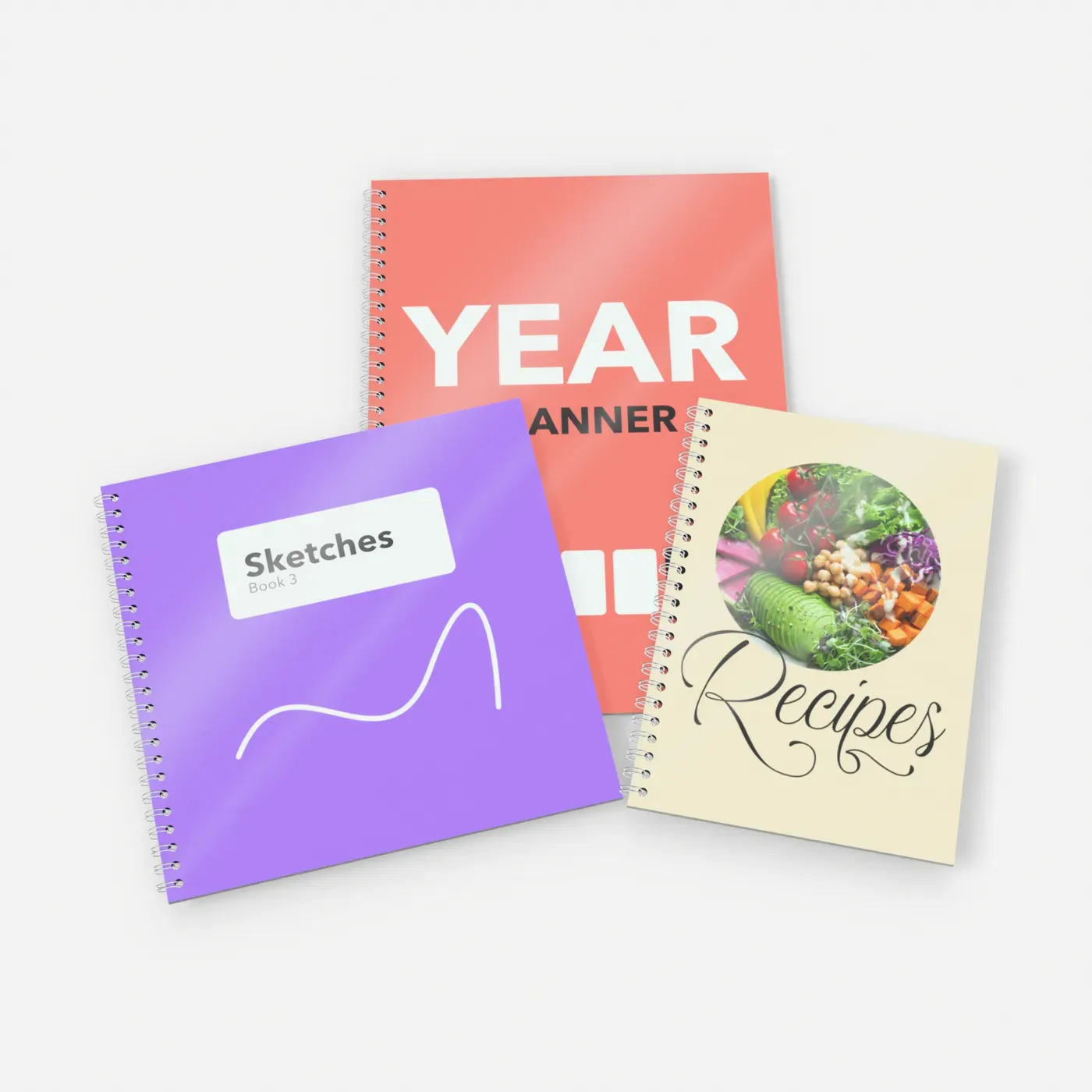
Лежи разтворена. Без файл за корица: първата и последната ти страница.
Настройки на Word за печатна книга
Имената на менютата са от английския Word за Windows (Microsoft 365). Word за Mac има същите опции, понякога на друго място.
- 1.
Размер на страницата
Layout > Size > More Paper Sizes: размерът на книгата плюс 3 мм обрез от всяка страна, значи 15,4 × 21,6 см за A5 и 21,6 × 30,3 см за A4. Направи го първо, иначе после всички нови страници се местят. За избора на размер виж печат на книги A5.
- 2.
Огледални полета
Layout > Margins > Custom Margins, Multiple pages: Mirror margins. Не избирай Book fold: тя подрежда страниците за домашен печат, а на нас ни трябват единични страници в реда на четене. За A5 започни с 23 мм горе и долу, 25 мм вътре и 18 мм отвън (обрезът е включен).
- 3.
Раздели
В края на последната страница без номер (титулна страница, съдържание): Layout > Breaks > Section Breaks > Next Page. За да започват главите на дясна страница, използвай Section Breaks > Odd Page.
- 4.
Номера на страници
Във футъра на първата номерирана страница: Insert > Page Number. В раздела Header & Footer изключи Link to Previous и с Page Number > Format Page Numbers започни от 1.
- 5.
Резки изображения
File > Options > Advanced, под Image Size and Quality: отметни Do not compress images in file и задай резолюция по подразбиране High fidelity. После вмъкни снимките отново от оригиналите.
- 6.
Вградени шрифтове
File > Options > Save: отметни Embed fonts in the file.
- 7.
Запази като PDF
File > Save As, тип PDF, Optimize for: Standard. Под Options отметни PDF/A compliant, за да е всеки шрифт във файла. На Mac: File > Save As, формат PDF, Best for printing.
Полета и шрифт по формат
Мерени на отрязаната страница. В Word добави 3 мм към всяко поле за обреза.
| Формат | Вътрешно | Външно | Горно / долно | Основен текст |
|---|---|---|---|---|
| A5 с меки корици | 22 мм | 15 мм | 20 мм | 10,5–11,5 pt |
| A5, над 200 страници (твърди корици) | 25 мм | 15 мм | 20 мм | 10,5–11,5 pt |
| Дипломна работа или отчет A4 | 25 мм | 20 мм | 25 мм | 11–12 pt |
| Книга със спирала A4 | 25 мм | 15 мм | 20 мм | 11–12 pt |
При книга със спирала дупките се пробиват във вътрешното поле: дръж го без текст.
Google Docs
File > Page setup > Pages: размер на хартията A5 или A4. Google Docs няма огледални полета и обрез, затова използвай едно и също малко по-широко поле от двете страни, например 20 мм при A5. Увеличаваме страницата с около 4%, за да запълним обреза; прегледът показва къде се реже.
Номера на страници: Insert > Page numbers, с изключено Show on first page. После File > Download > PDF Document (.pdf); шрифтовете са включени.
Корицата е отделен файл
Меките и твърдите корици изискват PDF за корицата със задна корица, гръб и предна корица една до друга. Страницата на продукта дава размера за твоя брой страници; направи я в Canva или друг инструмент за дизайн. Книгата със спирала не изисква файл за корица: първата и последната страница на PDF файла са кориците.
Съвети за оформление
Сричкопренасяне
Двустранно подравненият текст в тясна колона A5 изисква Layout > Hyphenation > Automatic, иначе се получават широки празнини.
Отстъпи вместо празни редове
Задай отстъп на първия ред около 5 мм и разстояние преди и след абзаца 0.
Четен брой страници
Ако последната ти страница е нечетна, добавяме празна страница накрая.
Проверявай PDF файла, не Word файла
Прегледай го веднъж докрай. Работиш в InDesign или Affinity? Виж как се прави PDF, готов за печат.
Въпроси
Трябва ли обрез на книгата ми от Word?
Как да започна номерацията от страница 3?
Мога ли да отпечатам документ A4 като книга A5?
Колко струва книга от Word?
Как работи
Качи файла си
Избери продукт, размер и опции и добави своя PDF или снимка. Проверяваме файла веднага и ти показваме преглед, преди да платиш.
Ние го отпечатваме
Отпечатваме поръчката ти в Нидерландия на избраната хартия или материал, още от един брой. Без минимално количество и без регистрация.
Доставяме го до вратата ти
Изпращаме до всяка държава в ЕС, с проследяване. При плащането виждаш датата на доставка до твоя адрес.
Още идеи и ръководства
Всички идеи и ръководстваПечат на книги A5
Печат на книга A5 от един екземпляр: меки или твърди корици, спирала или Lay-flat. A5 до другите формати, шрифт, брой страници и настройка на PDF файла.
Как се прави PDF, готов за печат
Как се прави PDF за печат: краен формат, 3 мм обрез, PDF/X-4, без печатни знаци, единични страници и корица с правилен гръб. InDesign, Affinity и още.
Меки или твърди корици: кое подхожда на книгата ти?
Меки или твърди корици: брой страници, избор на хартия, файлове за корица и примерни цени при един размер. И двете от твоя PDF, от един екземпляр.
Отпечатай един екземпляр от книга
Отпечатай един екземпляр от книга: проба, подарък или дипломна работа. Без минимална поръчка и без регистрация. Цената веднага, преглед преди плащане.
Отпечатай своя дизайн от Canva като плакат, книга или календар
Отпечатай дизайн от Canva като плакат, книга, списание или календар: кой размер да въведеш, обрез, настройки на PDF Print и корица с гръб.
Отпечатай своята книга с рецепти
Книга с рецепти от един екземпляр: със спирала, която стои равно в кухнята, с меки или твърди корици. С брой страници, съвети за оформление и шаблон.



Превърни документа си в книга
Избери книга, качи своя PDF и веднага виж прегледа и цената.